Como Remover Página Em Branco Do Word
/i.s3.glbimg.com/v1/AUTH_08fbf48bc0524877943fe86e43087e7a/internal_photos/bs/2024/J/F/75O4VfT8SqjKcxmQobSg/whatsapp-image-2024-09-23-at-04.39.17.jpeg)
Você já terminou de escrever um documento no Word e apareceu aquela página em branco no final que não sai? Neste tutorial, você vai aprender como remover página em branco do Word de forma rápida, seja ela causada por quebras de página, parágrafos vazios ou configurações de layout.
Resumo dos principais pontos
- Identifique a causa da página em branco no Word.
- Use visualização de marcações para localizar problemas.
- Remova quebras de página, parágrafos vazios ou ajuste configurações de seção.
- Teste o resultado e salve o documento após as alterações.
Quando a página em branco aparece no Word
Antes de saber como remover página em branco do Word, é importante entender por que ela surge. Esse problema costuma aparecer no final do documento e pode ser causado por elementos invisíveis, como parágrafos com altura de linha mínima, quebras de página ou configurações de página incorretas. Reconhecer a origem ajuda a aplicar a solução certa sem danificar a formatação do arquivo.
Ferramentas e requisitos
- Programa: Microsoft Word (versão 2010, 2016, 2019, 2021 ou Microsoft 365).
- Recurso necessário: Exibição de marcas de formatação ativada.
- Documento de exemplo: Um arquivo com página em branco no final.
- Versão para teste: Recomenda-se trabalhar em uma cópia antes de alterar o arquivo original.
Principais causas da página em branco
Resolver o problema começa ao identificar a causa. Aqui estão os motivos mais comuns que deixam uma página em branco no Word:
-1iyfgpne2lgm9.png)
- Parágrafo vazio com altura de linha mínima.
- Quebra de página manual ou automática no final.
- Propriedades de seção com configurações de altura diferentes.
- Tabelas ou elementos que estendem para a próxima página.
- Margens ou configurações de orientação que forçam nova página.
Como remover página em branco no Word
Siga os passos abaixo para aprender como remover página em branco do Word e deixar seu documento no jeito certo.
- Habilite a visualização de marcas de formatação
Clique no botão “Mostrar/Hide” (parágrafos) na aba Início, ou pressione Ctrl + Shift + 8 no teclado. Isso permite ver quebras de página, parágrafos vazios e outros elementos invisíveis que podem estar causando a página extra.
- Localize o elemento problemático
Vá até o final do documento e observe o que aparece na página em branco. Você pode ver um parágrafo vazio grande, uma quebra de página ou uma tabela estendida. Clique logo antes do primeiro caractere da página em branco para se posicionar.

- Remova parágrafos ou linhas vazias
Se aparecerem marcas de parágrafo (¶) grandes ou múltiplos juntos, selecione-os e pressione Delete ou Backspace. Isso elimina o espaço que impulsiona a página em branco.
- Apague quebras de página extras
Com as marcas de formatação visíveis, localize uma quebra de página (──────────────── ou “Página” na marca). Selecione-a e tecle Delete. Evite usar quebras de página manualmente a menos que seja realmente necessário.
- Reduza a altura do parágrafo final
Clique no parágrafo vazio que permanece na página em branco. Na aba Layout, clique em Parágrafo e, na aba “Recuo e Espaçamento”, em “Espaçamento”, reduza a altura para “0 cm” nos campos “Antes” e “Depois”. Também pode ajustar a linha para “0 pt” em “Espaçamento entre linhas” (aba “Recuo e Espaçamento” > “Linhas”).

- Verifique as configurações de seção
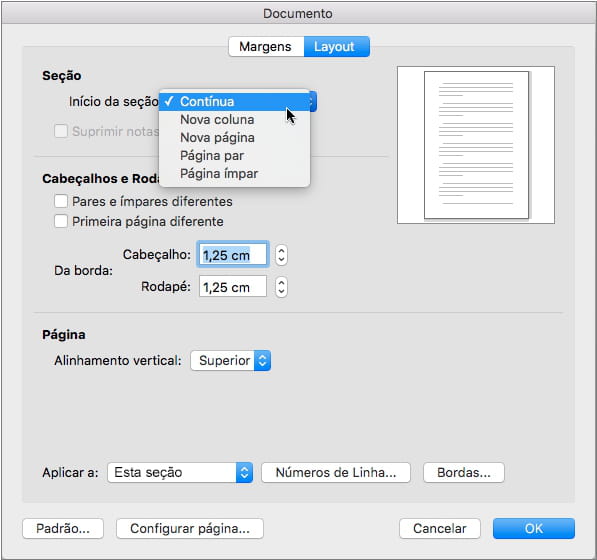
Vá para Layout > Margens > Personalizar margens. Na aba “Layout de Página”, certifique-se de que “Primeira página” ou “Próxima” está configurado corretamente. Se o problema persistir, mude “Maior valor” para “0 cm” em “Página” e “Impressão” para ajustar o posicionamento final.
Dicas para evitar problemas futuros
- Evite usar quebras de página para finalizar documentos.
- Sempre limpe parágrafos após colar conteúdo de outras fontes.
- Use visualização de marcações regularmente para conferir elementos ocultos.
- Ajuste as margens com cuidado para não forçar páginas extras.
Perguntas frequentes
Por que minha página em branco não some depois de apagar parágrafo?
Isso pode acontecer quando a altura do parágrafo ou o espaçamento ainda são grandes. Reduza a altura para “0 cm” e o espaçamento entre linhas para “0 pt” no final do documento.
Como remover página em branco no Word com tabela no final?
Posicione o cursor após a tabela e pressione Enter apenas uma vez. Se a página persistir, reduza o parágrafo vazio conforme ensinado no passo 5.
-1iuy7foiyh5wx.png)
Essa solução serve para todas as versões do Word?
Sim, os passos funcionam no Microsoft Word 2010, 2013, 2016, 2019 e Microsoft 365. Os nomes de abas podem variar, mas as funções de “Parágrafo” e “Layout de Página” estão presentes em todas.
O que fazer se a página em branco aparecer no meio do documento?
Procure por quebras de página ou seções com configurações diferentes. Remova quebras manuais e alinhe as configurações de seção para evitar interrupções indesejadas.
Como Excluir Página do Word em Branco [Fácil e Rápido]
Como excluir página do Word em branco, ou seja, use o PDFelement organizada! https://event.wondershare.com/api/s/2yr .
