Como Remover Folhas Em Branco Do Word
Este guia ensina como remover folhas em branco do Word com rapidez e sem perder o conteúdo importante. Você vai entender o porquê desses espaços aparecerem e aprender as formas mais seguras de eliminá-los.
Resumo das principais etapas
- Identifique se o espaço em branco é página, quebra de seção ou tabela esticada.
- Use a visualização de marca de formatação para localizar quebras e parágrafos.
- Exclua seletivamente apenas as folhas em branco, preservando o conteúdo útil.
- Evite recuar excessivo e limpe espaços ocultos ao final do documento.
Por que aparecem folhas em branco no Word
Antes de remover folhas em branco no Word, é importante saber o que causa o problema. As causas mais comuns são quebras de seção, páginas em branco criadas por pressionar "Enter" e tabelas que esticam além da margem. Entender a origem ajuda a escolher a solução definitiva e evitar que novas folhas apareçam.
Ferramentas e pré-requisitos
- Microsoft Word instalado em computador (Word 2016, 2019, 2021 ou Microsoft 365).
- Documento com folhas em branco que deseja eliminar.
- Habilitar visualização de marcas de formatação para localizar quebras e parágrafos ocultos.
Como ativar a visualização de marcas
Para ver quebras, parágrafos e espaços invisíveis, ative a exibição de marcas de formatação. Isso permite identificar rapidamente o que está causando a folha em branco e evita exclusão acidental de trechos importantes do documento.
![COMO APAGAR FOLHA EM BRANCO NO WORD [PASSO A PASSO] - YouTube](https://i.ytimg.com/vi/0vmvPlSBtpc/maxresdefault.jpg)
- Abra o documento no Word.
- Na guia Início, clique no botão Mostrar/Hide (ícone de pilha de parágrafos, ¶) para ativar a visualização.
- Observe as marcas que aparecem: pilha de parágrafos indica espaços, setas indicam quebras e tabelas revelam linhas que extrapolam as margens.
Passo a passo para remover folhas em branco
Siga esta sequência para apagar com segurança as folhas indesejadas sem afetar o conteúdo principal do arquivo.
- Localize a folha em branco no painel de navegação (à esquerda) ou role o documento até encontrar o espaço vazio.
- Ative a visualização de marcas se ainda não estiver ativada, para identificar o que causa o espaçamento. <
- Se for uma página inteira em branco após o conteúdo, posicione o cursor no início dessa página (no primeiro caractere visível ou no fim do texto anterior).
- Pressione Backspace ou Delete para remover quebras de página ou parágrafos em excesso.
- Caso haja quebra de seção, selecione a marca de fim de seção (--------------------------) e tecle Delete.
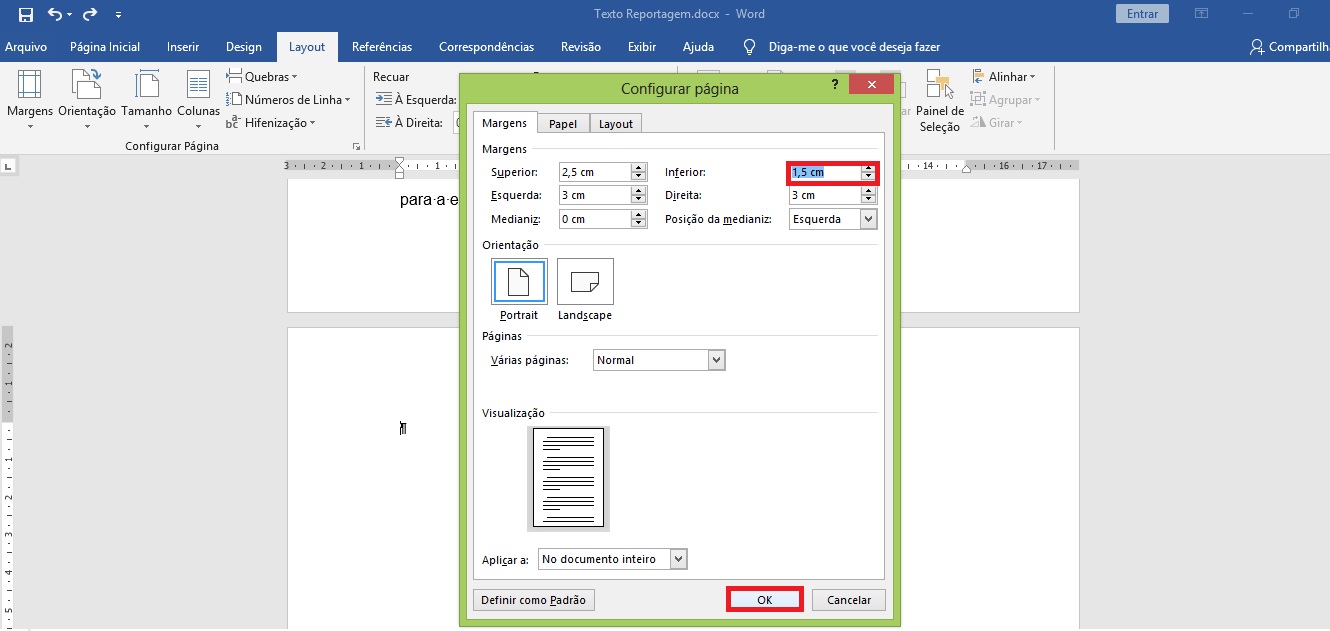
- Se for problema de tabela, reduza o tamanho dela ou ajuste as margens para evitar que a última linha vaze para uma nova página.
- Repita o processo para cada folha em branco e, ao terminar, salve o documento.
Causas comuns e erros de exclusão
Recuo e tabulações indevidas
Recuos excessivos ou tabulações grandes podem empurrar o conteúdo para além da página visível, criando a impressão de folha em branco. Reduza o recuo ou ajuste a margem direita para trazer o texto de volta ao corpo do documento.
Quebras de seção e configurações de página
Excluir uma quebra de seção sem entender seu papel pode alterar o layout, deixando uma página em branco antes do esperado. Ao remover quebras, observe se a orientação, margens ou colunas mudam de forma inesperada.
-1iyfgpne2lgm9.png)
Páginas mestre e cabeçalhos/rodapés
Às vezes, o conteúdo em branco vem de páginas mestres ou cabeçalhos/rodapés configurados incorretamente. Verifique se o cursor está na seção correta e se há objetos invisíveis ocupando espaço nas folhas aparentemente vazias.
Dicas finais para evitar folhas em branco
- Use a visualização de marcas sempre que surgirem espaços inesperados.
- Evite pressionar "Enter" repetidamente para pular páginas; ajuste as quebras de seção ou as margens.
- Antes de excluir algo, confira se o conteúdo não está oculto por configurações de página ou seção.
- Considere ajustar o tamanho da fonte, o espaçamento ou as margens para acomodar melhor o texto.
Perguntas frequentes
Como remover uma folha em branco no Word sem excluir todo o conteúdo?
Ative a visualização de marcas, localize a quebra ou parágrafo que causa a folha e pressione Backspace ou Delete apenas nos itens invisíveis, sem selecionar texto importante.
As folhas em branco reaparecem depois de salvar o documento?
Isso pode acontecer devido a quebras de seção ou configurações de página que ainda estão ativas; revise as seções, as margens e as marcas de formatação para garantir que ajustou corretamente.
/i.s3.glbimg.com/v1/AUTH_08fbf48bc0524877943fe86e43087e7a/internal_photos/bs/2024/J/F/75O4VfT8SqjKcxmQobSg/whatsapp-image-2024-09-23-at-04.39.17.jpeg)
Como remover folhas em branco causadas por tabela que vaza para a próxima página?
Reduza o tamanho da tabela, ajuste o espaçamento interno ou use a quebra de linha dentro dela para evitar que uma linha sobrance e crie uma nova página em branco.
Existe atalho para limpar múltiplas folhas em branco de uma vez?
Não existe atalho único, mas você pode usar a visualização de navegação para localizar rapidamente as páginas em branco e pressionar Backspace em sequência ao ajustar as quebras e parágrafos invisíveis.
Como Excluir Página do Word em Branco [Fácil e Rápido]
Como excluir página do Word em branco, ou seja, use o PDFelement organizada! https://event.wondershare.com/api/s/2yr .
