Como Reiniciar Um Samsung
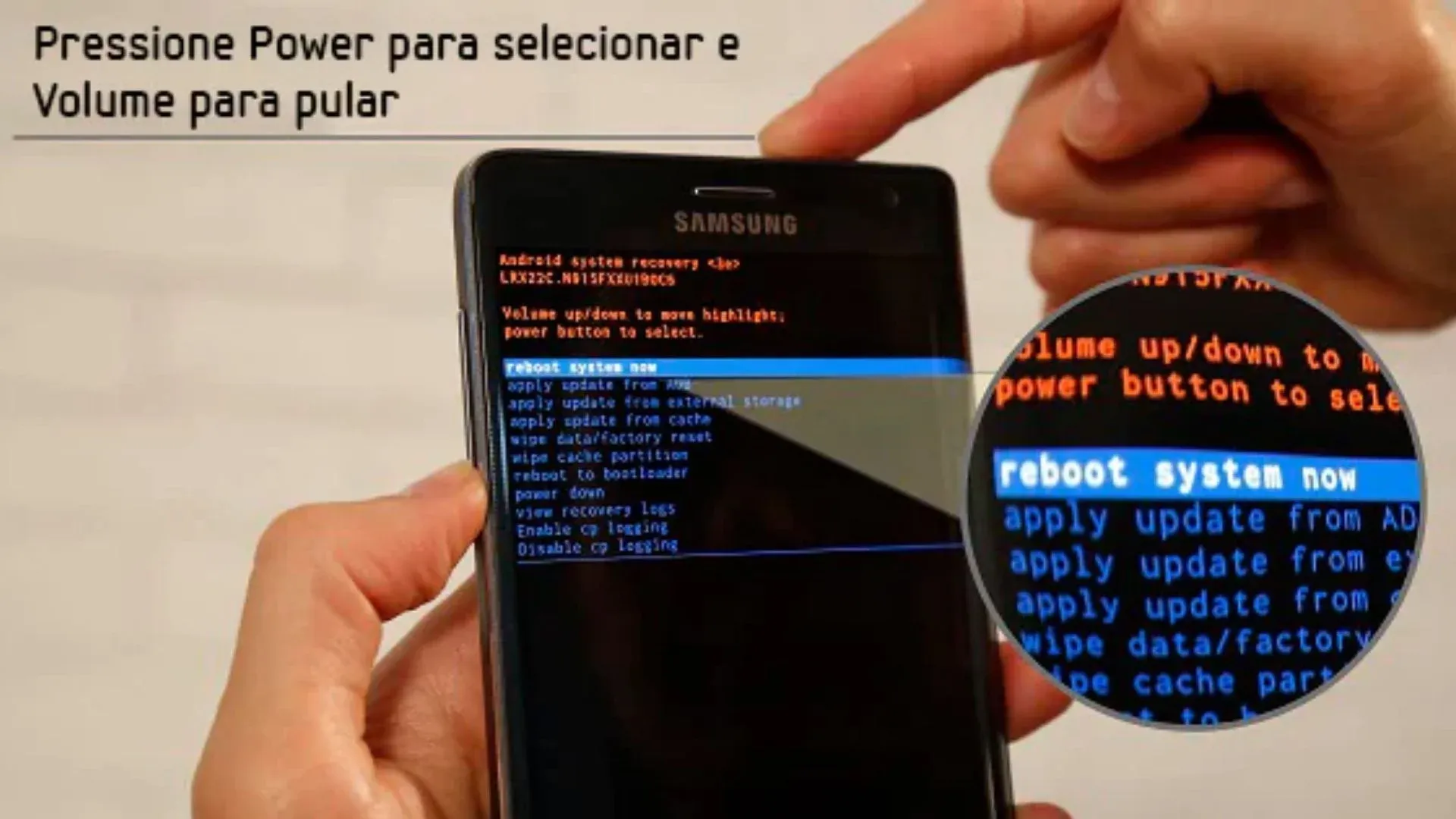
Se você está com dificuldades em usar o seu Samsung, reiniciar pode resolver travamentos, lentidão e problemas de funcionamento. Este guia explica de forma clara como reiniciar um Samsung em diferentes situações, com passos simples e seguros para devolver o desempenho normal ao seu celular, tablet ou smart TV.
Resumo dos principais pontos
- Reiniciar resolve travamentos comuns e melhora a performance do Samsung.
- Use as opções de reinicialização no painel de configurações ou reinício forçado quando o dispositivo não responde.
- Desligar e ligar manualmente é útil para celulares, tablets e algumas smart TVs da Samsung.
- Remover a bateria física é raro, mas pode ser necessário em modelos muito antigos.
- Cuide para não perder dados; faça backup antes de grandes reinicializações ou redefinições.
Por que reiniciar seu Samsung
O cerne da questão está em liberar memória, recarregar configurações e interromper processos travados. Um Samsung acumula apps em segundo plano, caches e atualizações que, com o tempo, reduzem a performance. Reiniciar fecha esses processos, sincroniza serviços do sistema e resolve falhas de software sem apagar seus arquivos.
Como reiniciar um Samsung com Android (celular ou tablet)
O método mais comum serve para Samsung com Android, como os modelos Galaxy. Ele usa a interface do sistema e funciona tanto para telas sensíveis quanto para as mais rígidas.
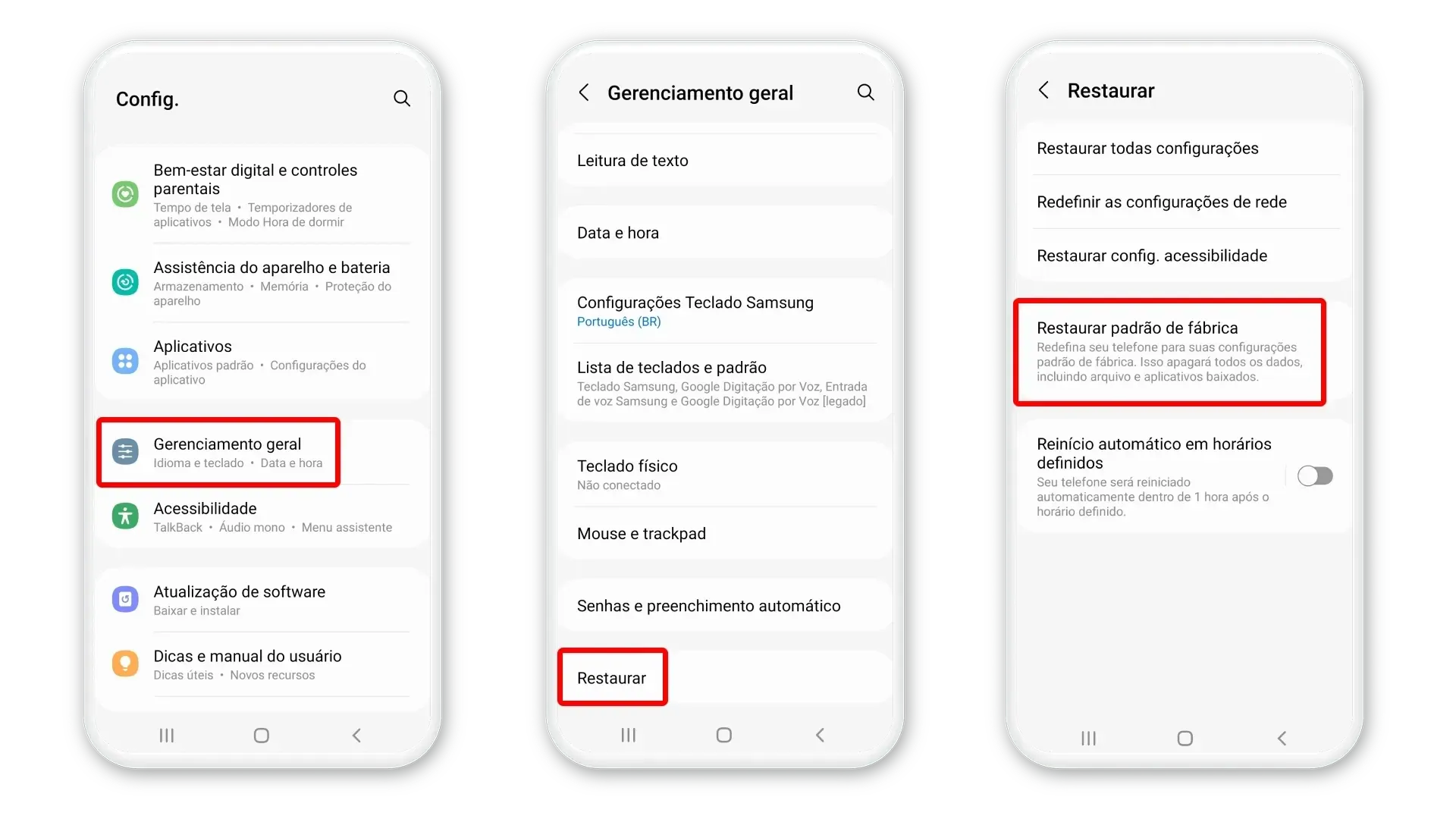
- Abra o Painel de Controle deslizando do topo da tela.
- Toque no ícone de Lixoira ou Restart.
- Confirme a reinicialização tocando em Reiniciar ou OK.
- Aguarde o aparelha desligar e ligar automaticamente.
Alternativa via configurações
Se o atalho acima não estiver disponível, use o menu de ajustes:
- Toque em Configurações.
- Role até Visão geral da tela de bloqueio ou Sistema.
- Selecione Redefinição ou Reiniciar.
- Escolha a opção de reiniciar e confirme.
Reiniciar forçado quando o Samsung não responde
Quando a tela está travada e nenhum toque funciona, o reinício forçado derruba a energia do hardware sem apagar dados. Esse método serve para a maioria dos Samsung Galaxy atuais.
- Pressione e segure o botão Ligar.
- Enquanto segura, pressione e segure o botão de Volume para baixo.
- Mantenha ambos por cerca de 7 a 10 segundos até o aparelho reiniciar.
- Solte os botões e espere a tela inicial aparecer.
Reiniciar um Samsung com botão físico em aparelhos mais antigos
Modelos mais antigos podem precisar de combinação de teclas diferente ou remoção da bateria.
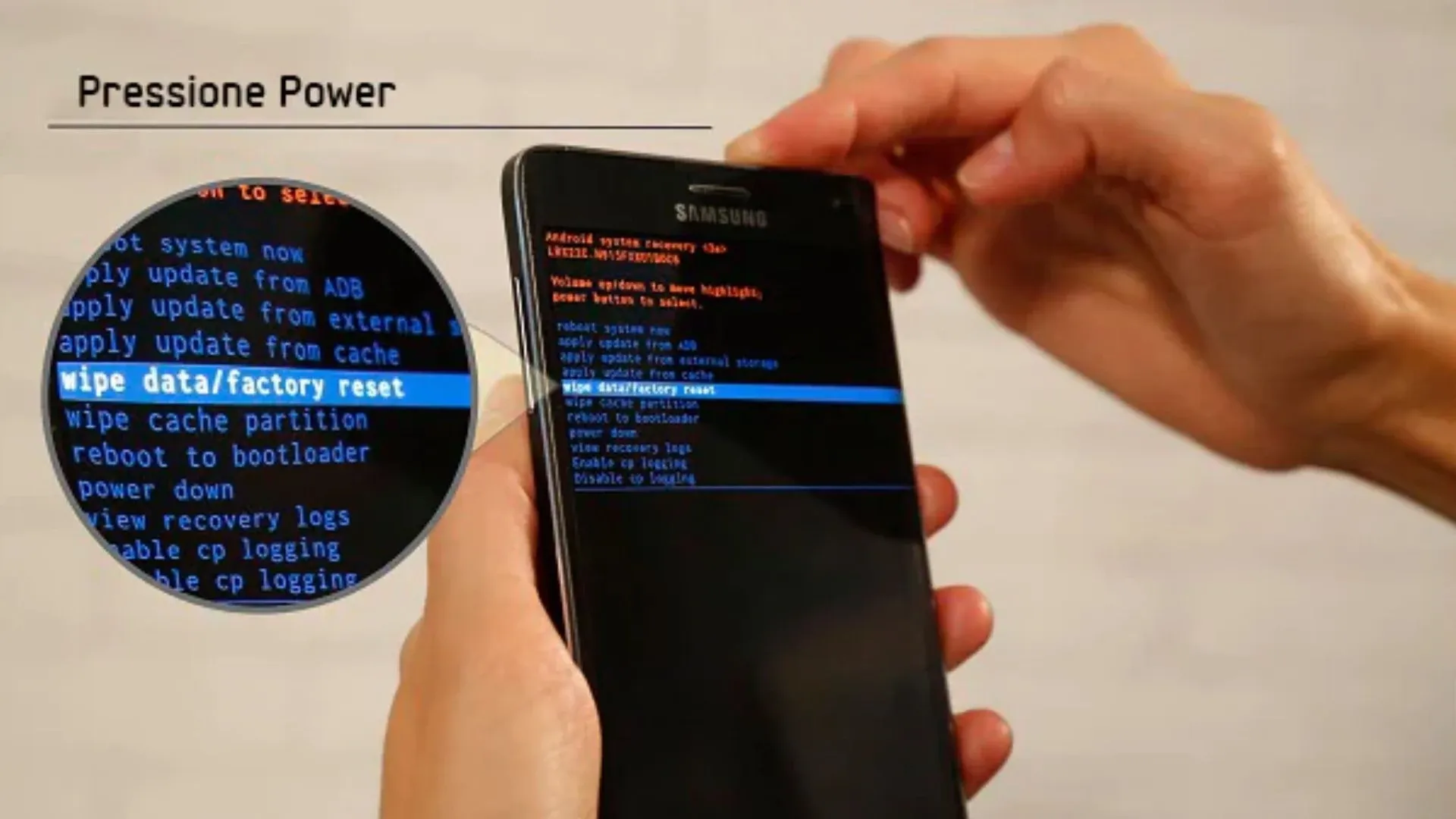
- Tente Ligar + Volume para baixo por alguns segundos.
- Se não funcionar, desligue o aparelho segurando Ligar.
- Remova a bateria física, espere 10 segundos e recoloque-a.
- Ligue novamente normalmente.
Como reiniciar uma smart TV Samsung
As smart TVs da Samsung têm reinicialização semelhante à dos celulares, mas o acesso varia conforme o modelo.
Reinicialização padrão
- Com o controle, pressione o botão Home.
- Vá para Configurações e escolha Suporte ou Sistema.
- Selecione Reinicializar ou Reiniciar.
- Confirme a operação e aguarde a TV voltar ao normal.
Reinício forçado na TV
Em casos de travamento total:
- Desligue a TV com o controle.
- Desconecte o cabo de energia da tomada.
- Espere pelo menos 1 minuto.
- Ligue novamente e teste se o problema sumiu.
Ferramentas e requisitos antes de reiniciar
- Carregue a bateria acima de 30% para evitar desligamento durante o processo.
- Tenha o cabo de energia à mão para smart TVs e alguns tablets.
- Certifique-se de lembrar a senha do Samsung para desbloquear tela após reiniciar.
- Faça backup de fotos, contatos e apps importantes se houver risco de perda.
Como evitar problemas depois de reiniciar
Um reinício pontual não traz riscos, mas alguns hábitos ajudam a manter o Samsung estável.
/i.s3.glbimg.com/v1/AUTH_08fbf48bc0524877943fe86e43087e7a/internal_photos/bs/2023/x/W/RpqRpHRvC75G3fwxpTrw/como-reiniciar-celular-samsung-.jpg)
- Atualize o sistema regularmente para corrigir falhas de software.
- Limpe o cache dos apps mais usados, especialmente navegadores e redes sociais.
- Desative animações desnecessárias em configurações de desenvolvimento, se usar.
- Não acumule apps suspeitos que possam rodar em segundo plano sem necessidade.
O que fazer se o problema voltar após reiniciar
Se o Samsung continua travando ou apresentando erros após reiniciar, pode haver falhas mais sérias.
- Verifique se há atualizações pendentes no Painel de Controle.
- Limpe o cache da partição em modo de recuperação, se souber usar.
- Desinstale apps instalados recentemente que possam causar conflito.
- Considere levar ao suporte da Samsung ou a um técnico especializado para diagnóstico avançado.
Dicas finais e cuidados
Reiniciar é uma ferramenta poderosa, mas use-a com cuidado em certos cenários.
- Antes de formatar ou redefinir de fábrica, faça backup completo para não perder dados.
- Em aparelhos com Android, reiniciar não apaga arquivos, mas é sempre bom confirmar.
- Para smart TVs, evite reiniciar durante atualizações de firmware para não corromper o sistema.
- Se o problema for de hardware, como botões com defeito ou bateria degradada, reiniciar não resolve e exige assistência técnica.
Perguntas frequentes
- Como reiniciar um Samsung sem usar a tela?
- Use o reinício forçado: mantenha Ligar + Volume para baixo por 7 a 10 segundos até o dispositivo reiniciar.
- Reiniciar apaga meus dados no Samsung?
- Não. Reiniciar fecha apps e limpa cache, mas não apaga fotos, mensagens ou arquivos salvo na memória interna ou SD.
- Posso reiniciar o Samsung com fórum de recuperação?
- Sim, isso apaga dados. Use apenas se suspeitar de corrupção de sistema. Baixe o firmware oficial da Samsung e siga o procedimento correto para o seu modelo.
- Como reiniciar um Samsung que está com tela preta?
- Tente o reinício forçado. Se não funcionar, pode ser problema de tela ou bateria; leve ao suporte técnico.
- Quantas vezes posso reiniciar meu celular Samsung por dia?
- Não há limite exato, mas reiniciar uma vez por semana ou quando perceber lentidão é suficiente. Evite reiniciar constantemente sem motivo.
