Como Reiniciar Motorola Travado

Se o seu Motorola travou e não responde mais aos toques, siga este guia para forçar o reinício e recuperar o acesso ao aparelho com segurança.
O que você vai fazer
Este tutorial explica como reiniciar um Motorola travado usando os métodos oficiais, desde o reinício suave até as opções de forçar reinício e redefinir configurações, sem perder seus dados quando possível.
Requisitos e ferramentas necessárias
- Motorola com bateria suficiente (pelo menos 30% da carga)
- Computador com conexão ativa à internet (opcional, para drivers e firmware)
- Cabos USB originais ou certificados (caso precise conectar ao PC)
- Botões de volume e de energia localizados nas laterais ou traseira do aparelho
- Senha, padrão ou biometria disponíveis assim que o dispositivo voltar
Como identificar se o Motorola está realmente travado
Tela congelada versus travamento total
Uma tela travada pode ser apena um processo temporário. Confira se o toque não responde, se o relógio não pisca e se nenhuma notificação aparece ao longo do tempo.

Sintomas comuns antes de reiniciar
- Tela preta ou sem resposta após atualizações
- Aplicativos travados em loop
- O celular não liga ou reinicia sozinho
- Mensagens de falha de inicialização aparecem
Passo a passo: forçar reinício no Motorola
- Pressione e segure os botões de enercia e volume para baixo por cerca de 10 a 15 segundos.
- Solte os botões somente quando o vibrar ou a tela de desligamento aparecerem.
- Aguarde o reinício; o Motorola pode demorar mais que o normal para ligar após um forçado.
- Confirme o acesso ao ver a tela de bloqueio ou seu padrão de desbloqueio.
Reinício suave quando o toque ainda responde
Reinicialização pelo menu de energia
Se o celular ainda obedece aos toques, use o menu padrão: abra o painel de notificações, toque em Desligar ou reiniciar e confirme a opção Reiniciar.
Opções avançadas de reinício
Algumas versões do Android no Motorola incluem a reinicialização segura no menu de energia segurando a opção desligar, útil para limpar cache leve sem resetar dados.
Reinício de fábrica como último recurso
Como acessar as configurações de fábrica
Se o travamento persistir e você já tentou o forçado, entre em Configurações > Sistema > Redefinição de fábrica. Cuidado: isso apaga todos os dados armazenados localmente.
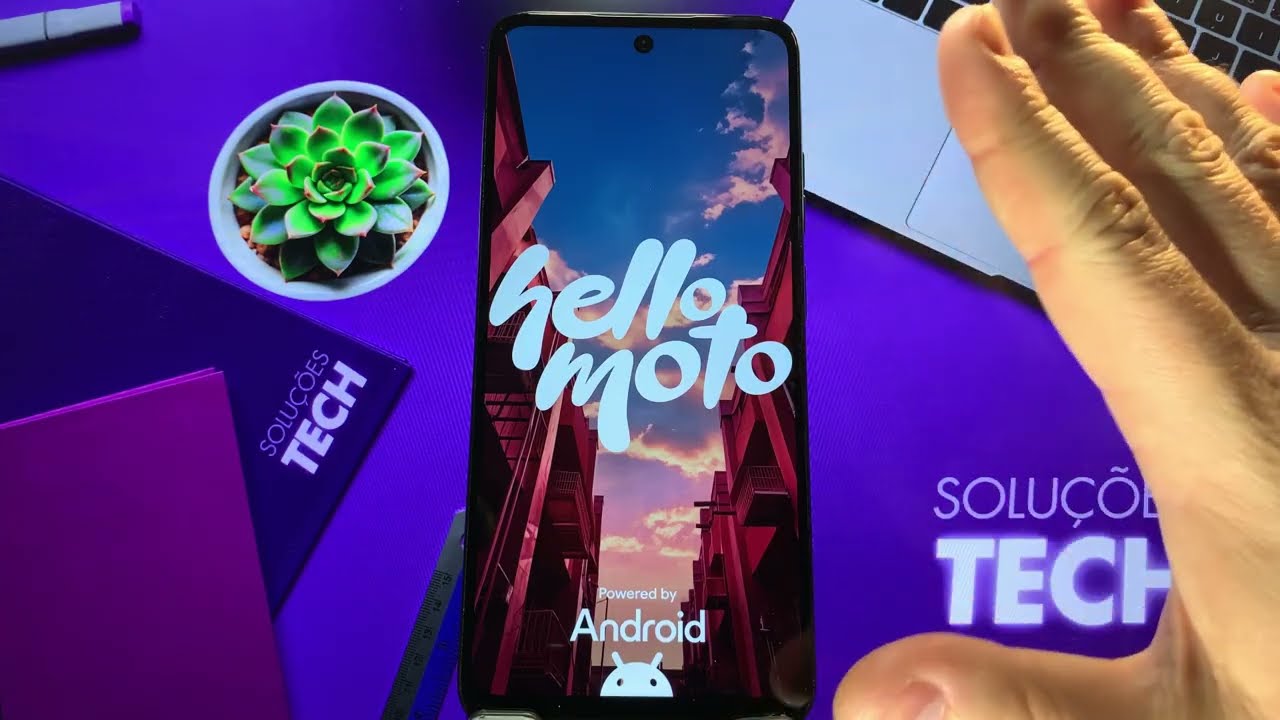
Backup essencial antes de apagar
- Sincronize contatos e fotos com a nuvem ou uma conta Google
- Transfira arquivos importantes para outro dispositivo ou computador
- Desative contas e serviços que possam bloquear o aparelho após a redefinição
Dicas para evitar travamentos futuros
- Mantenha o Android e os apps atualizados regularmente
- Limpe o cache e armazene dados em nuvem para liberar espaço
- Evite instalar apps de fontes não confiáveis
- Reinicie o aparelho uma vez por semana, especialmente após grandes atualizações
Quando procurar a assistência técnica
Se o Motorola não liga após o forçado, apresenta travamentos frequentes ou travamentos ao iniciar o sistema, entre em contato com o suporte oficial ou leve até um serviço autorizado para diagnóstico avançado.
Perguntas frequentes
O que fazer se o botão de energia não funciona para reiniciar o Motorola?
Tente segurar o botão de volume para baixo junto com o conector USB enquanto o conecta ao computador; alguns modelos respondem a essa combinação para ativar o modo de recuperação.
Posso perder meus dados ao reiniciar o Motorola travado?
O forçado geralmente não apaga dados, mas a redefinição de fábrica apaga tudo; sempre faça backup antes de proceder com uma redefinição completa.

Como saber se preciso atualizar o firmware em vez de reiniciar?
Se o travamento ocorre sempre que liga ou há mensagens de falha de inicialização, baixe o firmware correto no site da Motorola e use ferramentas oficiais para reinstalar o sistema.
O reinício forçado apaga apps e configurações instaladas?
Não, o reinício forçado apenas encerra processos temporários; ele não remove apps, fotos ou configurações pessoais armazenadas no dispositivo.
