Como Reiniciar Iphone 12 Travado

Se o seu iPhone 12 está travado, saiba que existem formas seguras de forçar o reinício e recuperar o funcionamento normal. Este guia detalha o procedimento correto, explica quando usar cada abordagem e o que fazer após a reinicialização.
Resumo dos principais pontos
- Identifique se o iPhone 12 está realmente travado ou apenas lento.
- Use o reinício suave quando o sistema responder parcialmente.
- Execute o reinício forçado através dos botões volume para limpar temporariamente a memória.
- Use o modo de emergência apenas para desligar totalmente o aparelho.
- Considere reparo profissional se o problema persistir após o reinício.
Quando um iPhone 12 está realmente travado
Antes de partir para soluções mais drásticas, é importante reconhecer os sintomas de um travamento de software. Um iPhone 12 travado não responde a toques, não avança na tela de bloqueio, nem executa tarefas mesmo após esperar minutos. Diferencie isso de um simples processamento lento, que costuma apresentar tela parcialmente funcional e ícones que giram lentamente.
Requisitos e ferramentas necessárias
- iPhone 12 com bateria suficiente para reiniciar normalmente.
- Cabos de carregamento originais ou certificados MFi.
- Computador com acesso à internet para atualização opcional.
- iTunes ou Finder (em macOS) para situações de recuperação avançada.
Passo a passo: reinício suave no iPhone 12
O reinício suave é o primeiro recurso para um iPhone 12 travado que ainda apresenta tela parcialmente responsiva. Ele fecha aplicativos em segundo plano e recarrega componentes sem apagar seus dados.

- Abra o App Expositório.
- Deslize para cima e aguarde alguns segundos até ver o cartão do aplicativo desaparecer.
- Desligue o aparelho usando o Controle Central ou segurando o botão de energia.
- Espere cinco segundos e ligue novamente pressionando o botão de energia.
Reinício forçado no iPhone 12 travado
Quando o reinício suave não funciona, o reinício forçado é a técnica recomendada para aparelhos com tela travada. Ele combina botões de forma específica para reiniciar o processador sem apagar o conteúdo.
- Pressione e solte rapidamente o botão de volume alto.
- Em seguida, pressione e solte rapidamente o botão de volume baixo.
- Agora, segure o botão lateral até que a tela fique escura e apareha a logo da Apple.
- Solte o botão assim que o logotipo aparecer e aguarde o retorno à tela inicial.
Modo de emergência e desligamento total
Se o iPhone 12 não responder ao toque e você não conseguir iniciar o reinício forçado, use o modo de emergência para um desligamento limpo. Este método força o aparelho a desligar completamente, permitindo uma nova inicialização.
- Abra o Assistente de acessibilidade segurando o botão lateral e um dos botões de volume até ouvir o som de ativação.
- Toque em Parar de usar o iPhone.
- Confirme e aguarde o desligamento total do dispositivo.
- Ligue novamente pressionando o botão lateral por alguns segundos.
Atualizações de software e configurações de fábrica
Caso o iPhone 12 continue travado após o reinício forçado, pode haver falhas mais profundas no sistema. Atualizar ou redefinir as configurações pode resolver problemas sem apagar seus dados, mas procedimentos mais extremos apagam tudo.

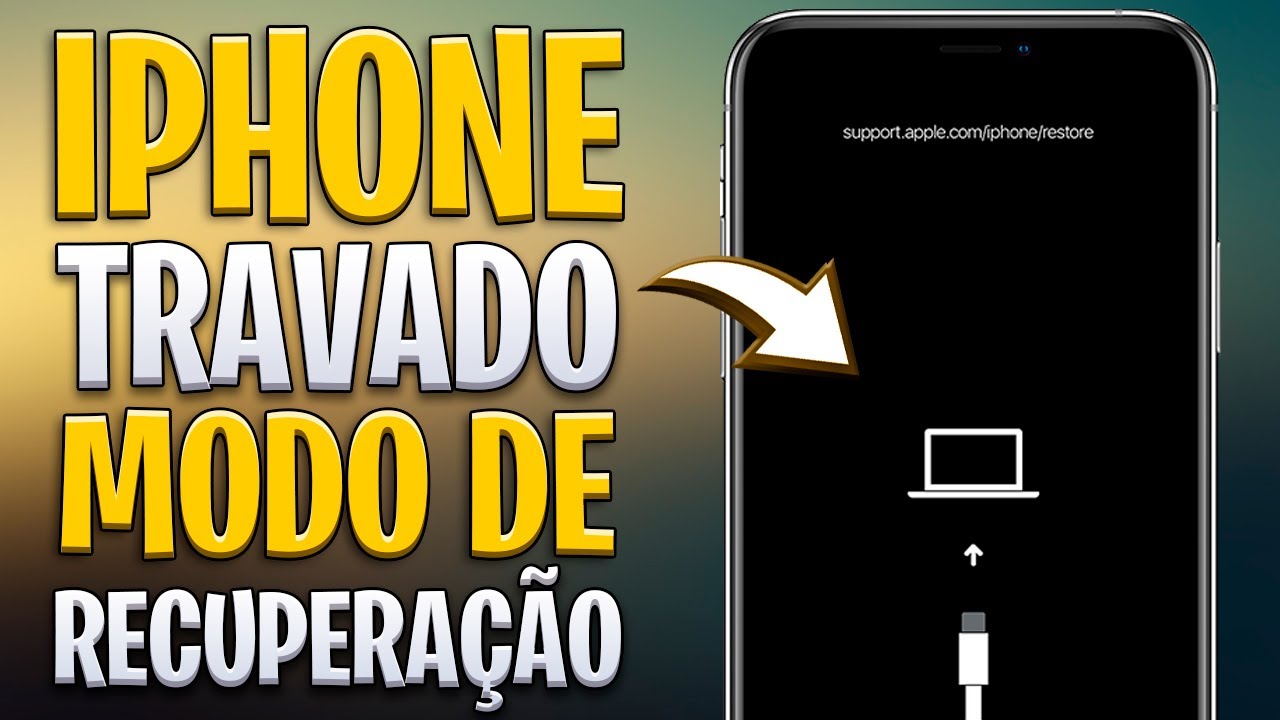
- Tente Atualizar pelo iTunes/Finder conectando o aparelho a um computador e selecionando a opção de restaurar.
- Se preferir manter os dados, acesse Configurações > Geral > Transferir ou Redefinir iPhone > Redefinir Configurações.
- Como último recurso, escolha Redefinir iPhone > Apagar todo o conteúdo e ajustes para uma instalação limpa do iOS.
Dicas para evitar travamentos no futuro
- Mantenha o iOS atualizado com as últimas versões estáveis.
- Limite os aplicativos em segundo fundo no App Expositório.
- Evite instalar perfis ou tweaks não verificados.
- Faça backups regulares no iCloud ou no computador.
Tabela comparativa de métodos de reinício
| Método | Apaga dados | Recomendado para | Tempo de execução |
|---|---|---|---|
| Reinício suave | Tela parcialmente responsiva | ||
| Reinício forçado | Tela totalmente travada | ||
| Modo de emergência | Aparelho sem resposta ao toque | ||
| Redefinir configurações | Problemas de configuração após travamento | ||
| Apagar conteúdo e ajustes | SimFalhas persistentes após outras tentativas |
Recomendações após o reinício
Após reiniciar o iPhone 12, observe o comportamento por alguns minutos. Se ele voltar a travar imedualmente, pode haver um aplicativo problemático ou corrupção de arquivo de sistema. Nesse cenário, faça backup dos dados e consulte um técnico especializado antes de tentar novas redefinições.
Perguntas frequentes
Meu iPhone 12 está com tela preta, como reiniciar?
Use o reinício forçado: pressione e solte o botão de volume alto, depoque o de volume baixo e segure o botão lateral até aparecer a logo da Apple.
O reinício forçado apaga fotos e mensagens?
Não, ele reinicia o sistema sem apagar dados pessoais, a menos que você precise redefinir as configurações ou apagar tudo para resolver problemas persistentes.
Quanto tempo devo esperar se o iPhone 12 não ligar após o reinício?
Aguarde até 10 minutos durante a primeira inicialização; se não ligar, pode indicar problema de bateria ou hardware e exige assistência técnica.
Posso usar o Mac para reiniciar um iPhone 12 travado?
Sim, abra o Finder, conecte o aparelho e use a opção de atualizar ou restaurar no modo de recuperação para resolver falhas mais graves.
