Como Redimensionar Uma Imagem Sem Perder Qualidade

Redimensionar uma imagem sem perder qualidade é possível quando você usa as configurações certas e escolhe as ferramentas adequadas. Neste guia, você vai aprender o passo a passo para reduzir ou aumentar o tamanho de arquivos mantendo a nitidez e a qualidade visual.
Resumo dos principais pontos
- Use sempre dimensionamento por proporção e filtros de suavização.
- Prefira salvar em formatos que preservem a qualidade, como JPEG com qualidade alta ou PNG.
- Evite reamostragem múltipla e compressões excessivas para não perder detalhes.
- Utilize ferramentas profissionais ou editores gratuitos com recursos de alta qualidade.
- Verifique a resolução e o nível de compressão antes de exportar a imagem final.
Por que a qualidade importa ao redimensionar
A qualidade de uma imagem está diretamente relacionada à quantidade de informação visual que ela conserva. Quando você redimensiona sem critério, pixels podem ser apagados ou interpolados de forma inadequada, gerando borra, artefatos ou perda de detalhes. Manter a qualidade é essencial para fotos, ilustrações e gráficos que precisam de clareza em diferentes tamanhos.
Quais ferramentas você pode usar
- Softwares de edição: Adobe Photoshop, GIMP, Affinity Photo.
- Editores online: Squoosh, TinyPNG, ImageOptim, Canva.
- Ferramentas de linha de comando: ImageMagick, GraphicsMagick.
- Plugins e aplicativos específicos para redimensionamento em lote.
Qual o tamanho ideal para sua imagem
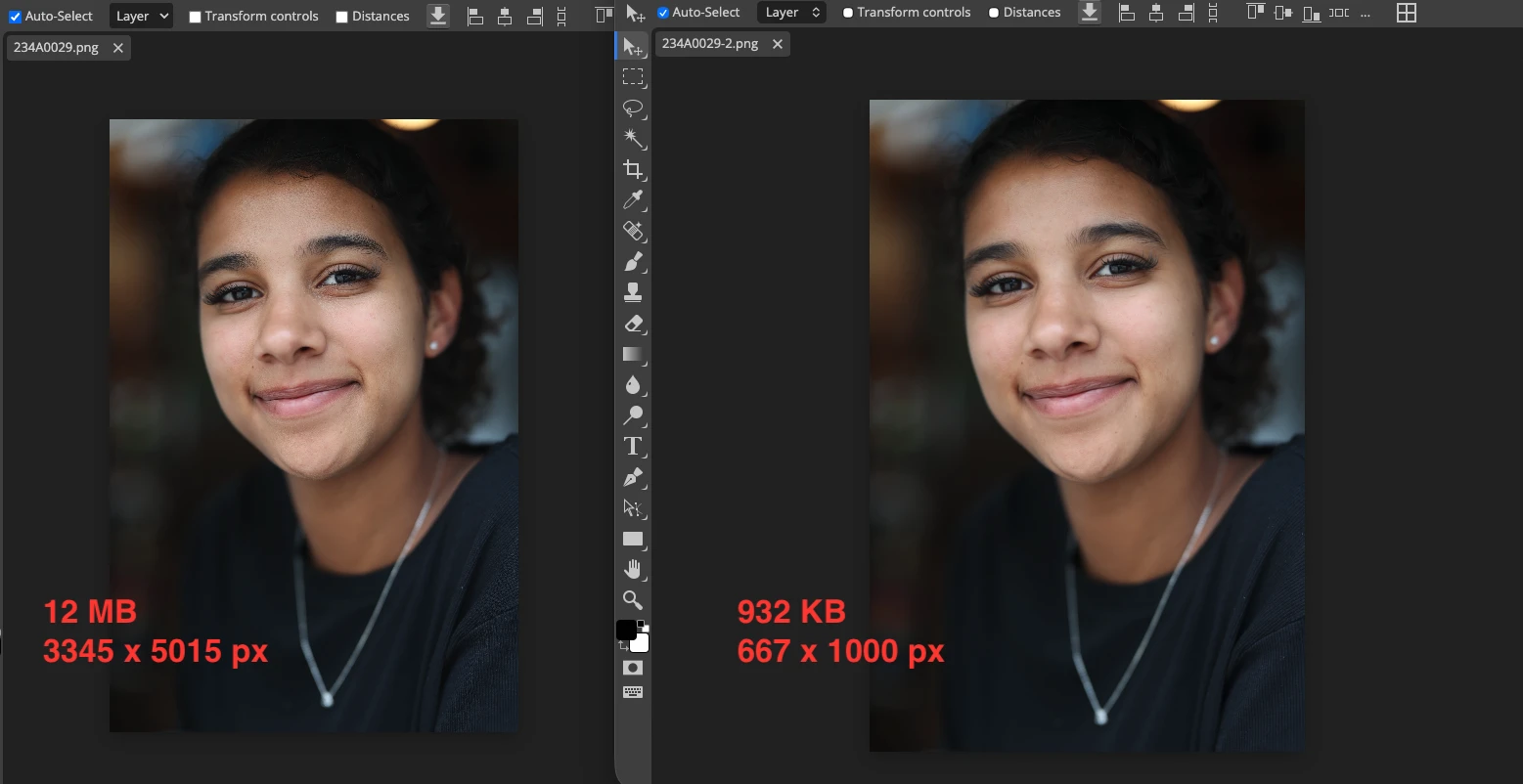
Antes de redimensionar, defina para qual uso a imagem será destinada. Sites, redes sociais, impressos e apresentações têm requisitos diferentes de largura, altura e densidade de pixels.
Exemplos de uso comum
- Web e e-mail: 72 ou 96 dpi, largura entre 1200 e 1920 pixels.
- Impressos: 300 dpi ou mais, com dimensões pelo menos iguais ao tamanho final.
- Redes sociais: verifique as recomendações de cada plataforma (ex: perfil, story, banner).
Como redimensionar uma imagem sem perder qualidade passo a passo
- Abra a imagem no editor de sua preferência e examine as configurações atuais de resolução e modo de cor.
- Ative a opção de reamostragem suave ou bicubica (ou equivalente no seu software) para reduzir o risco de artefatos.
- Desative a opção de reamostragem automática se for ajustar apenas a largura ou altura, mantendo proporções.
- Ajuste as dimensões inserindo largura ou altura desejada, sempre com o cadeado travado para manter proporção.
- Aplique um nível moderado de suavização se a imagem apresentar serrilhado, especialmente em reduzidas de tamanho.
- Salve com otimização: JPEG em qualidade alta (85 a 95%) ou PNG para imagens com transparência e poucas cores.
- Revise o resultado ampliando局部mente para verificar detalhes e ruídos indesejados.
Quais cuidados você deve ter
Ajustes de proporção e escala
Sempre trave a proporção para evitar distorções. Reduzir demais pode forçar a perda de qualidade, então teste diferentes níveis de compressão antes de finalizar.
Formato de saída
JPEG é bom para fotos com graduações, já PNG preserva mais detalhes em gráficos e ilustrações. Evite recomprimir JPEGs sucessivamente, pois isso degrada a qualidade.
DPI versus pixel dimensions
Lembre-se de que o DPI (ou PPI) afeta a qualidade impressa, mas o tamanho real da imagem depende da largura e altura em pixels.
/i.s3.glbimg.com/v1/AUTH_08fbf48bc0524877943fe86e43087e7a/internal_photos/bs/2021/L/d/2KZFAiQyylpFgxBg9eGw/2012-09-18-redimensionando-1.jpg)
Dicas avançadas para manter qualidade
- Use modo de edição em 16 bits quando disponível para maior precisão.
- Evite dimensionar para cima usando apenas interpolação; considere técnicas de aumento de resolução com IA se for necessário.
- Faça um teste imprimindo em pequena escala antes do uso final.
- Considere o uso de filtros específicos para redução de ruído antes de redimensionar para baixo.
Perguntas frequentes
Redimensionar para cima sempre diminui a qualidade?
Sim, ampliar uma imagem geralmente reduz a qualidade porque o software precisa adivinhar pixels inexistentes. No entanto, técnicas de aumento assistidas por inteligência artificial podem produzir resultados aceitáveis.
É melhor usar JPEG ou PNG para manter qualidade ao redimensionar?
Depende do conteúdo: JPEG é eficiente para fotos, enquanto PNG preserva bordas e transparências, sendo melhor para gráficos e ilustrações.
Como evitar artefatos ao redimensionar imagens JPEG?
Use reamostragem bicubica ou Lanczos, evite recomprimir várias vezes e mantenha uma qualidade de salvo alta na etapa final.
Posso redimensionar em lote sem perder qualidade?
Sim, desde que você configure os mesmos parâmetros de qualidade e proporção em todas as imagens e use ferramentas que preservem a informação visual.
