Como Redimensionar Imagens No Photoshop
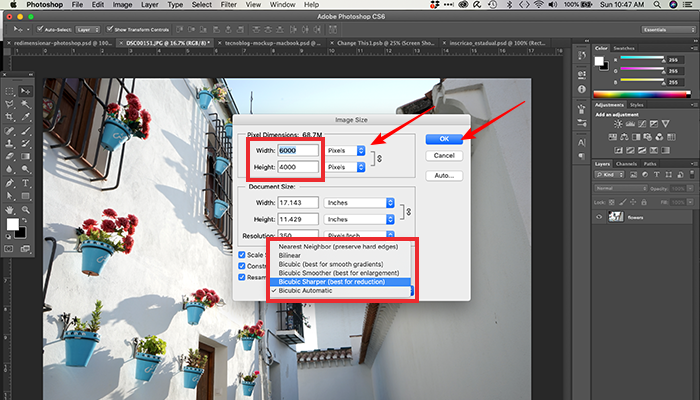
Você vai aprender nesse passo a passo como redimensionar imagens no Photoshop de forma rápida, preservando qualidade e alinhado às melhores práticas. Seja para ajustar para web, impressão ou para caber em um layout específico, o processo fica simples com as técnicas certas.
Planejamento antes de redimensionar
Antes de abrir a imagem no Photoshop, defina para que vai usar o arquivo: será para site, redes sociais, e-mail ou impressão? Cada destino exige resolução e proporção diferentes, e pensar nisso antes evita retrabalho depois.
Requisitos e ferramentas necessárias
- Computador com Photoshop instalado (versão mais recente ou CC é ideal).
- Imagem de origem no formato adequado (JPG, PNG, TIFF, etc).
- Conexão estável para salvar arquivos, principalmente se for trabalhar com grandes volumes.
- Opcional: conhecimento básico de modos de cor (RGB para web, CMYK para impressão).
Como redimensionar imagens no Photoshop: passo a passo
- Abra a imagem no Photoshop: inicie o programa e abra o arquivo que deseja redimensionar pelo menu "Arquivo > Abrir" ou com o atalho Ctrl+O (ou Command+O no Mac).
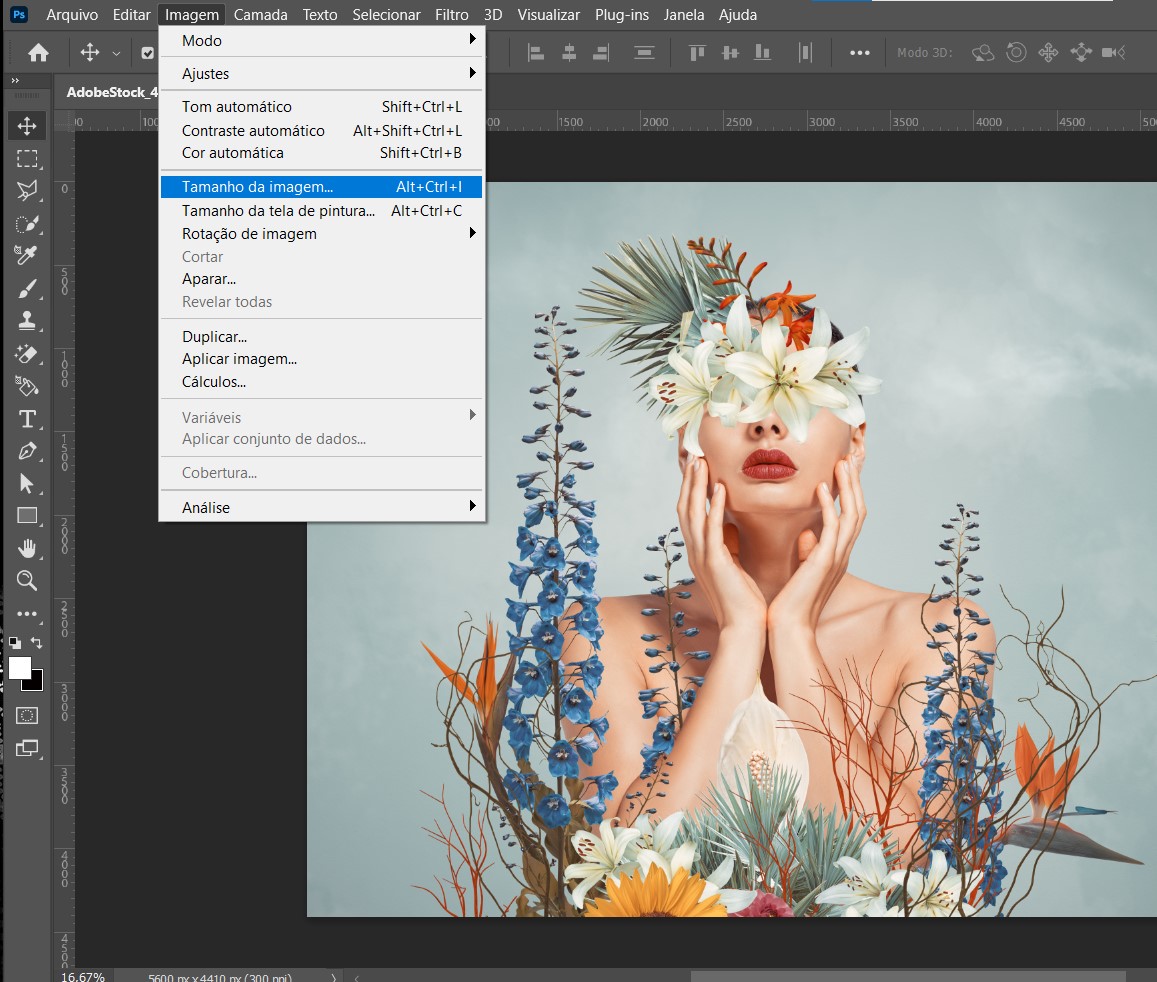
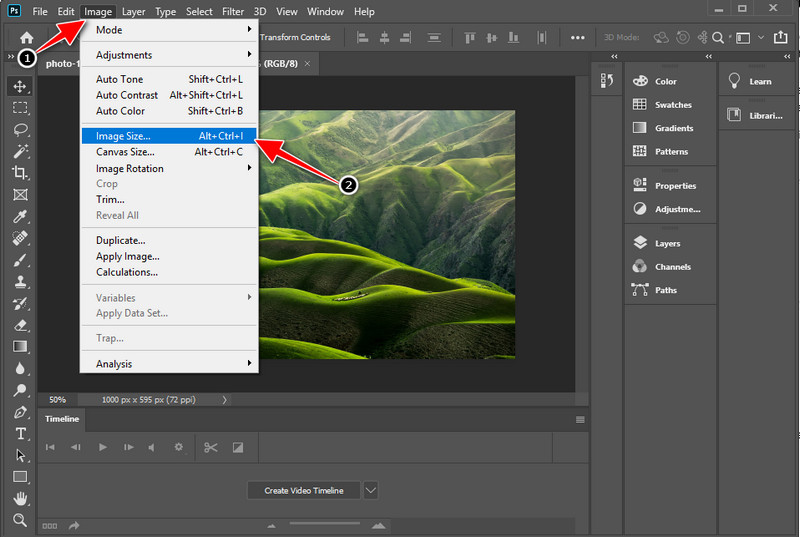
- Verifique as dimensões atuais: no menu "Imagem > Tamanho da imagem" (Image > Image Size), observe a largura, altura e resolução. Anote ou copie esses dados para comparar depois.
- Defina as unidades e ajuste a largura ou altura: no mesmo diálogo "Tamanho da imagem", certifique-se de que as unidades estejam em "Pixel" para web ou "Centímetros" / "Polegadas" para impressão. Mantenha a cadeia de proporções (ou "Chain") travada para evitar distorções, depois altere a largura ou altura conforme necessário.
- Escolha a opção de reconexão (Resample): para redimensionar para web com boa qualidade, use "Bicubic Sharper (redução)" ou "Preserve Details 2.0" se for aumentar levemente. Para reduzir muito, experimente "Bilinear" ou "Bicubic"; para aumentar, "Bicubic Smoother" costuma dar melhores resultados.
- Aplique e confirme: clique em "OK" para aplicar. O Photoshop recalculará os pixels, podendo levar mais tempo em imagens grandes.
- Avalie o resultado: amplie visualmente para conferir detalhes, ruídos ou falhas de interpolação. Se não estiver satisfeito, use "Ctrl+Z" (ou Command+Z) para voltar e ajustar as opções de reconexão ou a taxa de redimensionamento.
- Salve no formato e qualidade adequados: use "Arquivo > Salvar como" e escolha JPEG para fotos complexas com compactação moderada, PNG para transparência e pouhas cores, ou TIFF para preservar qualidade em processos de impressão.
Dicas de qualidade e melhorias
Uma boa prática é redimensionar em etapas, evitar aumentos bruscos e sempre manter uma cópia original. Quando for para web, reduza apenas o número de pixels, mas atente à resolução de 72 dpi é padrão para tela; para impressão, trabalhe com 300 dpi ou o valor solicitado pela gráfica.
/i.s3.glbimg.com/v1/AUTH_08fbf48bc0524877943fe86e43087e7a/internal_photos/bs/2021/L/d/2KZFAiQyylpFgxBg9eGw/2012-09-18-redimensionando-1.jpg)
Tamanho final e configurações de salvamento
No diálogo de salvar, ajuste a qualidade do JPEG entre 60% e 80% para equilibrar tamanho e nitidez. Use sempre "Dimensionar imagens" ativado no Photoshop ao exportar, pois isso garante que o arquivo final respeite as dimensões que você definiu. Para banners ou cortes específicos, use a ferramenta "Recortar" depois do redimensionamento para ajustar a composição sem perder a qualidade da área útil.
Redimensionamento em lote
Se você precisa processar muitas imagens, use o "Batch" no Photoshop: "Arquivo > Automatizar > Batch". Crie uma ação com os passos de redimensionar e salvar, depois execute em pasta inteira. Isso poupa tempo e mantém o padrão de qualidade entre todos os arquivos.
Perguntas frequentes
Qual a diferença entre redimensionar e reamostrar no Photoshop?
Redimensionar altera apenas as dimensões exibidas da imagem, enquanto reamostrar (com a opção Resample) muda a quantidade de pixels, afetando qualidade e tamanho do arquivo.
Como redimensionar uma imagem sem perder qualidade?
Use a opção "Preserve Details 2.0" ao reduzir ou "Bicubic Sharper", ative "Redimensionar imagens" ao salvar e escolha um formato adequado, como JPEG em qualidade alta ou PNG para gráficos.
Qual a resolução ideal para web e para impressão?
Para web, 72 dpi é o padrão e as dimensões devem combinar com o layout; para impressão, trabalhe com 300 dpi ou conforme solicitação da gráfica para evitar perda de qualidade.
O que fazer se a imagem ficar borrada após redimensionar?
Isso geralmente acontece com aumento de pixels sem técnicas de interpolação adequadas; use "Preserve Details 2.0" ou ferramentas de aumento de inteligência artificial, como o "Super Resolution" do Adobe, para recuperar detalhes.
[Photoshop] Como Redimensionar Imagem da maneira correta
Ensino no #photoshop como redimensionar uma imagem para feed e stories. ⭐️Curso de Edição de Imagens: ...
