Como Recuperar Uma Mensagem Apagada No Whatsapp
Se você apagou uma mensagem no WhatsApp e quer saber como recuperá-la, está no lugar certo. Neste guia, explico de forma clara as principais formas de recuperar mensagem apagada no WhatsApp, usando backups ou recursos do próprio aplicativo, com dicas para evitar erros comuns.
Resumo dos principais pontos
- Verifique se você tem backup no Google Drive (Android) ou iCloud (iPhone) antes de apagar.
- O WhatsApp permite reverter a exclusão imediata dentro da conversa, desde que a ação seja recente.
- Sincronizar o backup novamente é a forma mais comum de recuperar mensagens excluídas no WhatsApp após reinstalar o app.
- Se o apagamento foi feito por outro contato, a mensagem só pode ser vista se você tiver feito backup antes da exclusão.
- Evite reinstalar o app ou limpar dados sem antes confirmar a existência do backup.
Como desfazer exclusão imediata no WhatsApp
O próprio WhatsApp oferece uma maneira rápida de reverter o apagamento, seja em grupo ou conversa individual. Essa opção aparece logo após apagar a mensagem.
- Abra a conversa onde a mensagem foi excluída.
- Toque no menu (três pontos) ou no botão de voltar, dependendo do dispositivo.
- Selecione Desfazer apagar (ou Undo delete).
- A mensagem será restaurada imediatamente na conversa.
Esse recurso funciona apenas se você não fechar o WhatsApp nem limpar a tela após apagar. A janela para desfazer é curta, geralmente entre 10 e 30 segundos.
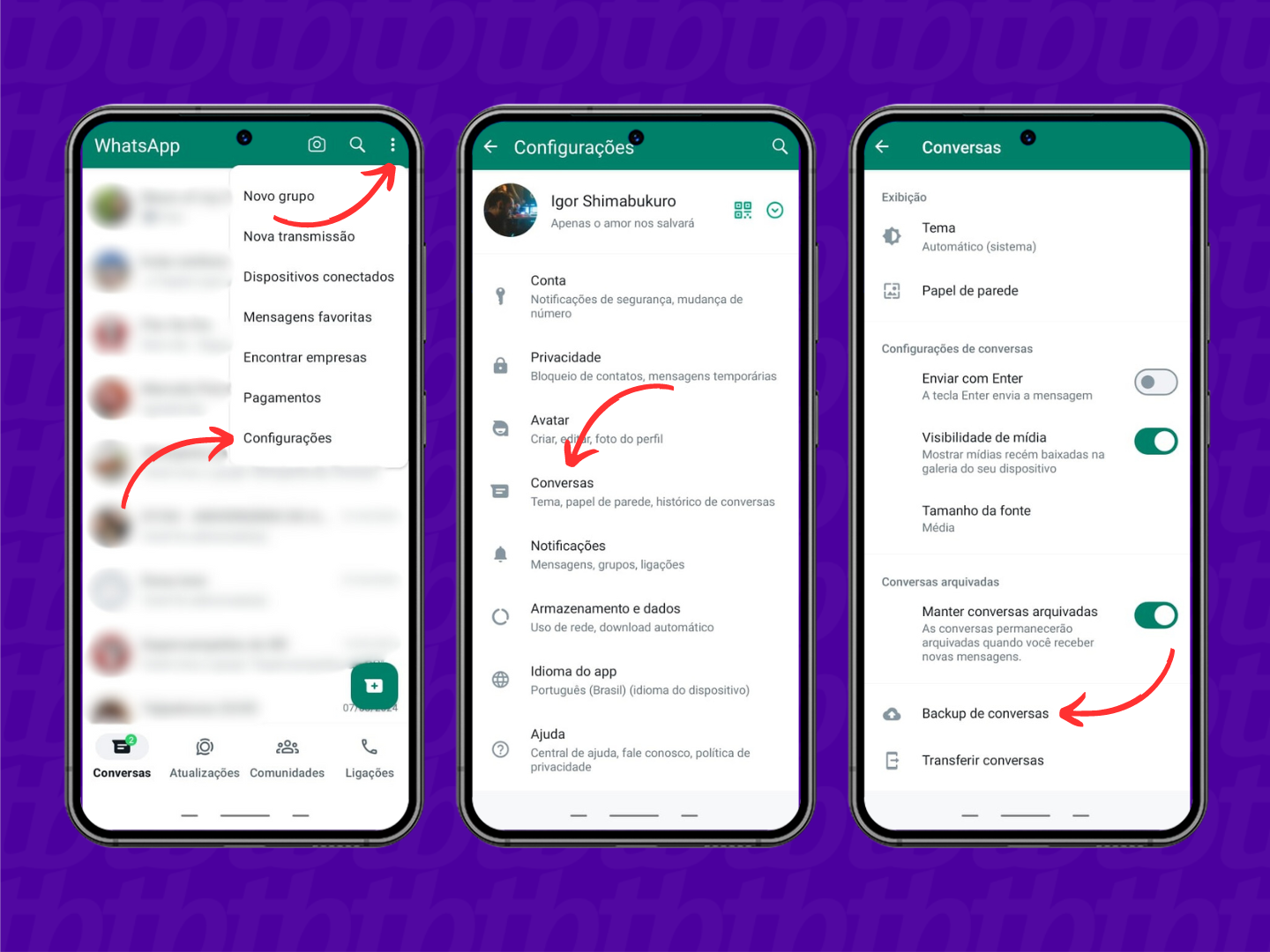
Precisa de backup no Google Drive (Android)
Se você usa Android, o WhatsApp faz backup das mensagens automaticamente no Google Drive. Para recuperar mensagem apagada no WhatsApp com esse método, o backup precisa existir e estar ativo.
Verificar se o backup está ativo
- Abra o WhatsApp no Android.
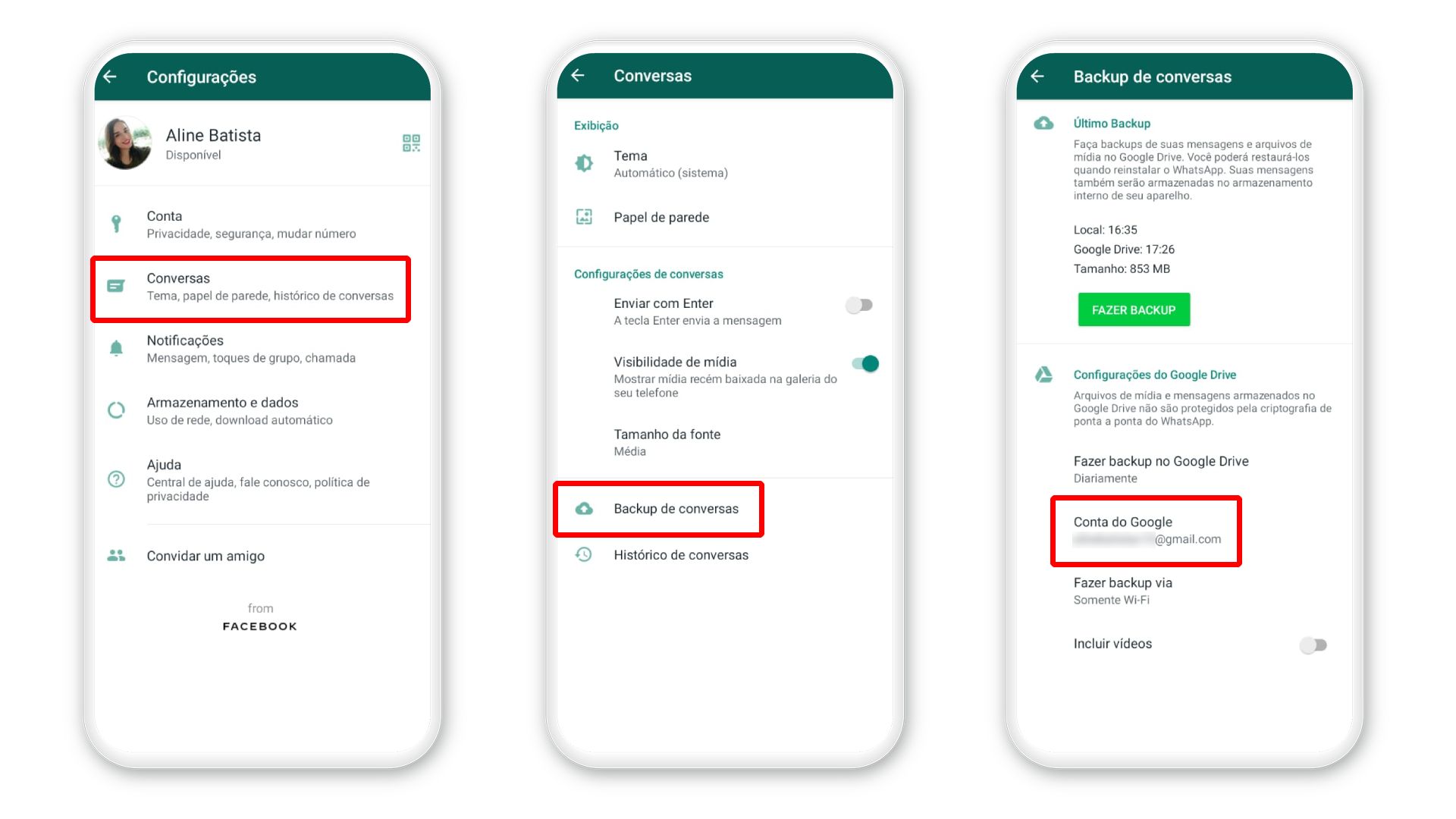
- Toque em Configurações > Bate-papo > Backup de bate-papo.
- Confirme se o backup está habilitado e veja a data e hora do último backup.
Restaurar a partir do backup
Se você apagou o aplicativo ou o celular e precisa recuperar as mensagens, instale o WhatsApp novamente e siga estes passos:
- Instale o WhatsApp no celular.
- Abra o aplicativo e confirme seu número de telefone.
- Quando aparecer a opção Restaurar, toque nela para recuperar o backup do Google Drive.
- Aguarde o processo terminar e verifique se as mensagens apagadas voltaram.
Observação: essa recuperação restaura todas as mensagens do backup, não é possível selecionar apenas uma mensagem específica.
/i.s3.glbimg.com/v1/AUTH_08fbf48bc0524877943fe86e43087e7a/internal_photos/bs/2018/T/U/01r0FLTjqG6CB6kpBVVg/recupere-uma-conversa-apagada-sem-querer-3.jpg)
Recuperar no iPhone com iCloud
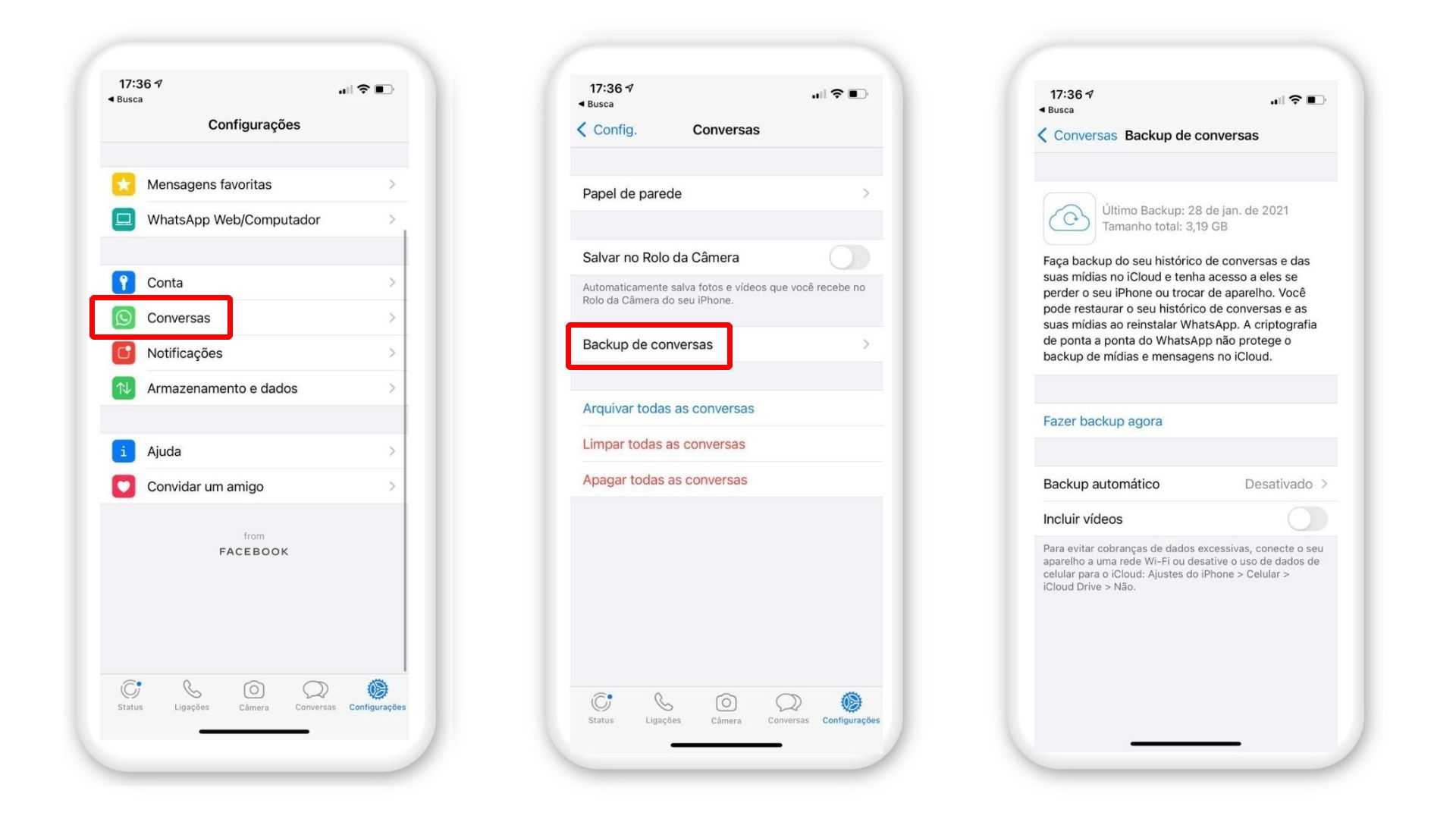
No iOS, o procedimento é semelhante, mas o backup é armazenado no iCloud. Para usar essa opção de recuperar mensagem apagada no WhatsApp, você precisa de um backup recente no iCloud.
Verificar backup no iCloud
- Abra Configurações > [seu nome] > iCloud > Gerenciar Armazenamento > Backups.
- Toque no dispositivo e confirme se o WhatsApp está incluído e se há um backup recente.
Restaurar a partir do iCloud
- Desinstale o WhatsApp no iPhone.
- Reinstale o aplicativo e abra-o.
- Coloque o celular no modo de configuração nova (não restaure a partir do iCloud imediatamente).
- Quando solicitado, escolha Restaurar de backup do iCloud.
- Faça login na sua conta do iCloud e selecione o backup mais recente.
- Aguarde a conclusão e verifique as mensagens.
O que fazer se não tem backup
Sem um backup prévio, a recuperação de mensagem apagada no WhatsApp torna-se praticamente impossível, pois o próprio aplicativo não guarda mensagens apagadas localmente. Existem algumas tentativas, mas são pouco confiáveis:
- Reinstalar o app imediatamente e verificar se o recurso de desfazer ainda funciona.
- Entrar em contato com o remetente e pedir para reenviar a mensagem (funciona apenas se o outro usuário ainda a tiver).
- Em dispositivos Android, verificar cópias de segurança em provedores de nuvem alternativos (como OneDrive ou Samsung Cloud), caso estejam configurados.
Lembre-se: nunca é demais reforçar a importância de manter o backup ativo para evitar a perda de dados valiosos.
Dicas para evitar apagar mensagens por engano
Prevenir é sempre melhor que remediar. Adote hábitos que reduzam o risco de apagar mensagens importantes no WhatsApp acidentalmente.
- Habilite o backup automático no Google Drive ou iCloud com frequência adequada.
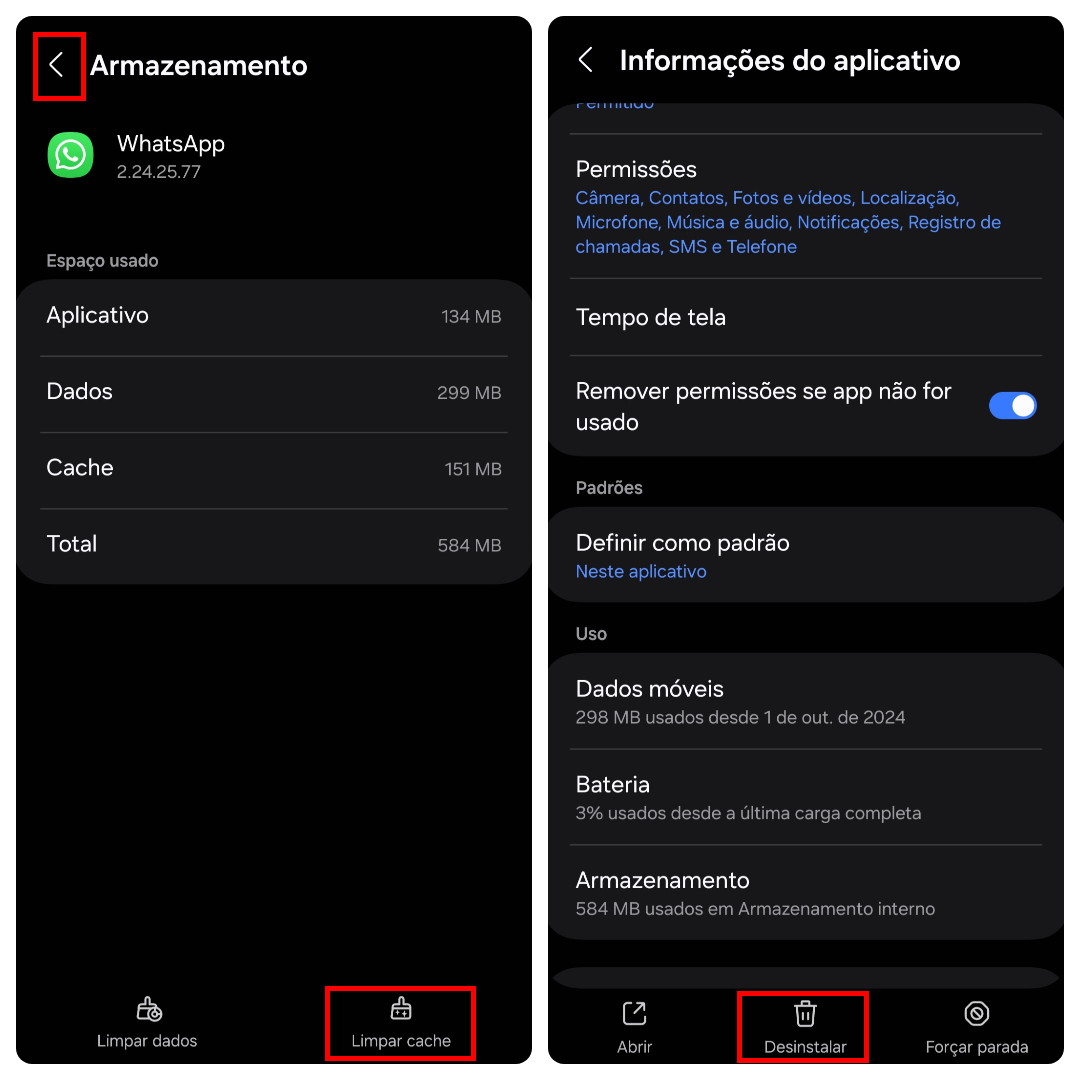
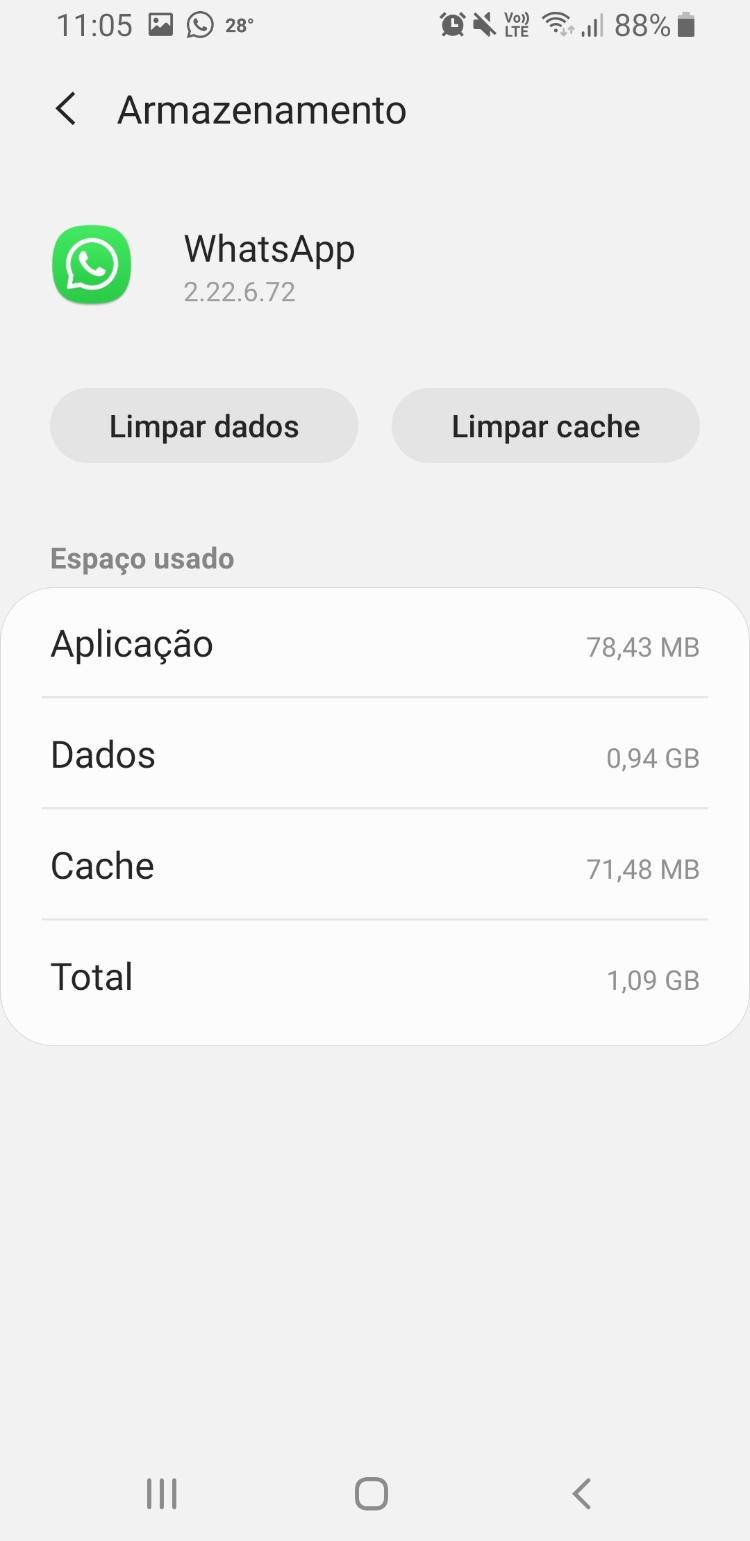
- Evite limpar o cache do WhatsApp com frequência, a menos que seja realmente necessário.
- Antes de limpar mensagens em massa, considere arquivar conversas importantes.
- Use rótulos ou favoritos para marcar mensagens críticas e não apagá-las por engano.
- Desative a limpeza automática de conversas em grupos que possam ser úteis no futuro.
Perguntas frequentes
É possível recuperar mensagem apagada no WhatsApp sem backup?
Na maioria dos casos, não. Sem backup prévio, as mensagens apagadas não estão acessíveis. A exceção é se a ação de apagar for revertida rapidamente dentro do aplicativo.
O backup do WhatsApp inclui fotos e vídeos?
Sim, o backup do WhatsApp no Google Drive ou iCloud inclui mensagens, fotos, vídeos e documentos compartilhados na conversa.
Quanto tempo o WhatsApp guarda o backup?
O backup é atualizado periodicamente, geralmente diariamente. Se você apagar o app e reinstalar após muito tempo, pode haver apenas um backup desatualizado disponível.
Posso recuperar apenas uma parte da conversa apagada?
Não, a restauração pelo backup recupera toda a conversa ou todas as mensadas do bate-papo. Não há opção de selecionar apenas parte das mensasagens perdidas.
E se eu apaguei no celular e outro apagou na conta dele?
Se a mensagem foi apagada pelo remetente antes de você fazer backup, não é possível recuperá-la. O backup armazena apenas o estado das conversas no momento da cópia de segurança.
Minha mensagem apagada sumiu do backup e agora?
Nesse caso, infelizmente, não há solução. A perda é definitiva caso não exista um backup que contenha a mensagem. Mantenha cópias de segurança regulares para evitar esse tipo de situação.
>Recuperar Conversas Apagadas do WhatsApp (2026) Guia Completo
Vou te mostrar como fazer para recuperar suas conversas no whatsapp, se você quer realizar a recuperação completa dela, siga ...
