Como Recuperar Mensagens Apagadas No Whatsapp Iphone
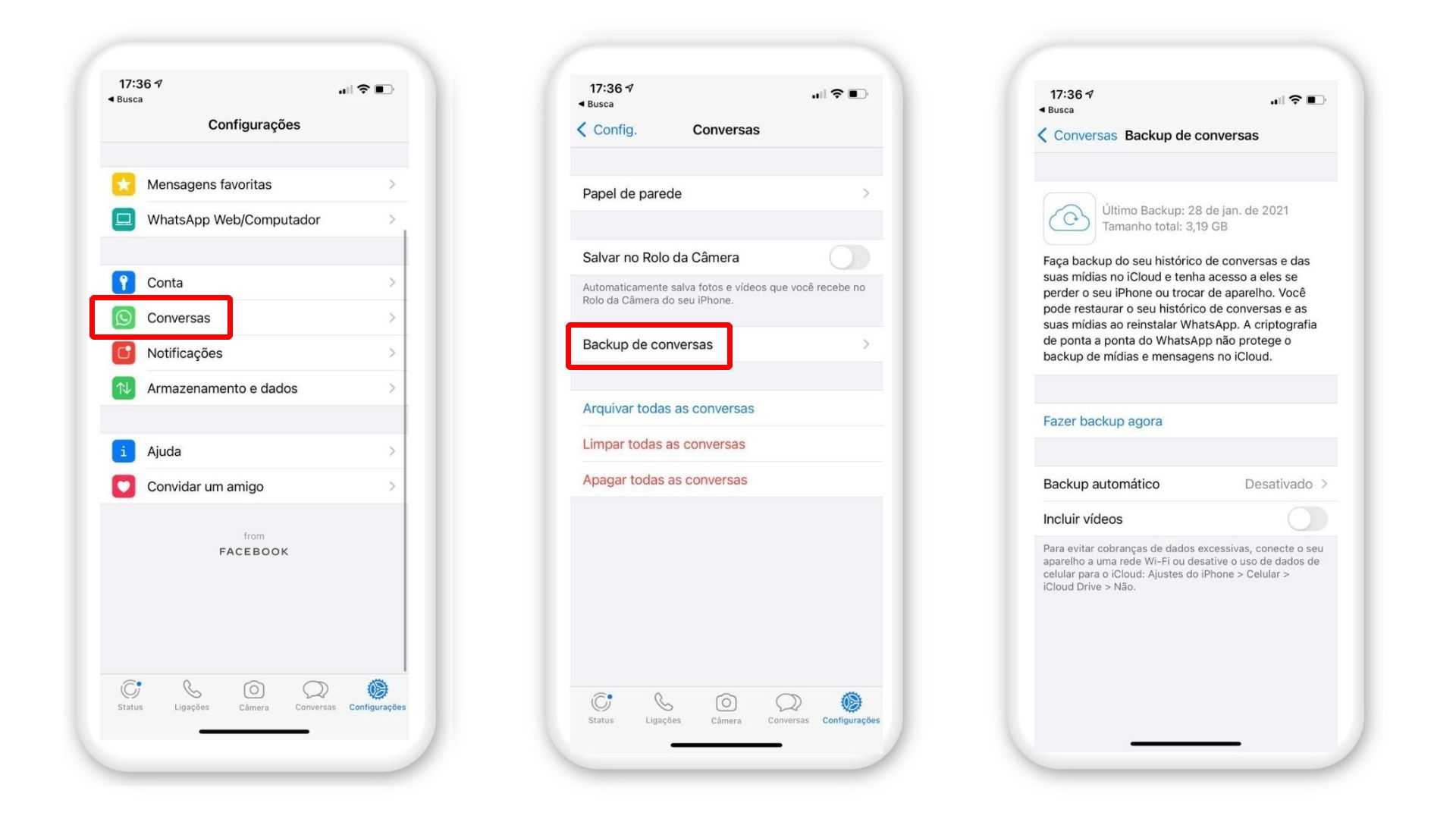
Se você apagou mensagens no WhatsApp no iPhone e quer como recuperar mensagens apagadas no WhatsApp iPhone, este guia mostra as principais formas de restaurar as conversas perdidas. Siga os passos abaixo com atenção para aumentar as chances de sucesso.
O que você vai poder fazer após seguir este guia
Ao final, você terá acesso a estratégias práticas para recuperar mensagens apagadas no WhatsApp, incluindo uso do iCloud, iTunes ou Finder e cuidados essenciais para evitar novos problemas.
Principais formas de recuperar mensagens no WhatsApp iPhone
A base para recuperar conversas apagadas no WhatsApp está nos backups automáticos e manuais criados pelo iPhone. Existem basicamente duas rotas: via iCloud e via computador (iTunes ou Finder).
/i.s3.glbimg.com/v1/AUTH_08fbf48bc0524877943fe86e43087e7a/internal_photos/bs/2024/I/H/AmBmxoSn22Y8jh5tV6wA/v-2024-11-27t191038.409.png)
Requisitos e ferramentas necessárias
- iPhone com iOS atualizado
- Acesso ao backup do iCloud ou ao computador com macOS Catalina ou superior / Windows 10 ou superior
- Conexão estável com a Internet
- iTunes ou Finder (ao conectar ao computador)
- Backup ativado para o WhatsApp no iCloud ou cópia de segurança no iTunes/Finder
Passo a passo para restaurar a partir do iCloud
- Apague o WhatsApp no iPhone atual (se ainda estiver instalado).
- Instale novamente o WhatsApp a partir da App Store.
- Durante a configuração, quando solicitado “Restaurar Chat e Histórico”, ative a opção “Restaurar a partir do iCloud Backup”.
- Faça login na sua conta do iCloud e selecione o backup mais recente que inclua o WhatsApp.
- Aguarde o processo de restauração terminar e reinicie o aplicativo.
Passo a passo para restaurar a partir do iTunes ou Finder
Essa alternativa serve se você costuma fazer backup no computador.
- Desinstale o WhatsApp no iPhone.
- Conecte o iPhone ao computador e abra o iTunes (no macOS com Catalina ou superior, use o Finder).
- Selecione o dispositivo e, na área de resumo, escolha “Restaurar Backup”.
- Selecione o backup que contém o WhatsApp e aguarde a cópia terminar.
- Instale novamente o WhatsApp e, na tela de abertura, toque em “Restaurar” para recuperar as mensagens.
Por que o iCloud Drive e o backup criptografado ajudam
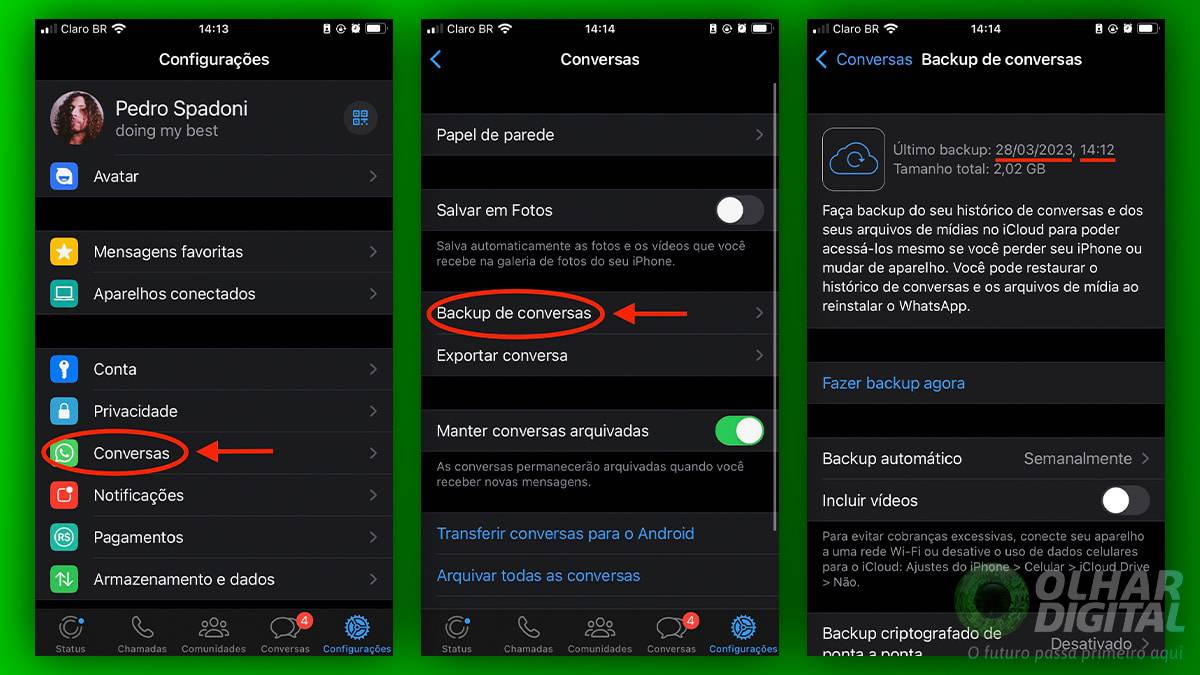
Ativar o iCloud Drive para o WhatsApp e usar backups criptografados aumentam a segurança ao recuperar mensagens apagadas no WhatsApp. Backups criptografados preservam suas chaves, o que é essencial caso o aparelho seja apagado ou redefinido.
Criar cópia de segurança agora para evitar nova perda
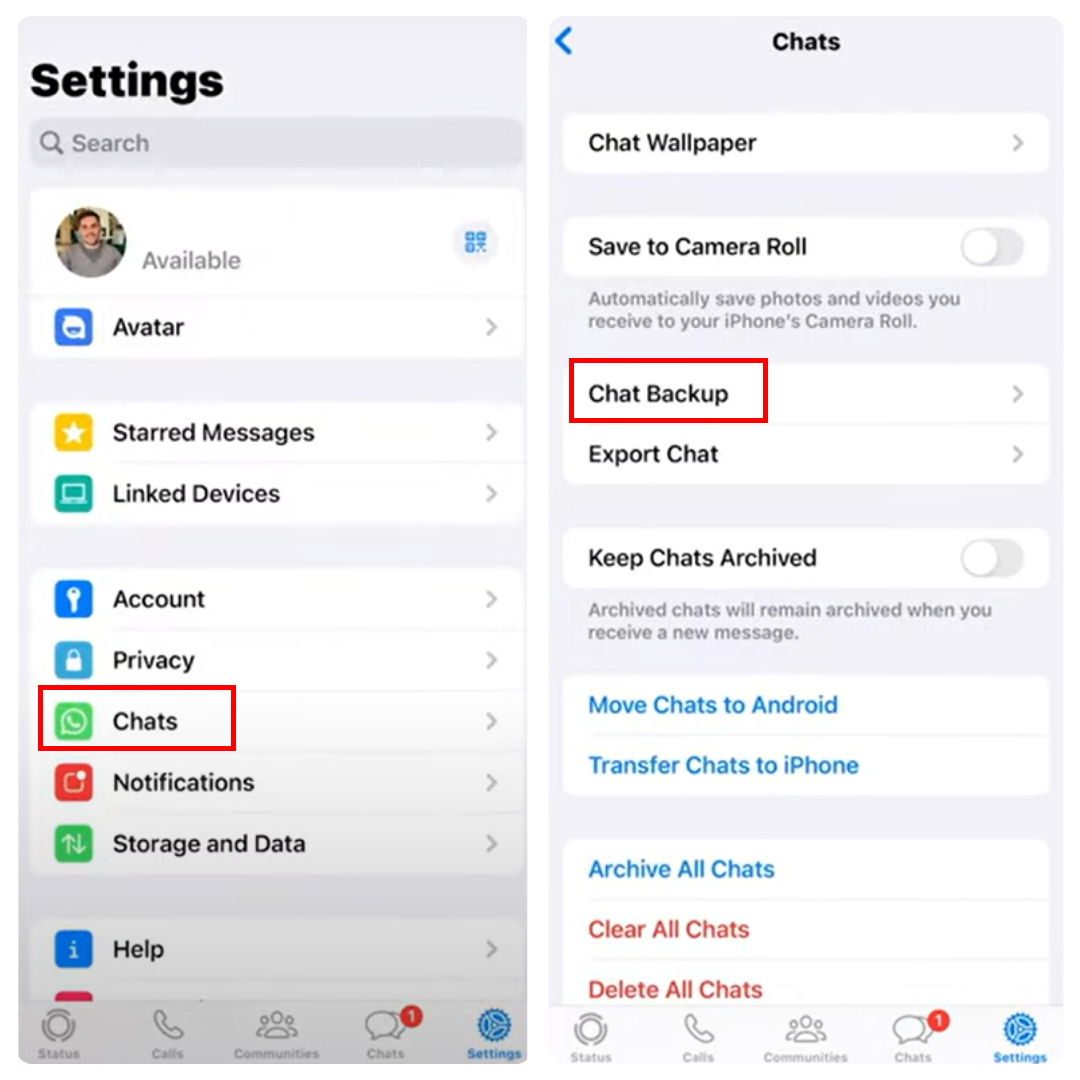
Faça backup imediato no iCloud com estas etapas: abra “Configurações”, toque em “[nome]”, “iCloud”, “Armazenamento e Backup” e “Gerenciar Armazenamento”. Selecione “Backups”, deslize para ativar “Backups do WhatsApp sobre Wi-Fi” e ligue o Wi-Fi para iniciar o processho.
Erros comuns que atrapalham a recuperação
- Reinstalar o WhatsApp sem pedir a restauração durante a configuração inicial.
- Usar um backup antigo que não inclua as mensagens mais recentes.
- Esquecer de liberar espaço no iCloud antes de fazer o backup.
- Desativar “Backups criptografados” sem entender as consequências.
- Ignorar avisos de espaço insuficiente no iCloud ou no computador.
Dicas extras para não perder nenhuma mensagem
Habilite sempre “Backups do WhatsApp sobre Wi-Fi” no iCloud e, se possível, mantenha cópias de segurança mensais no computador. Isso reduz drasticamente o risco de perder conversas por engano, atualizações ou problemas de sincronização.
O que fazer se a restauração não funcionar
Nesse caso, entre em contato com o suporte do WhatsApp e forneça detalhes do problema. Anote datas aproximadas das mensagens perdidas e, se você usa aparelhos Android e iPhone, entenda que a migração entre sistemas pode exigir ajustes adicionais.
Perguntas frequentes
Posso recuperar mensagens apagadas sem fazer backup antes?
Sem um backup prévio no iCloud ou no computador, a recuperação de mensagens apagadas no WhatsApp no iPhone praticamente não é possível, pois os dados são apagados do dispositivo.
Restaurar a partir do iCloud apaga outros dados do meu celular?
Não, restaurar o backup do iCloud afeta apenas os dados compatíveis com o WhatsApp e outros apps que estavam no backup; ele não apaga fotos, vídeos ou outros arquivos pessoais.
As mensagens recuperadas aparecem na mesma ordem original?
Sim, ao restaurar a partir de um backup válido, as mensagens voltam ao aplicativo na sequência original, preservando o fluxo da conversa.
É seguro ativar “Backups criptografados” para o WhatsApp no iCloud?
É seguro e recomendável, pois protege seu histórico com senha e garante que, mesmo ao redefinir o aparelho, você possa recuperar como recuperar mensagens apagadas no WhatsApp iPhone sem perda de dados.
/i.s3.glbimg.com/v1/AUTH_08fbf48bc0524877943fe86e43087e7a/internal_photos/bs/2024/f/w/ALnKbISdyyITvfeIJdjg/v-2024-11-27t191444.106.png)
