Como Recuperar Conversa Apagada Do Whatsapp
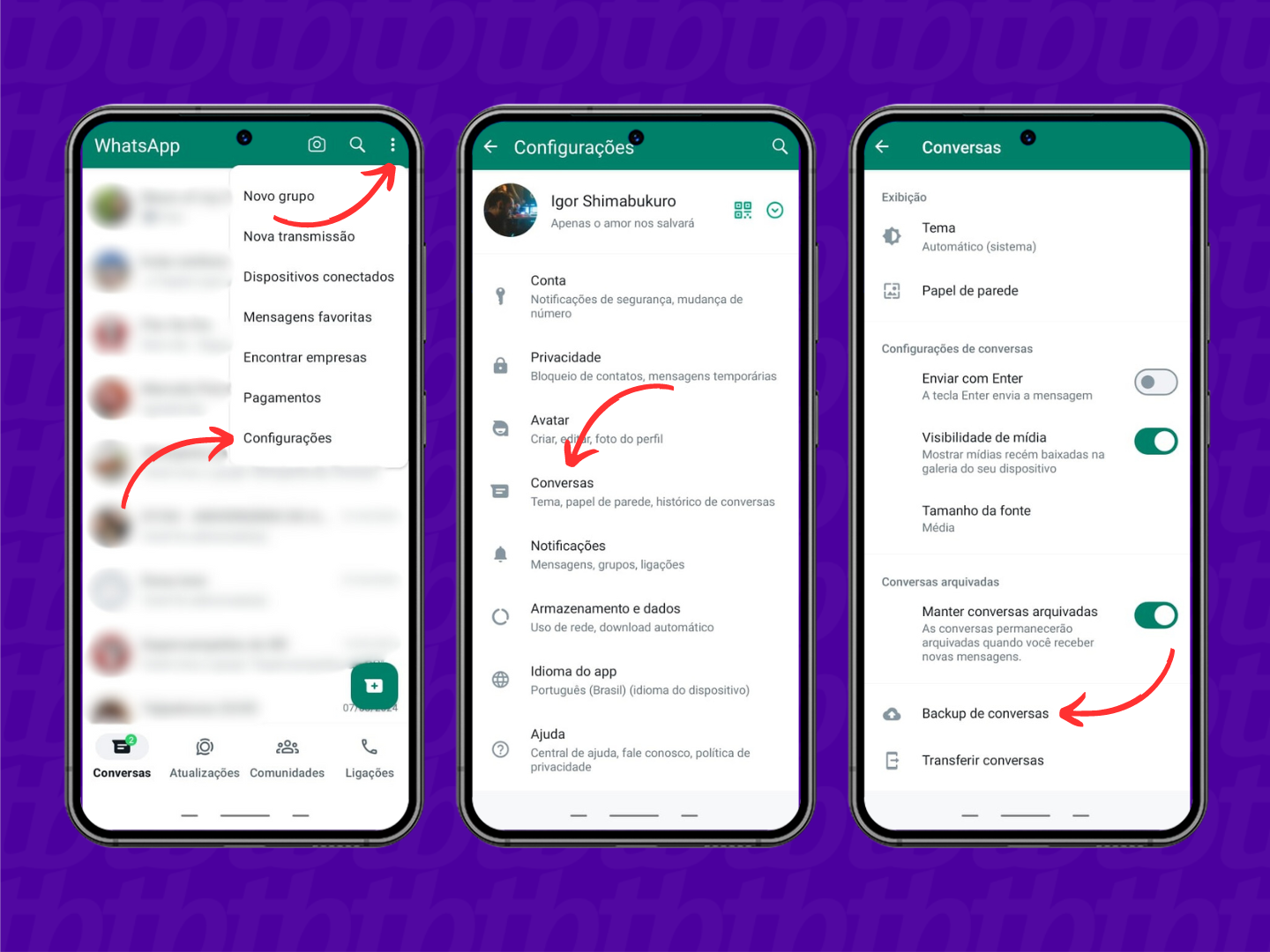
Se você apagou uma conversa do WhatsApp e quer como recuperar conversa apagada do WhatsApp, este guia mostra as opções possíveis para tentar restaurar a conversa a partir de backups ou cópias de segurança. Siga os passos abaixo com calma e aumente as chances de voltar a ver as mensagens perdidas.
Resumo dos principais pontos
- Verifique imediatamente se há backup automático no Google Drive (Android) ou no iCloud (iPhone).
- Restaure o backup completo do WhatsApp para recuperar conversas apagadas, mas atenção: esse processo pode substituir conversas atuais.
- Se não houver backup, as chances de recuperação são limitadas; evite criar novas conversas ou instalar novos apps antes de tentar a recuperação.
- Use a opção de chat arquivado caso a conversa não esteja totalmente excluída.
- Este método não garante 100% de sucesso, pois depende da existência e integridade do backup.
Por que as conversas são apagadas
Entender como e por que uma conversa do WhatsApp some ajuda a decidir qual caminho seguir. Existem situações comuns:
- Limpeza manual: você apaga a conversa diretamente no aplicativo.
- Exclusão em grupo: mensagens específicas podem ser apagadas para todos.
- Desinstalação do aplicativo sem fazer backup.
- Limpeza de armazenamento automática ou manual de arquivos de mídia.
Requisitos e ferramentas necessárias
Antes de começar, reúna o que pode ajudar na recuperação:
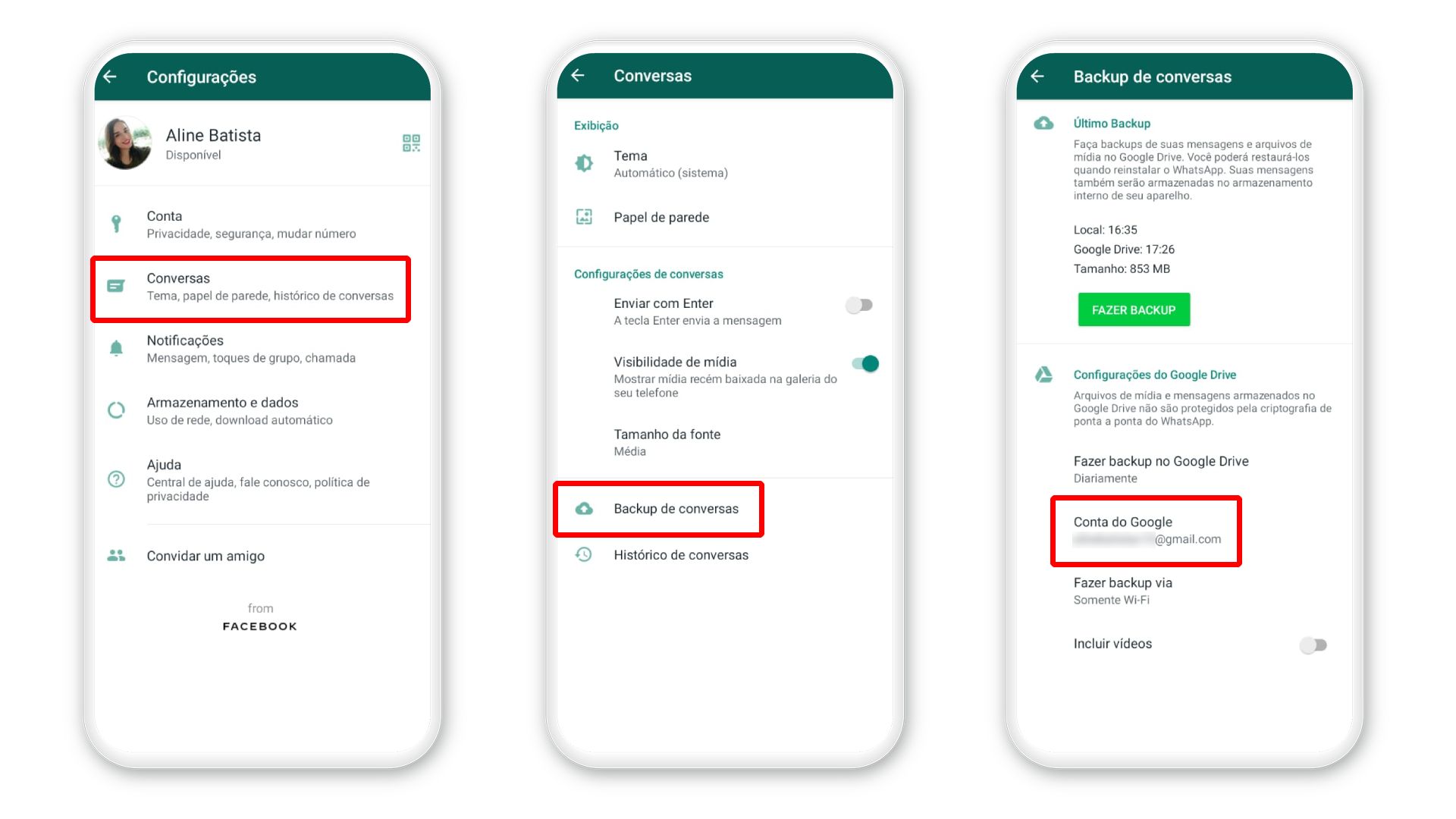
- Smartphone com Android ou iPhone atualizado.
- Acesso à conta do Google (Android) ou ao iCloud (iPhone) usado no backup do WhatsApp.
- Conexão estável com a Internet para fazer download do backup.
- Espaço suficiente no armazenamento para receber a restauração.
- Backup pré-existente (Google Drive, iCloud ou arquivo local).
Como o backup influencia a recuperação
O WhatsApp salva cópias de segurança automaticamente, mas a frequência varia entre dispositivos. Se você apagou uma conversa recentemente, pode haver uma cópia recente. Já backups mais antigos podem conter apenas parte das mensagens. Confira abaixo como localizar e usar esses backups.
Verificar se há backup no Android (Google Drive)
- Abra o Google Drive no seu celular ou no computador.
- Procure a pasta Backup do WhatsApp.
- Verifique a data do último backup e veja se ela coincide com o período em que a conversa existia.
Verificar backup no iPhone (iCloud)
- Vá para Configurações > [iCloud] > Armazenamento > Gerenciar Armazenamento > Backup.
- Toque no dispositivo e confirme a data e hora do último backup.
- Se o backup for recente, ele pode conter a conversa apagada.
Passo a passo para recuperar conversa apagada no Android
No Android, a recuperação geralmente passa pela restauração do backup completo do WhatsApp. Siga com atenção para não sobrescrever dados importantes.
- Desinstale e reinstale o WhatsApp do seu dispositivo.
- Abra o aplicativo e verifique se você está conectado à mesma conta usada no backup.
- Quando solicitado, escolha a opção Restaurar a partir do backup do Google Drive.
- Aguarde o processo terminar e veja se as conversas apagadas voltam a aparecer.
- Se a restauração não trazer a conversa, repita o procedimento usando um backup mais antigo, se disponível.
Dica: restauração seletiva não é possível
O WhatsApp não permite restaurar apenas uma conversa específica; a restauração é feita do backup inteiro. Por isso, é importante avaliar se o backup atual substitui conversas recentes que você não quer perder. Considere fazer cópia de segurança das conversas atuais antes de prosseguir, se possível.

Passo a passo para recuperar conversa apagada no iPhone
No iOS, o procedimento também depende de um backup válido no iCloud. Se você tem acesso ao backup, pode tentar a seguinte sequência:
- Apague e reinstale o WhatsApp no seu iPhone.
- Na tela de configuração inicial, escolha a opção Restaurar de Backup do iCloud.
- Faça login na sua conta do iCloud e selecione o backup mais recente disponível. Comuns erros e o que evitar
- Não desinstale e reinstale outros aplicativos achando que isso ajuda; isso pode sobrescrever dados.
- Evite limpar o cache do WhatsApp ou excluir arquivos de mídia sem saber o que estão fazendo.
- Não use aplicativos de “recuperação mágica” que prometem varrer o celular; muitos são ineficazes ou maliciosos.
- Não ignore a ordem dos passos: reinstalar o app e depois restaurar o backup é a sequência correta.
- Verifique se a conversa está apenas arquivada: deslize para cima na tela principal e veja se ela reaparece.
- Procure por mensagens específicas no campo de pesquisa dentro do WhatsApp.
- Contate os participantes da conversa e peça que enviem novamente as informações.
- Em grupos, verifique se há mensagens salvas em outro dispositivo ou se alguém fez screenshot.
Erros frequentes podem reduzir drasticamente as chances de recuperar uma conversa apagada. Evite estes cuidados:
O que fazer se não houver backup
Sem um backup recente, as alternativas são limitadas, mas algumas ações podem minimizar prejuízos:
Perguntas frequentes
Posso recuperar uma conversa apagada sem fazer backup?
Sem backup pré-existente, a recuperação direta não é possível pelo próprio WhatsApp. Aplicativos de terceiros geralmente não são confiáveis e podem colocar sua privacidade em risco. A melhor saída é tentar usar um backup existente ou recriar a conversa com base em mensagens salvas em outros dispositivos.
Restaurar o backup apaga as conversas atuais?
Sim, ao restaurar um backup do WhatsApp você substitui as conversas atuais pelas do backup. Faça cópia de segurança das conversas atuais, se possível, antes de iniciar o processo de restauração.
O WhatsApp Web ou Desktop salva conversas apagadas?
O WhatsApp Web ou Desktop não mantém cópias separadas de conversas apagadas no celular. Se a conversa estiver ativa em outro dispositivo conectado, você pode visualizá-la, mas não há sincronização reversível para apagações locais.
/i.s3.glbimg.com/v1/AUTH_08fbf48bc0524877943fe86e43087e7a/internal_photos/bs/2018/T/U/01r0FLTjqG6CB6kpBVVg/recupere-uma-conversa-apagada-sem-querer-3.jpg)
Existe jeito de recuperar apenas uma mensagem apagada?
O WhatsApp permite apagar uma mensagem para todos dentro de um tempo limite, mas não há opção de desfazer individualmente a exclusão de uma conversa inteira. Para mensagens específicas, você pode tentar notificar os participantes ou buscar cópias salvas em outros meios.
Como evitar perdas futuras de conversas?
Ative backup automático no WhatsApp (Android: Google Drive; iPhone: iCloud) com frequência adequada. Isso aumenta a probabilidade de recuperação após exclusões acidentais e garante que conversas importantes estejam protegidas regularmente.
