Como Reajustar O Tamanho De Uma Arte Do Photoshop Automatico
Este guia completo vai te ensinar como reajustar o tamanho de uma arte do Photoshop automático, usando recursos nativos e ações que preservam a qualidade e a proporção da sua imagem. Você vai entender desde a preparação da tela até as melhores práticas para deixar o resultado pronto para qualquer tipo de uso.
Como reajustar o tamanho de uma arte do Photoshop automático sem perder qualidade
Quando você precisa adaptar uma composição para diferentes formatos, saber fazer um reajuste automático inteligente no Photoshop salva tempo e evita distorções. O truque está nos comandos de redimensionamento, nas opções de canva e nos ajustes de espaço em branco, tudo feito de forma automática dentro da sua área de trabalho.
Qual é a melhor maneira de abrir a sua arte no Photoshop
- Inicie o Photoshop e abra o arquivo com o comando Abrir no menu Arquivo ou usando o atalho Ctrl + O.
- Se estiver trabalhando com um arquivo compactado, descompacte antes de abrir para evitar falhas no carregamento.
- Confira a escala de pixels no canto superior esquerdo; para trabalho automático de redimensionamento, o ideal é usar 300 ppi para qualidade profissional.
Quais são os requisitos e ferramentas necessárias
- Plano de fundo ou camada base: tenha sua arte em uma única camada ou em um fundo sólido para facilitar o alinhamento automático.
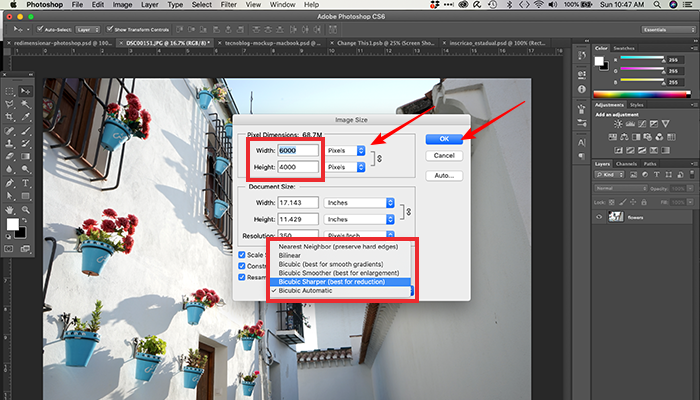
- Modo de redimensionamento: prefira Bicubic Sharper (redução) ou Bicubic Smoother (ampliação) em Configurações de Redimensionamento para melhor qualidade automática.
- Espaço de trabalho configurado: crie ou selecione um espaço em branco que corresponda ao formato de saída, como Instagram Quadrado, Stories ou Print A4.
- Ações do Photoshop: use ações prontas ou crie uma automação que aplique Canvas Size, Image Size e centralização com um único clique.
O que fazer primeiro antes de redimensionar
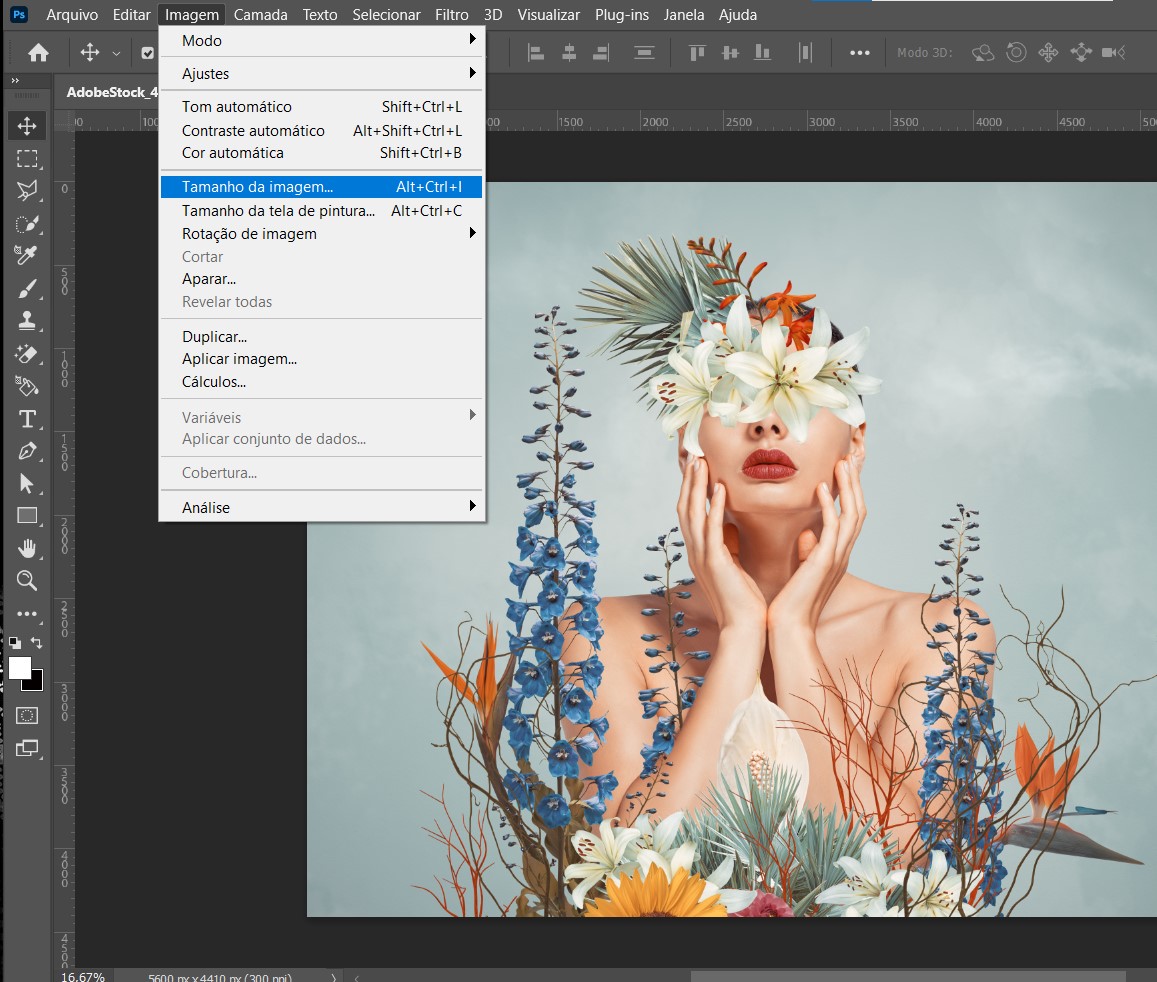
Verifique a resolução da imagem em Imagem → Tamanho da Imagem e anote a largura e altura atuais.
/i.s3.glbimg.com/v1/AUTH_08fbf48bc0524877943fe86e43087e7a/internal_photos/bs/2021/L/d/2KZFAiQyylpFgxBg9eGw/2012-09-18-redimensionando-1.jpg)
Como redimensionar uma imagem no Photoshop sem perder a qualidade? Defina as unidades para pixels ou centímetros, de acordo com o destino (web ou impressão).
Ative o Modo de Redimensionamento em Configurações e escolha a estratégia de qualidade que melhor se adapta à sua arte.
Como redimensionar a imagem automaticamente mantendo a proporção
Use o comando Ctrl + T para ativar a Transformação Livre e, segurando Shift, arraste uma alça para redimensionar proporcionalmente.
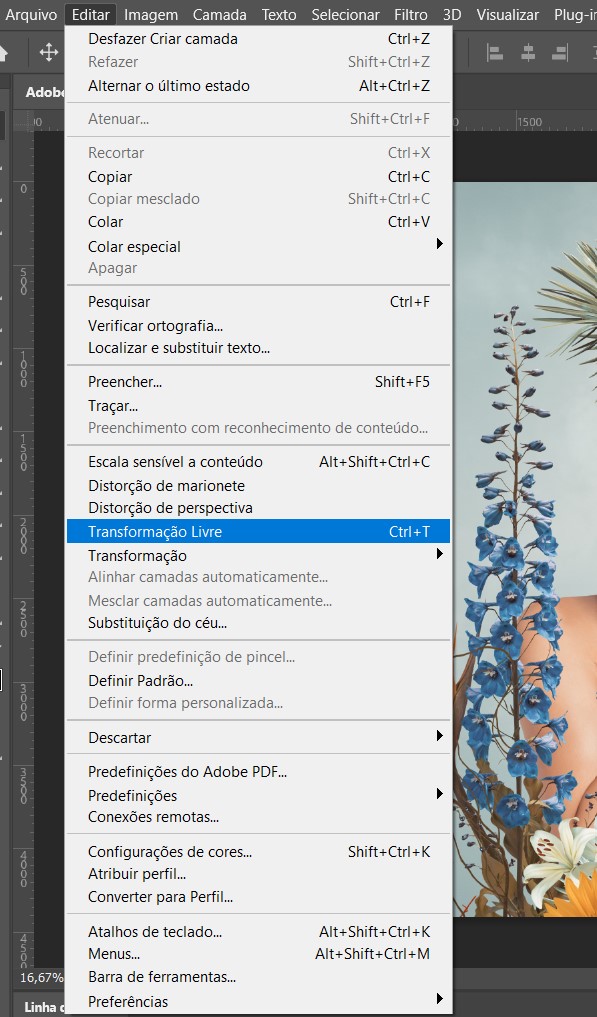
Adobe Photoshop: Como redimensionar imagens Ative a opção Redimensionamento Automático em Editar → Redimensionamento → Redimensionar Imagem e ajuste as dimensões com Preservar Proporções marcada.
Confira o avisos de corte e ajuste a caixa de seleção para garantir que nenhum elemento importante fique fora da área útil.
Como ajustar o tamanho da arte para um novo canvas automaticamente
Acesse Imagem → Canvas Size e defina as dimensões finais desejadas.
Marque a opção Canvas expandir automaticamente e escolha a cor ou o método de reposição (geralmente Centro para arte simétrica).
/i.s3.glbimg.com/v1/AUTH_08fbf48bc0524877943fe86e43087e7a/internal_photos/bs/2023/B/R/pDZiYhTUAVcr7JvPxJ4Q/1.png)
Como aumentar e diminuir imagem no Photoshop O Photoshop reposiciona a composição com base na regra de alinhamento, criando espaço em branco de forma automática e previsível.
Como criar uma ação que redimensiona e centraliza sozinha
Abra o painel de Ações e clique em Criar Nova Ação, nomeie algo como Reajuste Automático.
Grave os passos: redimensionar imagem, ajustar canvas, centralizar camadas e salvar em uma pasta específica.
/i.s3.glbimg.com/v1/AUTH_08fbf48bc0524877943fe86e43087e7a/internal_photos/bs/2018/a/O/T0WMBiS7Orizl9Xyc3Wg/passo-2.png)
Como editar fotos no Photoshop Teste a ação em diferentes artes; ela deve aplicar o mesmo ajuste automático com apenas um clique, economizando tempo em projetos repetitivos.
Quais são os erros mais comuns ao redimensionar arte no Photoshop
- Ignorar a resolução final: diminuir drasticamente a qualidade ao reduzir sem ajuste de Taxa de Pixel.
- Usar redimensionamento simples sem proporções: distorce a arte e deforma elementos importantes.
- Esquecer de verificar o espaço em branco: deixar áreas pretas ou cortadas em locais inesperados.
- Não testar a ação em diferentes tamanhos: uma automação que funciona para um layout pode falhar em outro sem ajustes finos.
Como validar o resultado final antes de exportar
Após o ajuste automático, use Exibir → Zoom para Ajustar para visualizar a integridade da composição. Verifique se as fontes, ícones e detalhes principais permanecem nítidos e posicionados de forma equilibrada no novo canvas.
Perguntas frequentes sobre reajuste automático de arte no Photoshop
- Como reajustar o tamanho de uma arte do Photoshop automático para Instagram?
- Use o recurso de redimensionamento com Canvas Size já configurado para as dimensões de 1080x1080 ou 1080x1920 e ative a opção de centralização automática para manter a composição intacta.
- O redimensionamento automático no Photoshop deixa a qualidade baixa?
- Não, desde que você escolha as configurações de Redimensionamento adequadas, como Bicubic Smoother para ampliações e Bicubic Sharper para reduções.
- Posso redimensionar várias artes de uma vez com essa técnica?
- Sim, ao criar uma ação salva e aplicar em lote com Batch Action ou scripts, o Photoshop processa automaticamente todos os arquivos com o mesmo ajuste de tamanho e canvas.
- E se a arte tiver fundo transparente ao redimensionar?
- O Photoshop preserva a transparência se o modo de canvas for configurado corretamente; apenas certifique-se de que o novo espaço em branco não cubra áreas essenciais sem sobreposição inteligente.
Agora você tem um método robusto e reprodutível para como reajustar o tamanho de uma arte do Photoshop automático, com qualidade preservada e resultados consistentes. Teste as etapas, crie suas ações e otimize seu fluxo de trabalho para diferentes formatos com confiança.