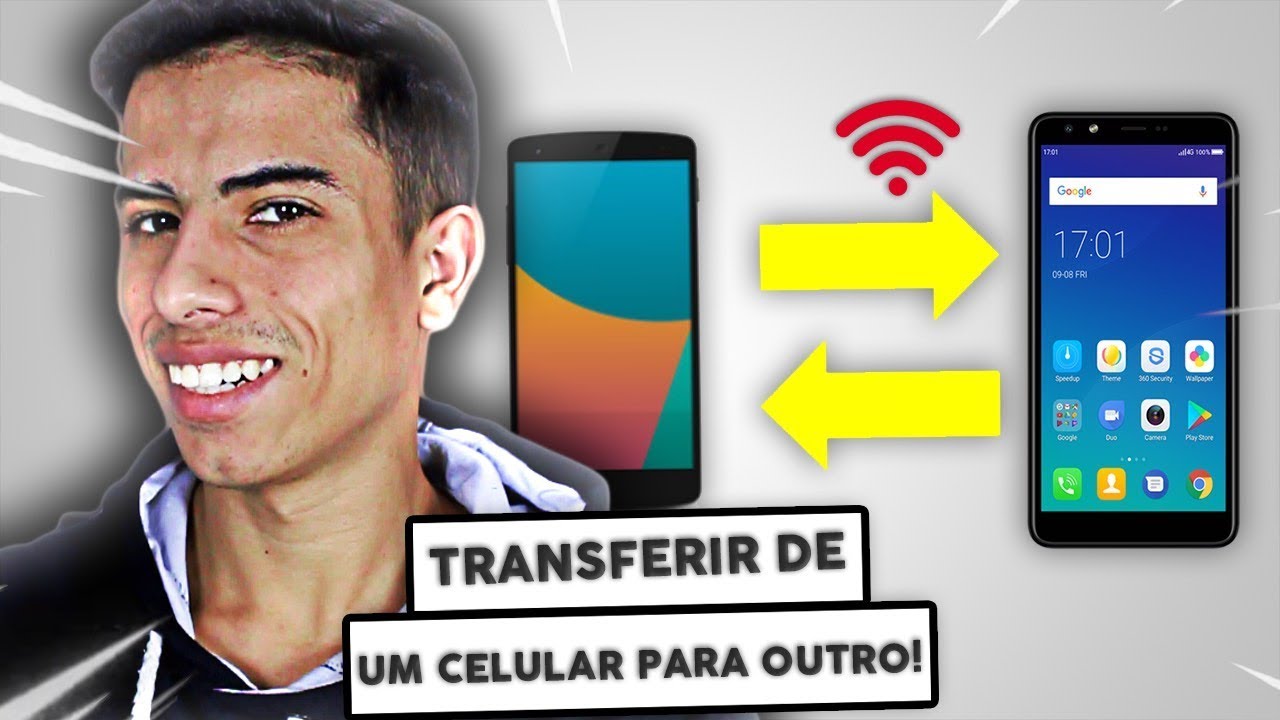
Como Passar Os Dados De Um Celular Para Outro
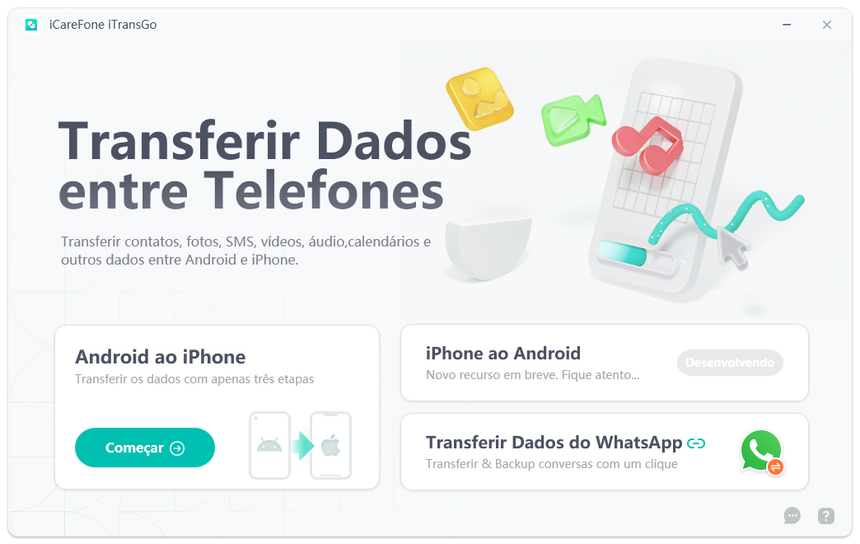
Você está trocando de celular e quer transferir todos os seus arquivos, fotos e configurações rapidamente? Este guia explica de forma prática como mover dados de um aparelho para outro, cobrindo as principais opções para Android e iPhone.
Resumo dos principais métodos de transferência
- Use o recurso nativo de transferência do Android (Smart Switch ou Migração do Google) para mover apps, fotos, mensagens e configurações.
- Utilize o iCloud ou o iTunes/Finder para transferir dados do iPhone para outro iPhone de forma organizada.
- Faça backup completo via nuvem ou computador antes de iniciar, garantindo segurança e possibilidade de recuperação.
- Considere o uso de cabo USB ou armazenamento local, como cartão microSD, para grandes volumes de fotos e vídeos.
- Verifique compatibilidade de apps e contas antes da transferência para evitar perdas de acesso ou configurações.
Quais são os pré-requisitos e ferramentas necessárias?
Antes de iniciar a cópia, reúna os itens essenciais e confira a compatibilidade entre os dispositivos.
- Celulares envolvidos: tenha o celular antigo e o novo, ambos carregados acima de 50% para evitar interrupções.
- Conexão Wi‑Fi estável: prefira uma rede rápida e segura, especialmente para backup e restauração de grandes volumes de dados.
- Cabo USB original ou confiável: útil para transferir rapidamente fotos, vídeos e arquivos via conexão cabeada.
- Aplicativos oficiais: instale Google Smart Switch, Samsung Switch, Apple Move to iOS ou ferramentas nativas conforme o modelo.
- Espaço em nuvem ou computador: use Google Drive, iCloud, Dropbox ou backup local para garantir cópia de segurança.
Como posso transferir dados de Android para Android?
A migração entre aparelhos Android pode ser feita rapidamente com apps nativos, sem precisar reinstalar tudo manualmente.
/i.s3.glbimg.com/v1/AUTH_08fbf48bc0524877943fe86e43087e7a/internal_photos/bs/2025/B/v/zRed8nSEmFf3CFimV9NA/passar-dados-de-iphone-para-outro.jpg)
- No celular novo, acesse as configurações e procure por "Transferir dados" ou "Mover dados".
- Escolha a origem: pode ser um cabo USB, Wi‑Fi direto ou serviços como Google Drive ou Samsung Smart Switch.
- No celular antigo, inicie a cópia selecionando fotos, vídeos, apps, mensagens e configurações de sistema.
- Aguarde a conclusão, reinicie o novo aparelho e confira se todos os contatos, aplicativos e preferências foram restaurados.
Quais são as opções para transferir do iPhone para iPhone?
A transferência entre iPhones é simplificada pelo assistente de movimento do iOS, que sincroniza dados de forma criptografada.
- Ative o novo iPhone e, na tela "Bem-vindo", toque em "Continuar configuração do iPhone".
- Escolha "Transferir dados do iPhone", selecione o dispositivo de origem via Wi‑Fi ou código QR.
- Aguarde a cópia concluir e, ao final, finalize o assistente de configuração.
- Verifique se fotos, mensagens, apps e senhas do iCloud estão presentes no novo aparelho.
E se for necessário usar cabo USB ou nuvem?
Dependendo do volume de dados e da conexão disponível, métodos alternativos podem ser mais práticos ou rápidos.
Transferência via cabo USB
Conecte os dois dispositivos com cabo e use ferramentas como o Smart Switch ou iTunes para copiar pastas específicas rapidamente.
/i.s3.glbimg.com/v1/AUTH_08fbf48bc0524877943fe86e43087e7a/internal_photos/bs/2024/k/v/dSHqRxQ5qSbysaB4hYVg/migrariosandroid.webp)
Backup em nuvem
Faça upload de fotos, vídeos e documentos para Google Drive, iCloud ou Dropbox e baixe no novo celular com a mesma conta.
Cartão microSD ou armazenamento local
Mova arquivos grandes para um cartão ou drive externo e, em seguida, insira no novo aparelho para importar os dados.
Quais são os erros mais comuns e como evitá-los?
- Não fazer backup completo antes de iniciar, o que pode levar à perda de informações importantes.
- Ignorar a atualização do sistema em um dos aparelhos, causando falhas de compatibilidade durante a transferência.
- Esquecer de desbloquear a tela ou digitar senhas durante o processo, travando a cópia.
- Usar Wi‑Fi lento ou instável, resultando em transferências interrompidas ou arquivos corrompidos.
- Não verificar se apps importantes estão disponíveis na loja do novo país ou região, causando problemas de licença.
Perguntas frequentes
Posso transferir dados entre Android e iPhone diretamente?
Sim, é possível usar o Move to iOS, mas alguns recursos podem ter limitações; faça backup antes.
/i.s3.glbimg.com/v1/AUTH_08fbf48bc0524877943fe86e43087e7a/internal_photos/bs/2024/I/L/A3qsmyTsWDYRprz1TM1Q/1-migrar-para-ios-.webp)
O que fazer se a transferência falhar a meio do caminho?
Reinicie ambos os celulares, verifique a conexão e, se necessário, use cabo USB ou backup em nuvem para retomar a cópia.
É necessário apagar os dados do celular novo antes da transferência?
Sim, geralmente é preciso apagar as configurações de fábrica no novo aparelho para evitar conflitos durante a migração.
Como confirmar se todos os dados foram transferidos com sucesso?
Compare contatos, fotos, apps e mensagens entre os dois celulares e faça testes rápidos de acesso a contas e serviços.