Como Parear O Celular No Notebook
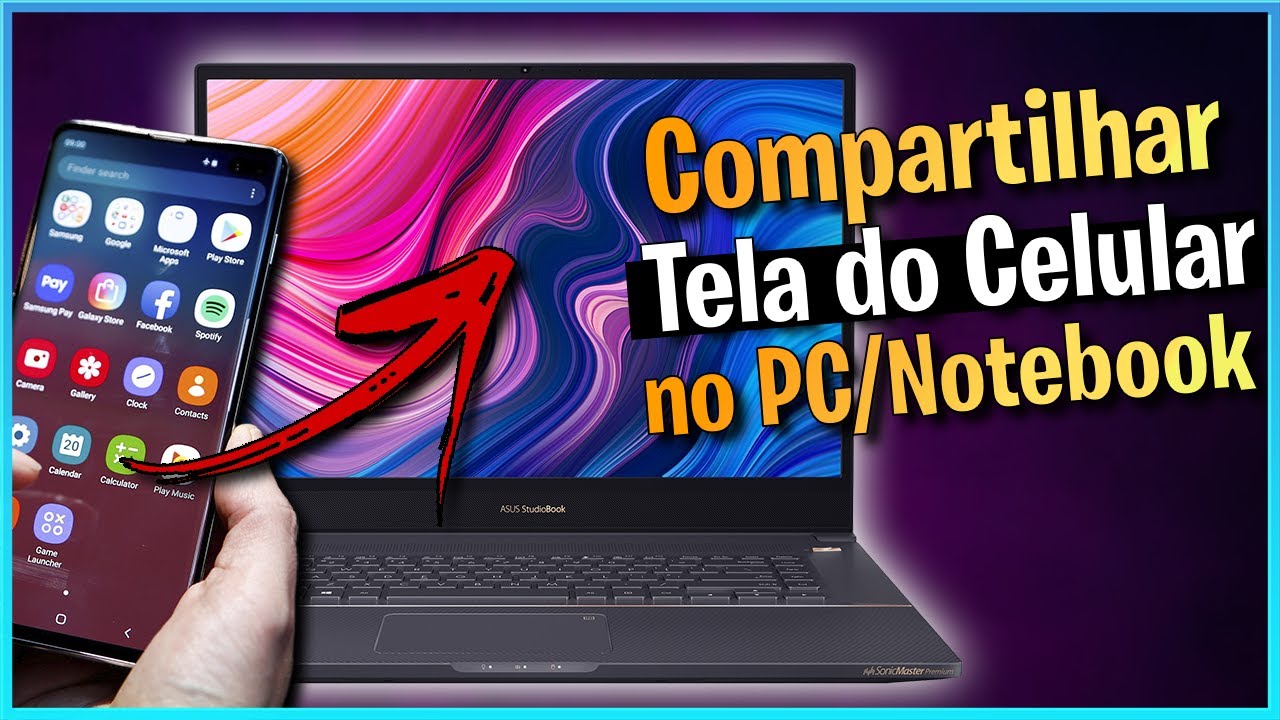
Descubra de forma prática como parear celular no notebook e transforme seu computador em uma extensão do seu smartphone. Neste guia, você aprenderá os métodos mais comuns, desde conexões sem fio até cabos USB, para espelhar tela, transferir arquivos e usar os dispositivos juntos com mais conforto.
Resumo dos principais pontos
- Verifique a compatibilidade entre celular e notebook antes de começar.
- Use conexão Wi‑Fi, Bluetooth ou cabo USB conforme a necessidade.
- Instale os aplicativos ou recursos do fabricante, se necessário.
- Teste a qualidade de áudio, vídeo e resposta durante o uso.
- Cuide da segurança ao compartilhar tela e arquivos entre dispositivos.
Requisitos e ferramentas necessárias
Antes de iniciar o processo de emparelhamento, reúna os itens essenciais e confira se seu celular e notebook estão preparados. Ter os recursos certos evita erros e garante uma conexão estável.
- Celular com Android ou iOS e sistema atualizado.
- Notebook com Windows, macOS ou Linux, dependendo do método escolhido.
- Disponibilidade de Wi‑Fi, Bluetooth ou cabo USB funcional.
- Bateria suficiente em ambos os dispositivos.
- Aplicativos oficiais, como Phone Link, Samsung Flow, ou iTunes, conforme o caso.
Passo a passo: como parear celular no notebook via Wi‑Fi
O método sem fio é prático para trocar conteúdo e, em alguns casos, estender a tela do celular no computador. Siga estas ações na ordem correta.
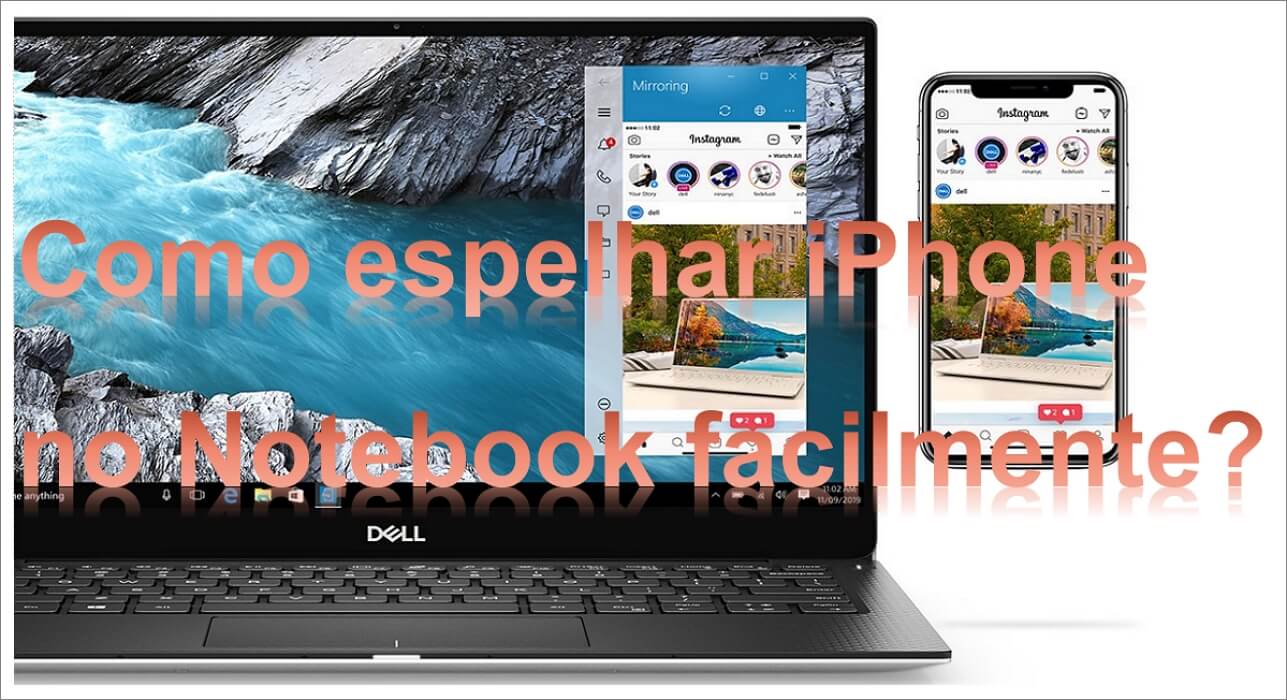
- Ative o Wi‑Fi no celular e no notebook, conectando-os à mesma rede.
- No celular, abra as configurações e entre na opção “Compartilhamento de internet” ou “Conexões disponíveis”.
- Escolha a opção de emparelhamento sem fio, como “Smart View”, “AirDroid” ou recurso similar.
- No notebook, abra o navegador ou o aplicativo indicado e siga as instruções na tela.
- Confirme o código exibido em ambos os dispositivos para estabelecer a conexão.
- Teste o acesso a conteúdos, como fotos, mensagens ou aplicativos, a partir do notebook.
Dica extra para Android
Celulares Samsung podem usar o Samsung Flow, enquanto aparelhos Xiaomi e outros fabricantes podem ter aplicativos próprios. Baixe o software recomendado e siga as orientações de segurança.
Passo a passo: como parear celular no notebook via Bluetooth
O Bluetooth é ideal para transferir arquivos ou conectar fones, mas também permite controles básicos entre celular e notebook.
- Ative o Bluetooth no celular e no notebook.
- Toque em “Emparelhar dispositivo” no celular e anote o nome exibido.
- No notebook, acesse as configurações de Bluetooth e clique em “Adicionar dispositivo”.
- Selecione o nome do celular na lista e aguarde a solicitação de confirmação.
- Aceite o código de pareação no celular para finalizar o emparelhamento.
- Teste o envio de uma foto ou arquivo pequeno para verificar a comunicação.
Solução de problemas comuns
Se o dispositivo não aparecer, reinicie o Bluetooth, verifique as permissões e mantenha os aparelhos próximos durante o processo.

Passo a passo: como parear celular no notebook via cabo USB
Conectar por cabo é a opção mais rápida para transferir fotos, vídeos e fazer backup de forma segura.
- Use um cabo USB-C ou Lightning compatível com seu celular.
- Conecte o celular ao notebook e aguarde a notificação no aparelho.
- No celular, selecione “Transferir arquivos” ou “MTP” para acesso total.
- No notebook, abra o “Explorador de arquivos” (Windows) ou “Finder” (macOS) e localize o dispositivo.
- Navegue pelas pastas de fotos, vídeos e documentos para copiar ou enviar arquivos.
- Ejecte o dispositivo com segurança antes de desconectar o cabo.
Compatibilidade com iOS
No iPhone, use o iTunes ou o Finder para acessar conteúdo. Certifique-se de que o cabo seja original ou MFi para evitar falhas.
Como usar Phone Link no Windows para estender o celularO Phone Link, da Microsoft, permite integrar mensagens, fotos e notificações entre Android e Windows 10 ou 11.
- Baixe o aplicativo Phone Link na Microsoft Store no notebook.
- Abra o aplicativo e selecione “Android” como dispositivo.
- Escaneie o código QR exibido no computador com o celular.
- Permita as permissões para contatos, fotos e notificações.
- Confirme o pareamento e veja as opções de sincronização disponíveis.
- Use a interface do Phone Link para enviar mensagens e acessar fotos diretamente no PC.
Cuidados comuns e erros frequentes
Equipamentos mal configurados ou aplicativos desatualizados podem travar o emparelhamento. Evite problemas com estas práticas.

- Não force a conexão se o código QR não for reconhecido; reinicie os aplicativos.
- Mantenha o sistema operacional do celular e do notebook atualizados.
- Desative temporariamente antivírus que possam bloquear a comunicação.
- Não compartilhe informações sensíveis sem certeza sobre a segurança da conexão.
- Use cabos originais ou certificados para evitar falhas de energia ou dados.
Perguntas frequentes sobre como parear celular no notebook
Posso parear qualquer celular com qualquer notebook?
Na maioria dos casos, sim, desde que ambos suportem Wi‑Fi, Bluetooth ou tenham aplicativos oficiais disponíveis. Verifique a compatibilidade específica do modelo do seu celular.
Qual é a melhor forma de transferir fotos do celular para o notebook?
Use cabo USB para rápida transferência local ou o Phone Link/Wi‑Fi Direct para sincronização automática. Escolha a opção mais rápida conforme sua necessidade.
O emparelhamento consome muita bateria?
O uso constante de Bluetooth ou tela espelhada pode reduzir a bateria. Desative recursos não essenciais quando não estiver utilizando a conexão ativa.

Como desfazer o pareamento entre celular e notebook?
Nas configurações de Bluetooth ou no aplicativo Phone Link, selecione o dispositivo e escolha “Esquecer” ou “Remover” para encerrar a conexão.
Posso usar o celular como mouse ou teclado pelo notebook?
Sim, com aplicativos como o Phone Link ou soluções específicas do fabricante, é possível controlar o computador com o celular em algumas funções básicas.
Como Espelhar tela do Celular no PC! ( Sem fio e sem Programas )
Acesse o Movavi Video Editor 2025 gratuitamente e experimente! ➡️https://mova.vi/XerifeTechAIQ Assista também esse ...
