Como Parear Celular Com Tv

Quer saber como parear celular com TV e transformar a sala em um cinema sem complicações? Neste tutorial você aprenderá passo a passo as formas mais seguras e rápidas para conectar seu celular à televisão, usando cabos ou conexão sem fio.
O que você vai conseguir fazer depois de seguir este guia
No final deste artigo, você terá clareza sobre quais itens são necessários, quais as melhores opções de conexão e conseguirá fazer o pareamento celular com TV na prática, seja para reproduzir filmes, jogar ou apresentar conteúdo.
Quais são os itens necessários antes de começar
- Smartphone ou tablet com Android ou iOS
- Televisão com entrada HDMI, AirPlay, Chromecast, Miracast ou conexão sem fio compatível
- Cabo HDMI (apenas se for usar conexão com fio)
- Cabos ou adaptadores auxiliares, como USB-C para HDMI ou Lightning para HDMI, se o celular não tiver saída direta
- Conexão Wi‑Fi estável na mesma rede para métodos sem fio
- Chaveiro ou controle com botão Source ou Input para alternar a fonte de vídeo
Como parear celular com TV usando cabo HDMI
A conexão com fio é a mais direta e geralmente oferece menor latência. É ideal para jogos e vídeos com qualidade estável.

Passo a passo para Android (USB‑C ou microUSB para HDMI)
- Conecte um cabo HDMI ao adaptador apropriado e, no outro lado, à TV.
- Insira o adaptador no celular.
- Mude o sinal da TV para a porta HDMI correspondente usando o controle.
- O espelhamento deve iniciar automaticamente; caso contrário, acesse as configurações de tela do celular e toque em Espelhar tela ou Apresentar.
Passo a passo para iPhone (Lightning para HDMI)
- Conecte o adaptador Lightning à HDMI e ligue o cabo na TV.
- Plugue o iPhone no adaptador.
- Selecione a porta HDMI na TV com o controle.
- Confirme o espelhamento na tela do celular quando solicitado.
Como espelhar a tela sem fio com Chromecast ou AirPlay
Se a sua TV for smart ou você tiver um Chromecast na porta HDMI, a conexão sem fio é mais prática e evita cabos.
Como usar o Chromecast a partir do celular Android
- Certifique-se de que celular e Chromecast estão na mesma rede Wi‑Fi.
- Toque no ícone de Transmitir ou Cast no aplicativo de vídeo ou na área de notificações.
- Selecione o dispositivo Chromecast na lista.
- O conteúdo será exibido na TV em poucos segundos.
Como usar AirPlay no iPhone ou iPad
- Verifique se TV e iPhone estão na mesma rede.
- Toque no ícone AirPlay ou Compartilhar Tela no canto superior direito.
- Escolha a TV na lista de dispositivos.
- Insira o código, se solicitado, e aguarde o espelhamento começar.
Como verificar a compatibilidade entre celular e TV
Não adianta comprar um cabo ou fazer download de um app sem antes conferir se os dispositivos são compatíveis. A seguir, entenda quais recursos procurar.
Verificando no celular
- Android: acesse Configurações > Conexões ou Tela e veja se há opções como Espelhar tela, Transmitir ou Chromecast.
- iOS: em Configurações > Tela e Brilho procure por Espelhar Conteúdo ou AirPlay.
Verificando na TV
- Smart TVs geralmente exibem Source ou Entrada com opções como HDMI, USB ou Screen Share.
- Modelos com Android TV oferecem integração nativa com Google Chromecast.
- Se h4>Quais são as principais formas de conectar celular à TV
Escolher a forma certa depende da praticidade, custo e qualidade. Aqui estão as principais opções para como parear celular com TV.
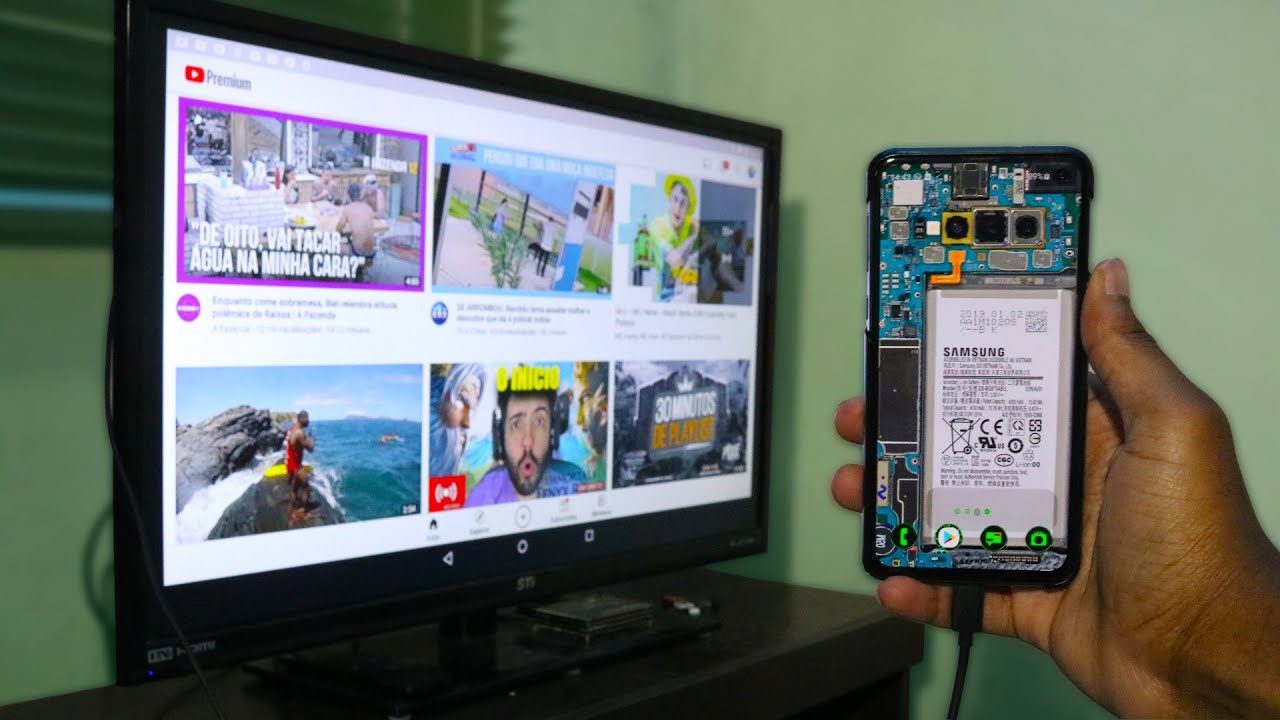
Como Transformar a TV em Smart com o Celular Com fio: cabo HDMI direto
- Vantagem: zero latência e áudio integrado.
- Desvantagem: requisita adaptadores em alguns celulares e pode limitar a mobilidade.
Com fio: cabo USB-C/HDMI ou Lightning/HDMI
- Vantagem: simples, econômico e estável.
- Desvantagem: o celular pode descarregar mais rápido e o cabo pode ser incômodo na cama.
Sem fio: Chromecast, AirPlay e Miracast
- Vantagem: praticidade, sem cabos e controle direto pelo celular.
- Desvantagem: pode haver leve atraso em vídeos e depende da qualidade do Wi‑Fi.
Cabos alternativos: USB para TV ou cabo MHL
- Em alguns modelos mais antigos, cabos USB ou MHL permitem a saída de vídeo, mas a qualidade costuma ser inferior à HDMI.
Como resolver problemas comuns no pareamento
- Tela preta ou sem sinal: verifique se a TV está na fonte HDMI correta e se os cabos estão bem conectados.
- Áudio cortado ou fora de sincronia: reinicie o celular e a TV, e prefira conexão com fio para reduzir latência.
- Erro de autenticação no Chromecast: reinicie o roteador, o Chromecast e o celular, e certifique-se de que estão na mesma rede.
- Espelhamento não aparece na lista: ative Projetar ou Compartilhar Tela nas configurações e verifique se o celular e a TV estão na mesma rede Wi‑Fi.
Perguntas frequentes
Precisa de Wi‑Fi para conectar celular à TV?
Depende do método. Cabos HDMI não exigem Wi‑Fi, mas conexões sem fio como Chromecast e AirPlay só funcionam com Wi‑Fi estável.
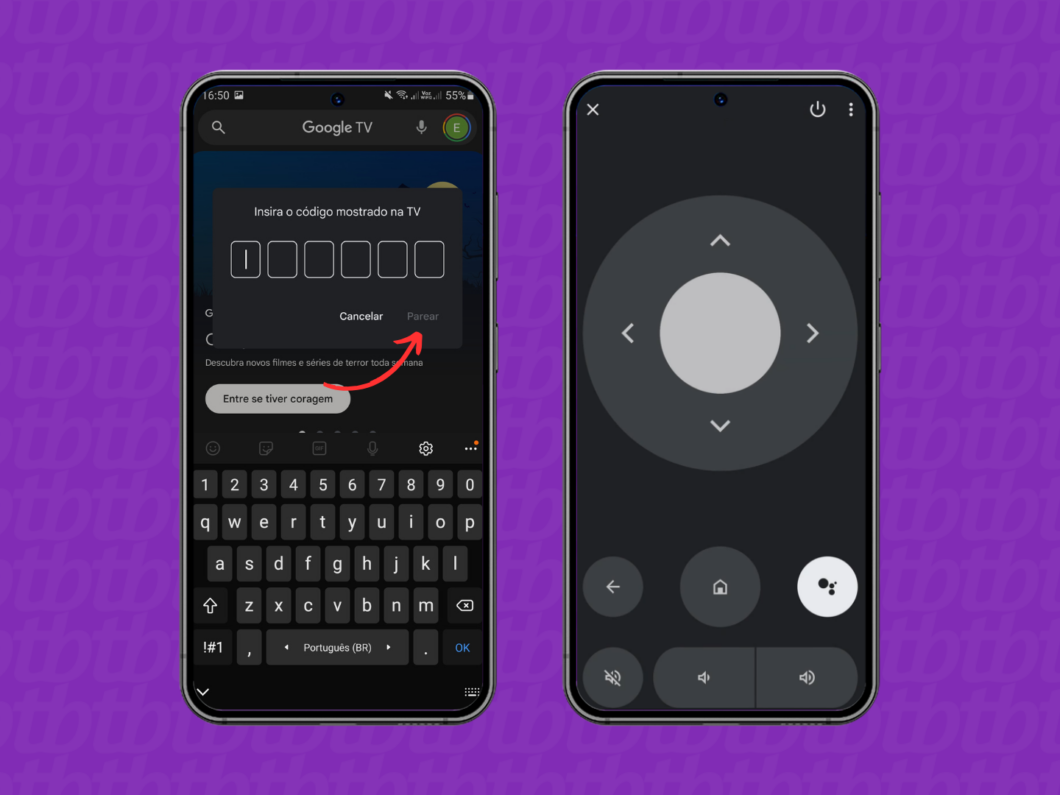
Posso usar o celular como controle para a TV durante o espelhamento?
Sim, muitos smart TVs e apps permitem usar o celular como controle, mas isso depende do modelo e do aplicativo usado.
Qual a melhor qualidade de vídeo ao parear celular com TV?
A melhor qualidade geralmente vem de cabo HDMI, que suporta até 4K. Conexões sem fio podem variar dependendo da velocidade do Wi‑Fi e do codec de vídeo.
Como usar o celular como controle remoto da TV - GA Suporte Tech É seguro fazer espelhamento de tela comercial em casa?
Sim, desde que você use conexões diretas ou sua rede doméstica seja protegida, evitando transmitir conteúdo sensível em redes públicas.
COMO ESPELHAR O CELULAR NA TV - FÁCIL E RÁPIDO
MAIS TUTORIAIS SOBRE SMART TVS: ➡ Conectar fone de ouvido bluetooth na TV: https://youtu.be/FMoEuoUC9V8 ➡ TVs ...
