Como Ocultar Um App
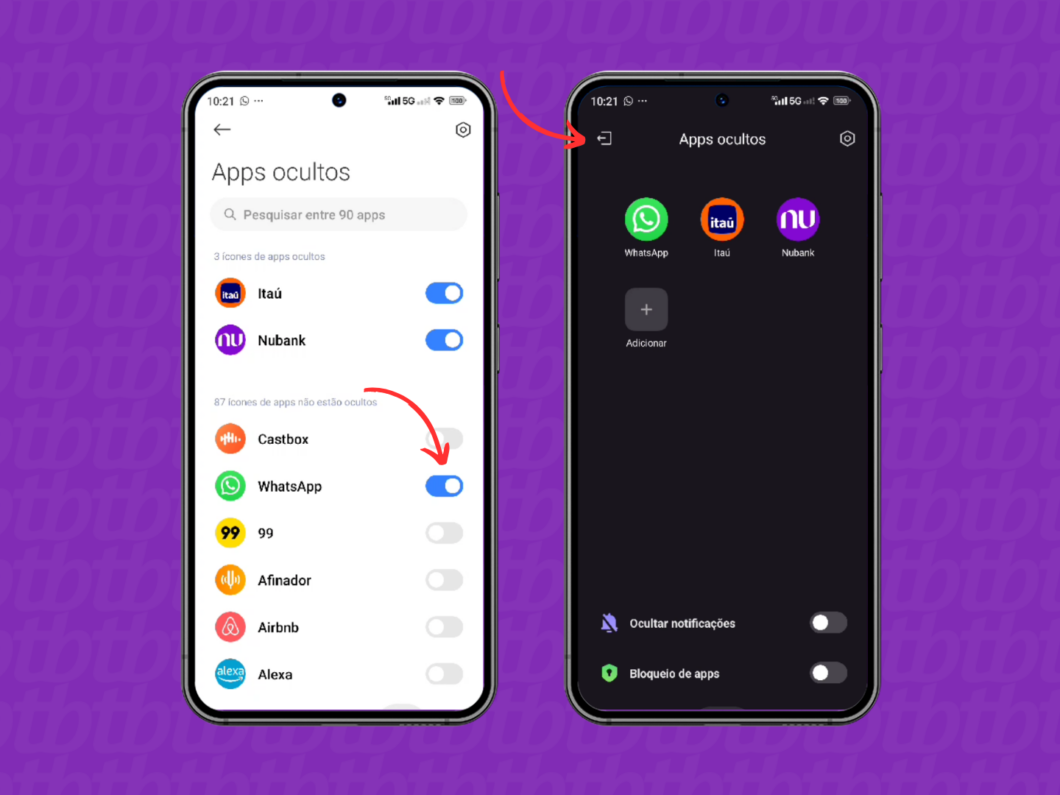
Este guia ensina como ocultar um app no seu dispositivo, cobrindo desde configurações de privacidade até técnicas para deixar aplicativos sensíveis invisíveis à tela inicial e aos olhos de outros usuários.
Passo a passo para ocultar qualquer aplicativo
- Avalie o nível de privaccia que você precisa: determine se quer simplesmente remover o app da tela inicial, torná-lo invisível no gerenciador de apps ou bloqueá-lo com senha.
- Use recursos nativos do sistema, como pastas escondidas, tela de segurança ou configurações de privacidade, para mover ou restringir o acesso ao aplicativo.
- Em dispositivos Android, utilize opções como Ocultar apps na tela inicial ou criar pastas que fiquem fora da visualização rápida; no iOS, utilize a tela inicial organizada com pastas e o recurso de Controle parental para limitar a visibilidade.
- Aplicativos de terceiros podem oferecer camadas adicionais, como bloqueio por senha, fingerprint ou reconhecimento facial, escondendo ícones ou tornando o app acessível apenas via ferramenta interna.
- Teste se o app está realmente oculto: verifique a tela inicial, as configurações de acessibilidade e os aplicativos recentes; reinicie o dispositivo se necessário para garantir que as alterações estejam ativas.
Requisitos e ferramentas necessárias
- Dispositivo com Android ou iOS: recursos nativos variam conforme a versão do sistema, então atualize o sistema antes de aplicar as alterações.
- Pastas e atalhos: use pastas na tela inicial para agrupar apps e movê-los para posições menos visíveis, como as últimas páginas.
- Configurações de privacidade e segurança: acesse Configurações > Apps > Permissões e Tela inicial para ajustar visibilidade e bloqueios.
- Apps de terceiros seguros: escolha ferramentas reconhecidas, como Nova Launcher ou App Hider, que oferecem modo oculto e proteção por senha sem comprometer a performance.
- Backup e sincronização: antes de alterar configurações profundas, faça backup dos dados e sincronize informações na nuvem para evitar perda de acesso ao app.
Erros comuns e como evitá-los
- Não testar os limites do recurso: esconder o ícone nem sempre remove o app de listagens como Configurações ou Gerenciador de tarefas; verifique essas áreas também.
- Ignorar atualizações do sistema: após atualizar o Android ou o iOS, as configurações de ocultação podem ser reiniciadas; revise-as periodicamente.
- Usar apps duvidosos: ferramentas não confiáveis podem acessar dados sensíveis; prefira apps com boa reputação e avaliações positivas na Google Play Store ou App Store.
- Não gerenciar permissões: mesmo com o app oculto, ele pode continuar rodando em segundo plano; ajuste Permissões e Uso de dados para maior controle.
- Esquecer da usabilidade própria: esconder apps importantes pode atrapalhar seu uso cotidiano; mantenha um método rápido de acesso, como um atalho seguro ou pasta dedicada.
Perguntas frequentes
Posso ocultar apps sem instalar programas de terceiros?
Sim, tanto no Android quanto no iOS é possível usar recursos nativos, como pastas, telas de segurança ou configurações de privacidade, para reduzir a visibilidade de um app sem instalar softwares adicionais.
O app continua funcionando após ser ocultado?
Sim, ocultar o ícone ou mover o app não o desativa; ele continua em segundo plano, recebe notificações e pode ser acessado via configurações ou pela pesquisa do dispositivo.
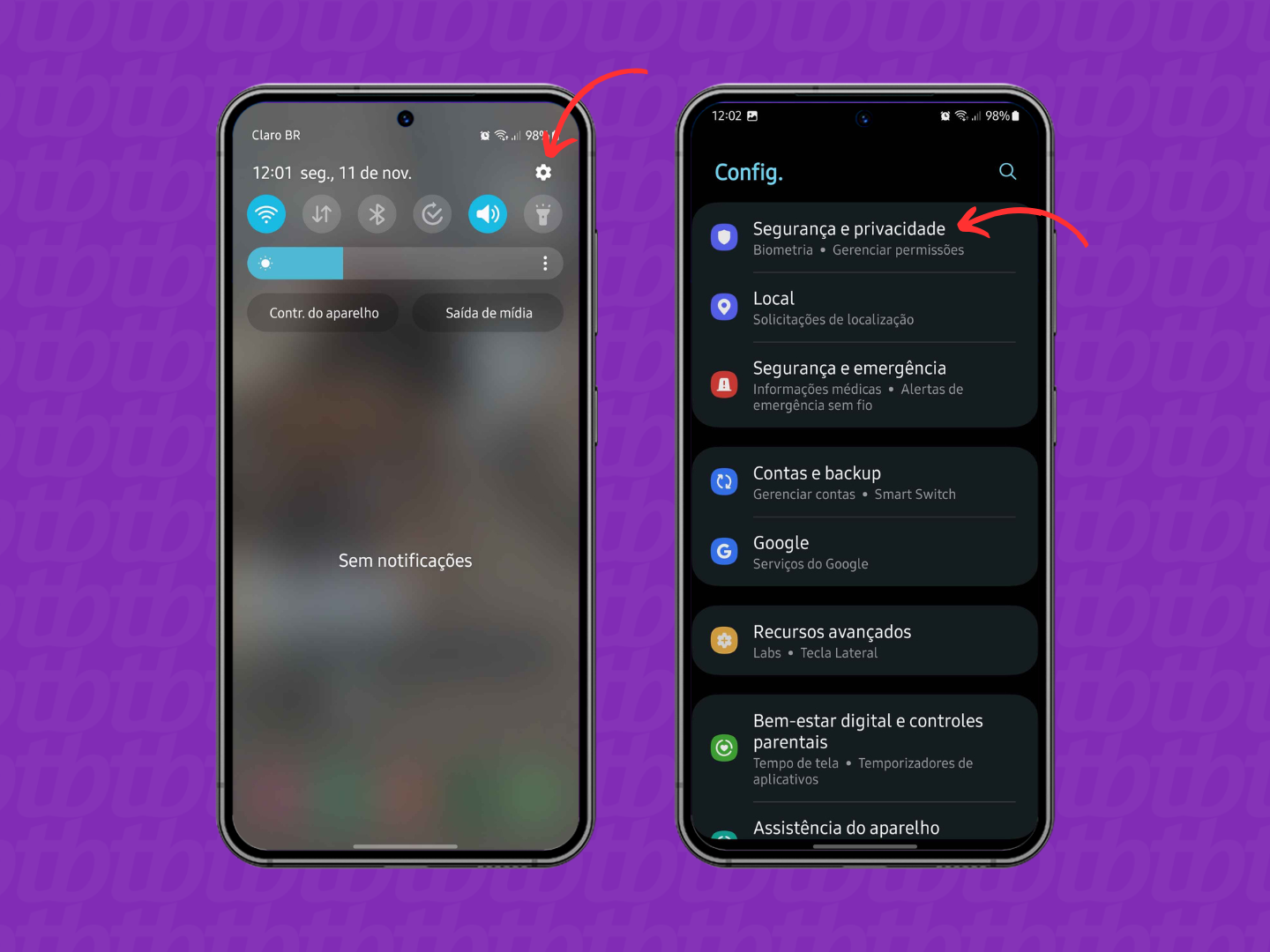
Como impedir que outros usuários vejam meus apps sensíveis?
Use bloqueio por senha ou biometric, ative perfis de trabalho/restrito e mantenha os apps em pastas ou utilize funções de ocultação nativa do sistema para limitar o acesso visual.
Existe risco de perder os dados ao esconder um app?
Não, as ações de ocultar ou arquivar não apagam dados; no entanto, é recomendado fazer backup antes de grandes alterações nas configurações de privacidade do dispositivo.
