Como Ocultar Aplicativo No Celular
Quer como ocultar aplicativo no celular e deixar a tela mais organizada ou proteger apps sensíveis? Neste guia você vai aprender métodos práticos para esconder apps no Android e no iOS, com segurança e sem precisar de root.
Resumo dos principais métodos
- Use pasta ou App Hider no Android para agrupar ou esconder apps rapidamente.
- No iPhone, utilize a pasta App Library e limite acessos com Controle de Conteúdo e Privacidade.
- Aplicativos de terceiros como AppLock e Screen Time reforçam privacidade e controle de uso.
- Evite desinstalar apps essenciais; prefira ocultar e manter acesso rápido quando necessário.
- Teste os métodos em um ambiente seguro antes de aplicar no celular principal.
Ferramentas e requisitos necessários
- Celular Android: pode usar pasta nativa, mas para mais opções baixe App Hider, Nova Launcher ou aplicativos de privacidade.
- Celular iPhone: precisa do iOS 14 ou superior para App Library e recursos de Controle de Conteúdo.
- Aplicativos complementares: considere AppLock, Google Family Link, Screen Time ou apps de segurança reconhecidos.
- Acesso administrativo: em alguns casos é necessário conceder permissões de instalação e acessibilidade.
- Backup regular: antes de instalar ou alterar configurações, faça backup com Google One, iCloud ou outro serviço.
Por que você pode querer ocultar aplicativos
Organização e estética da tela inicial
Esconder apps que não são usados diariamente ajuda a reduzir a bagunça visual e a encontrar rapidamente o que importa.
Proteção de dados e privacidade
Apps de mensagens, finanças ou saúde podem conter informações sensíveis; escondê-os reduz o risco de acesso não autorizado.
Controle de uso e família
Pais podem limitar ou esconder apps para menores, enquanto adultos podem separar entretenimento e produtividade.
Como ocultar aplicativo no Android (métodos simples)
Método 1: Pasta ou App Hider
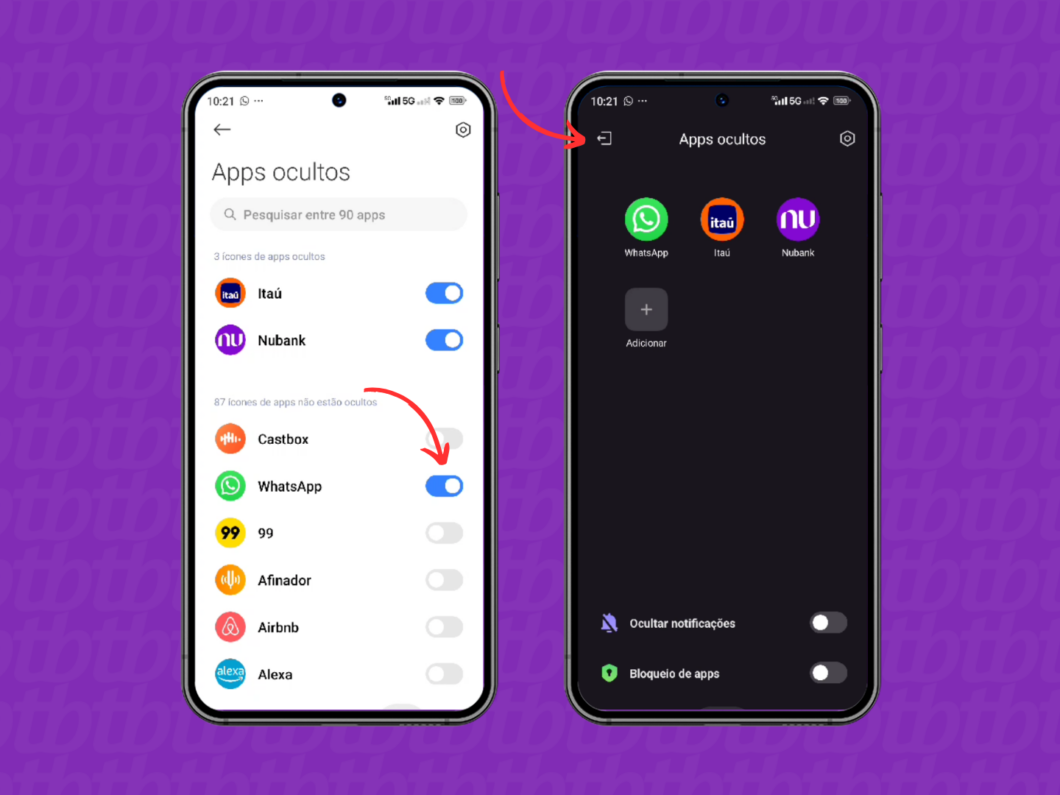
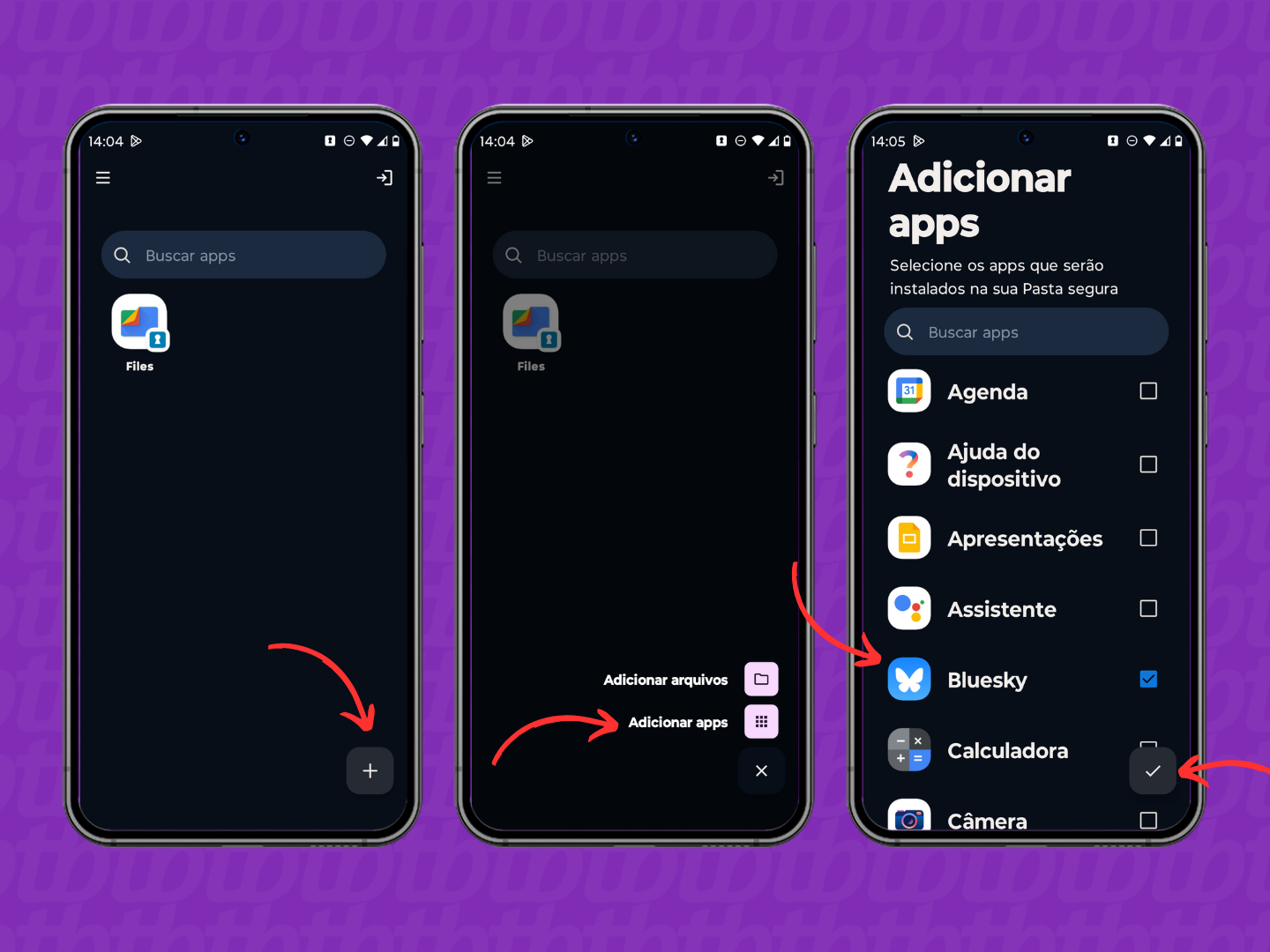
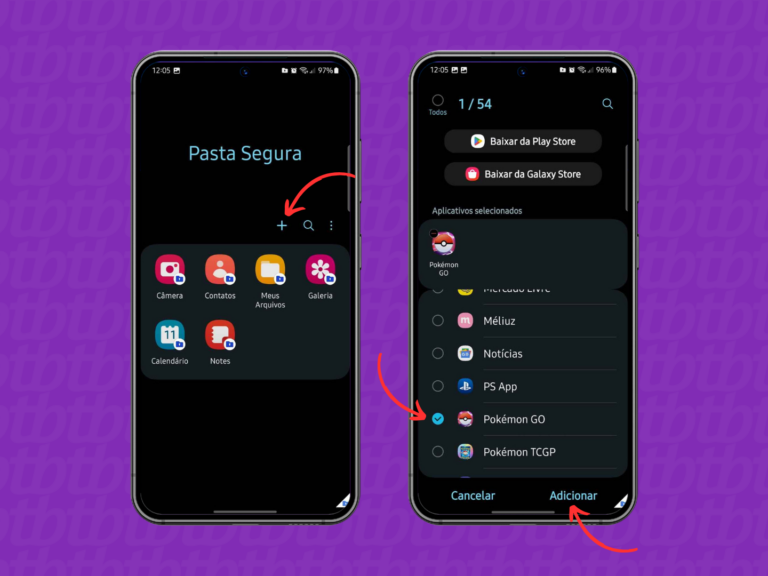
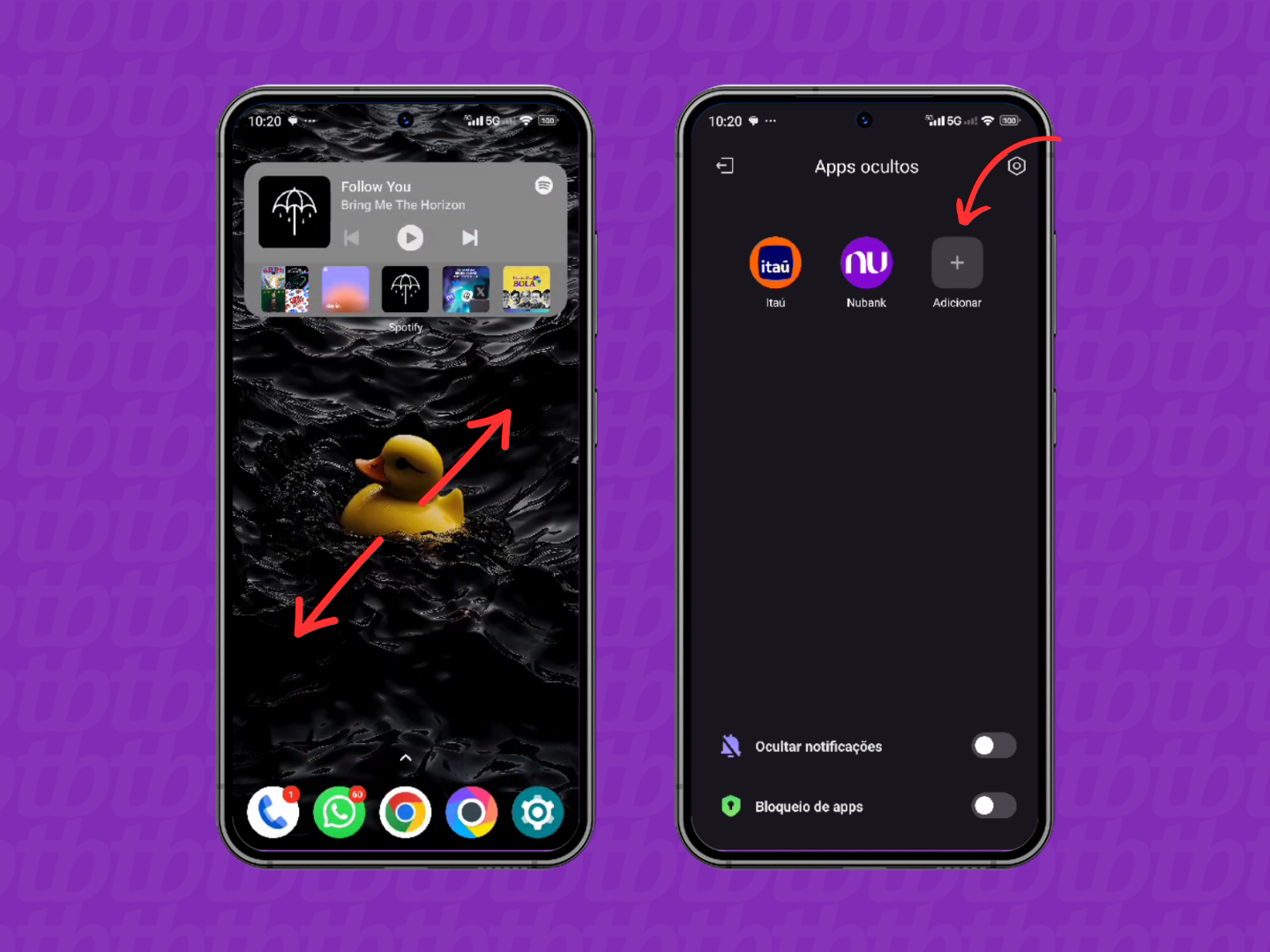
Uma pasta comum esconde visualmente os ícones, mas o app continua acessível na tela de apps. Já o App Hider cria uma cópia oculta que exige senha ou biometria para abrir.
Método 2: Telas e pastas na área de trabalho
Mova apps para pastas ou para uma tela secundária; isso reduz a exposição sem apagar nada do celular.

Método 3: Configurações de acessibilidade e bloqueio de tela
Use bloqueio de tela e permissões para evitar que apps sejam executados sem senha; algumas launcheres permitem modo privado que esconde apps diretamente.
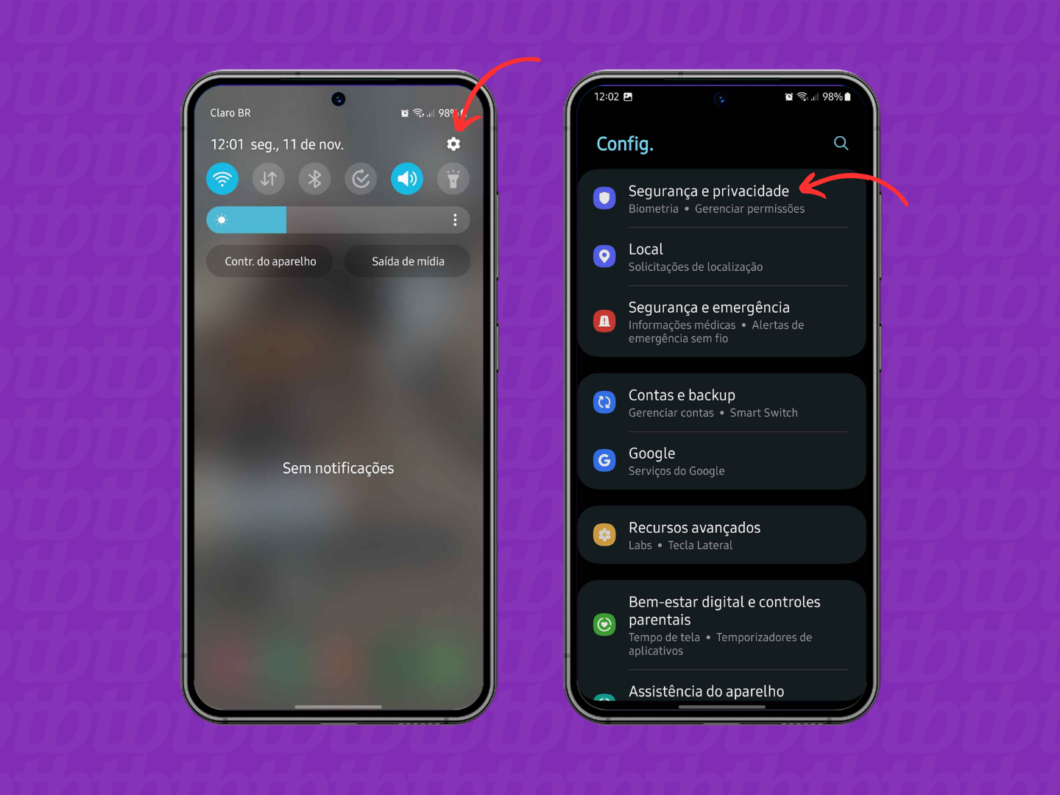
- Acesse as configurações do celular: abra o menu de configurações e localize Apps ou Gerenciamento de aplicativos.
- Escolha o aplicativo que quer ocultar: toque nele e veja as opções de tela inicial, permissões e notificações.
- Oculte o ícone com uma pasta ou App Hider: crie uma pasta, arraste o app para dentro e renomeie-a; ou use App Hider para criar uma cópia protegida.
- Teste o acesso: volte à tela inicial e confirme se o app não aparece ou exige autenticação extra.
- Repita para outros apps: aplique o mesmo processo aos demais aplicativos que deseja manter fora de vista.
Como ocultar aplicativo no iPhone (iOS 14 e superior)
App Library e pastas
O iOS organiza apps automaticamente na App Library; você pode usar pastas para agrupar e reduzir a visibilidade na tela inicial.
Controle de Conteúdo e Privacidade
Limite quem pode instalar apps, apagar apps ou usar compras, e esconda apps sensíveis dentro de pastas nomeadas.
Tela inicial organizada
Remova apps da tela inicial sem desinstalar; eles ficam acessíveis na App Library e podem ser buscados rapidamente.
- Abra a tela de edição da tela inicial: toque e segure qualquer app até os ícones tremerem.
- Toque no botão “+” para adicionar widgets ou abas, mas para ocultar selecione “Pasta” e arraste apps para dentro.
- Renomeie a pasta: toque na pasta, escolha “Editar Pasta” e defina um nome que não revele o conteúdo.
- Verifique a App Library: role para a direita até a tela final e veja se os apps estão organizados lá.
- Use Controle de Conteúdo: em Configurações > Tempo de Tela > Controle de Conteúdo, bloqueie a instalação e remoção de apps para aumentar a proteção.
Comuns mistakes a evitar
Confundir ocultar com desinstalar
Esconder não é remover; você evita remover apps essenciais que podem ser necessários em breve.
Ignorar atualizações e permissões
Apps atualizados podem voltar a aparecer ou requerer ajustes; revise permissões após ocultar para manter segurança.
Usar apps não confiáveis
Baixe ferramentas apenas de lojas oficiais e desenvolvedores reconhecidos para evitar malware ou vazamento de dados.
Não testar antes no secundário
Teste métodos em um celular de teste para evitar travamentos ou perda de acesso a contas importantes.
Esquecer de remover senha em empréstimos
Se emprestar o celular, lembre-se de desativar recursos de ocultação ou bloqueio para evitar transtornos.
Perguntas frequentes
Posso recuperar um app ocultado no Android facilmente?
Sim, acesse a pasta ou o App Hider, insira a senha ou biometria e arraste o app de volta para a tela inicial ou adicione-o novamente à área de trabalho.
Ocultar apps no iPhone deixa de fazer backup no iCloud?
Não, apps ocultos continuam sendo parte do dispositivo e são incluídos no backup do iCloud, desde que estejam instalados.
Existe risco de o celular travar ao usar apps de terceiros para esconder apps?
Há sim risco se o app não for confiável; prefira opções bem avaliadas e atualizadas, e evite conceder permissões excessivas.
Como remover completamente um app em vez de apenas ocultar?
Toque e segure o ícone e escolha “Desinstalar” (Android) ou toque “Excluir App” (iPhone), confirmando a remoção para liberar espaço e evitar distrações.
