Como Mudar Mensagem Automatica No Whatsapp Business
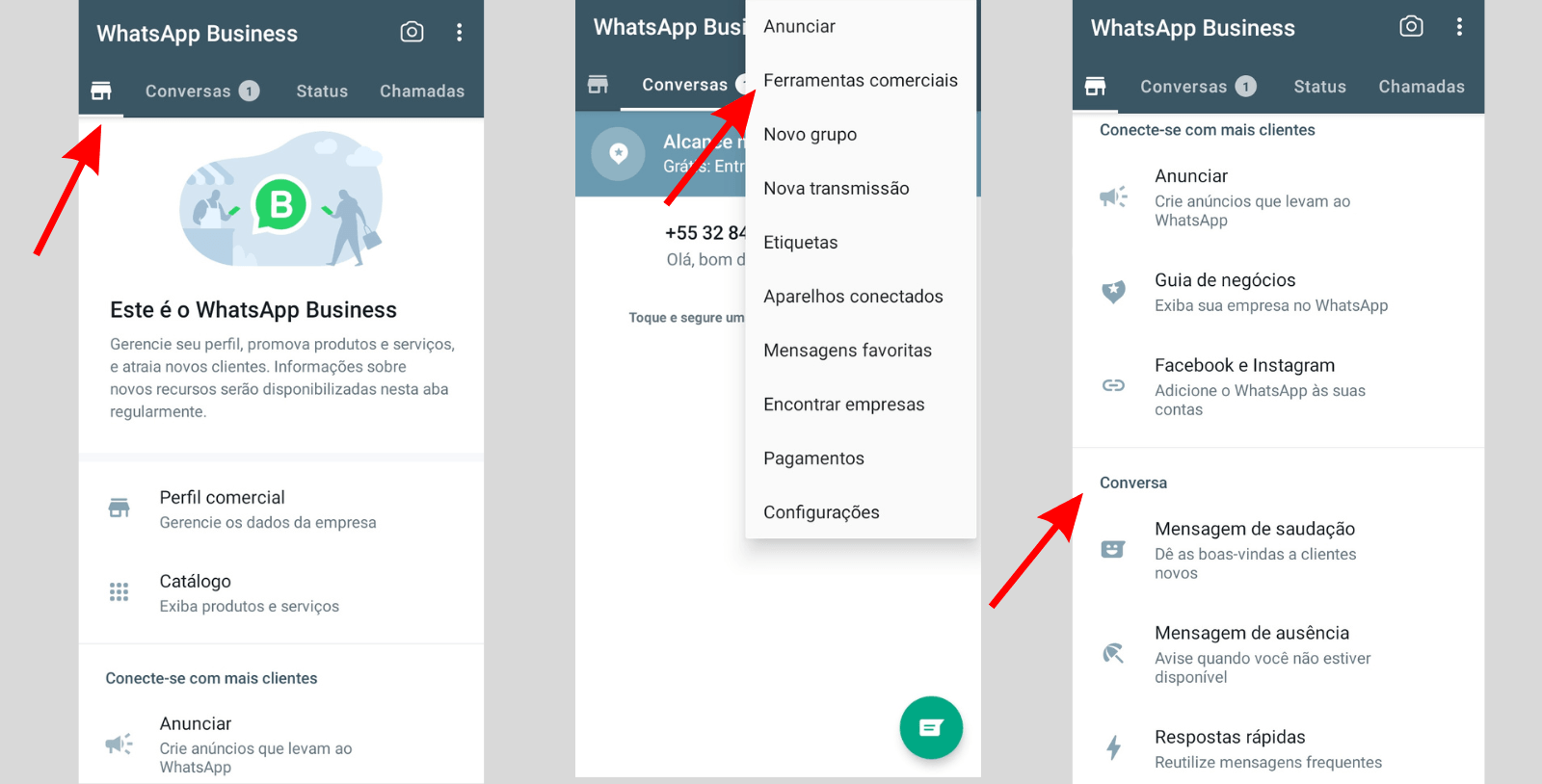
Este guia ensina como mudar a mensagem automática no WhatsApp Business de forma rápida e sem complicações, ajustando o texto de boas-vindas conforme a necessidade da sua operação.
Visão geral da mensagem de boas-vindas no WhatsApp Business
A mensagem automática de boas-vindas no WhatsApp Business é a primeira comunicação que seus clientes recebem ao iniciarem uma conversa. Configurá-la corretamente ajuda a criar uma boa impressão, transmite profissionalismo e alinha expectativas sobre atendimento e respostas.
requisitos e ferramentas necessárias
- Conta do WhatsApp Business instalada no smartphone ou no computador (via WhatsApp Web/Desktop).
- Acesso às configurações da conta, no celular ou no painel web.
- Ter definido o número de telefone ativo e verificado na plataforma.
- Conexão estável com a internet para salvar as alterações.
passo a passo para mudar a mensagem automática no celular
- Abra o aplicativo do WhatsApp Business no seu smartphone.
- Toque no ícone de menu (três pontos) no canto superior direito e selecione Configurações.
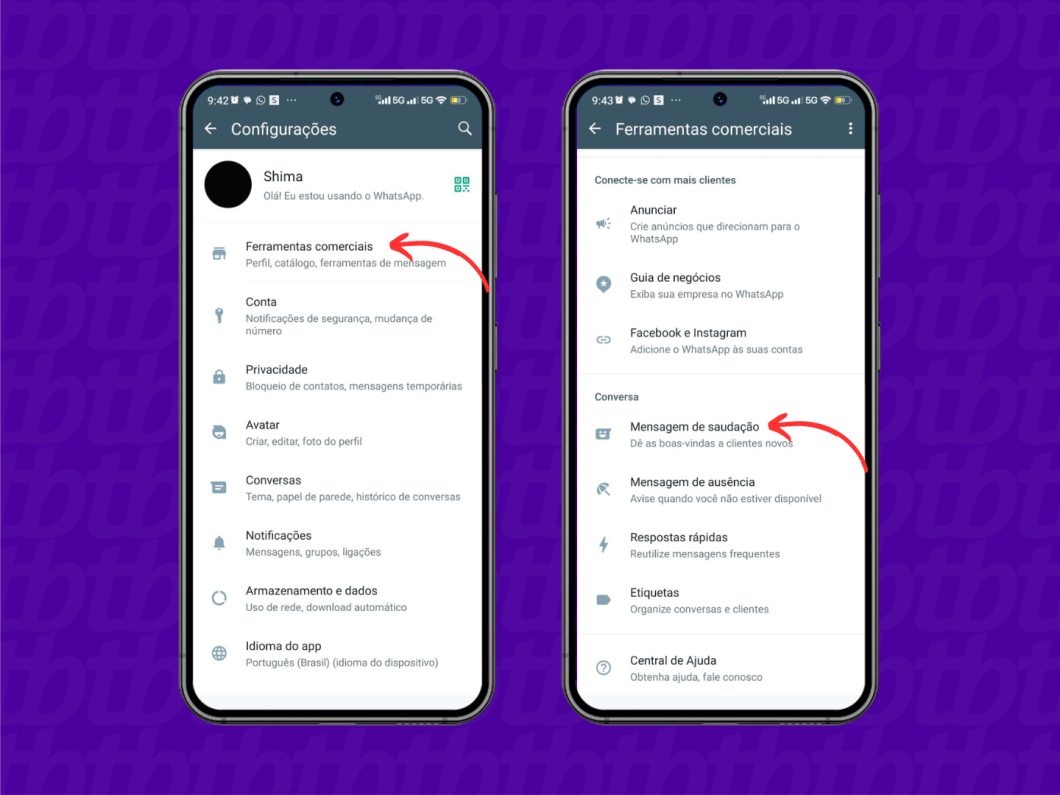
- Na seção Conta, toque em Configurações de atendimento.
- Toque em Mensagem de boas-vindas para editar o texto atual.
- Ative a opção Enviar mensagem de boas-vindas e insira a nova redação no campo destinado.
- Toque em Salvar para confirmar e aplicar a nova mensagem automática.
dica de redação para boas-vindas efetivas
Uma boa mensagem de boas-vindas no WhatsApp Business deve ser curta, clara e útil. Exemplo: "Olá! Sou da [empresa]. Como podemos ajudar? Digite 'menu' para ver nossos produtos ou 'horários' para agendar."
como alterar a mensagem automática no WhatsApp Business Web
Se você usa a versão web, o procedimento muda um pouco, mas a lógica é a mesma: acessar as configurações e editar o texto de boas-vindas diretamente.
- Abra o WhatsApp Web no computador e faça login na sua conta.
- Clique no ícone de menu (três pontos) e selecione Configurações.
- Na aba Atendimento, localize o campo Mensagem de boas-vindas.
- Edite o texto conforme deseja, ative a opção para enviar e clique em Salvar.
dicas para uma mensagem de boas-vindas profissional
- Seja breve e objetivo, evite longos parágrafos que possam assustar o cliente.
- Explique rapidamente o que seu negócio faz ou qual é o próximo passo após a mensagem.
- Use tom de voz adequado ao seu público: amigável, profissional ou direto.
- Considere incluir palavras-chave como "menu", "atendimento" ou "horários" para guiar a conversa.
- Teste a mensagem com colegas ou em uma conta de teste para ajustar detalhes antes de colocar ao vivo.
exemplo de boas-vindas para diferentes negócios
- Restaurante: "Boa noite! Sou da [lanchonete]. Horários de atendimento: 11h às 22h. Digite 'cardápio' para ver os pratos."
- Loja de roupas: "Olá! Seja bem-vindo à [loja]. Temos diversas peças em promoção. Digite 'novidades' para conferir."
- Serviços de beleza: "Bem-vinda! Agende seu horário pelo WhatsApp ou digite 'disponibilidade' para ver os próximos dias."
vantagens de personalizar a mensagem automática
Alterar a mensagem automática no WhatsApp Business traz benefícios claros: aumenta a taxa de resposta, humaniza o atendimento e evita dúvidas iniciais. Além disso, ajuda a posicionar sua marca desde a primeira mensagem, criando familiaridade e confiança com o cliente.
comuns e como evitá-los
- Mensagem muito longa ou confusa: mantenha o texto curto e direto ao ponto.
- Não informar o próximo passo: diga ao cliente o que fazer depois (ex: "digite menu" ou "envie sua dúvida").
- Esquecer de ativar a mensagem após salvar: confirme se o recurso está ligado nas configurações de atendimento.
- Não testar a mensagem: envie para você mesmo ou para um colega para garantir que está funcionando corretamente.
como verificar se a mensagem foi ativada corretamente
Após salvar a alteração, reinicie o aplicativo ou o WhatsApp Web e verifique se a mensagem de boas-vindas está ligada. Na tela de conversa, você pode testar abrindo o chat com seu próprio número para confirmar se a resposta automática aparece como esperado.
/i.s3.glbimg.com/v1/AUTH_08fbf48bc0524877943fe86e43087e7a/internal_photos/bs/2023/r/6/pWhOjyQrm2ks6lPQd1lg/novo-projeto.jpg)
Perguntas frequentes
Posso usar variáveis como nome do cliente na mensagem automática?
Sim, o WhatsApp Business permite inserir variáveis como {nome}, mas é preciso integrar com um sistema que envie esses dados. Na configuração básica, mantenha a mensagem genérica e objetiva.
A mensagem automática substitui o atendimento humano?
Não, ela apenas oferece uma resposta inicial. É essencial haver um canal claro para que o cliente converse com um atendente quando necessário.
Como desativar a mensagem de boas-vindas temporariamente?
Desative a opção "Enviar mensagem de boas-vindas" nas configurações de atendimento e clique em Salvar. Assim, o WhatsApp não enviará respostas automáticas até você reativar.
/i.s3.glbimg.com/v1/AUTH_08fbf48bc0524877943fe86e43087e7a/internal_photos/bs/2023/7/o/VUGprISGa3N2stSdPsiA/novo-projeto.jpg)
É permitido usar emojis na mensagem de boas-vindas?
Sim, use emojis com moderação para tornar a mensagem mais acolhedora, mas evite excessos que possam distrair ou dificultar a leitura.
COMO PROGRAMAR MENSAGENS AUTOMÁTICAS NO WHATSAPP BUSINESS
Baixar WhatsApp Business: https://tutorialtec.com.br/whatsapp-business/ ✓ Veja todas as funções do WhatsApp Business: ...
