Como Mostrar Fps No Lol
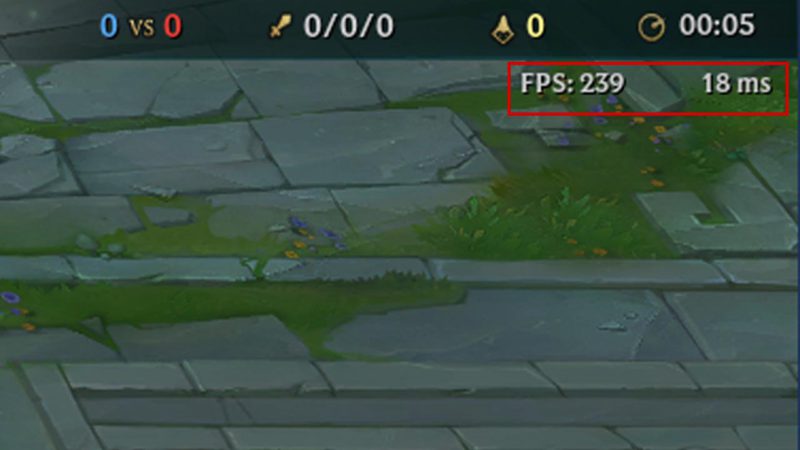
Mostrar os frames por segundo (FPS) no League of Legends ajuda a monitorar o desempenho e ajustar configurações para uma jogabilidade mais suave. Neste guia, você vai aprender como habilitar e otimizar a exibição de FPS no jogo, seja para acompanhar a estabilidade ou diagnosticar problemas de performance.
Por que é importante acompanhar os FPS no League of Legends
Ver os FPS no cliente do jogo permite identificar quedas de taxa de quadros, latência ou gargalos no hardware. Se você busca competitividade, saber se o jogo está estável em telas cheias ou em configurações específicas faz diferença para ajustar as opções e garantir uma experiência consistente.
Como mostrar FPS no League of Legends: ativação e atalhos
- Abra o cliente do League of Legends e faça login na sua conta.
- Acesse o menu de configurações clicando no ícone de engrenagem no canto superior direito da tela inicial.
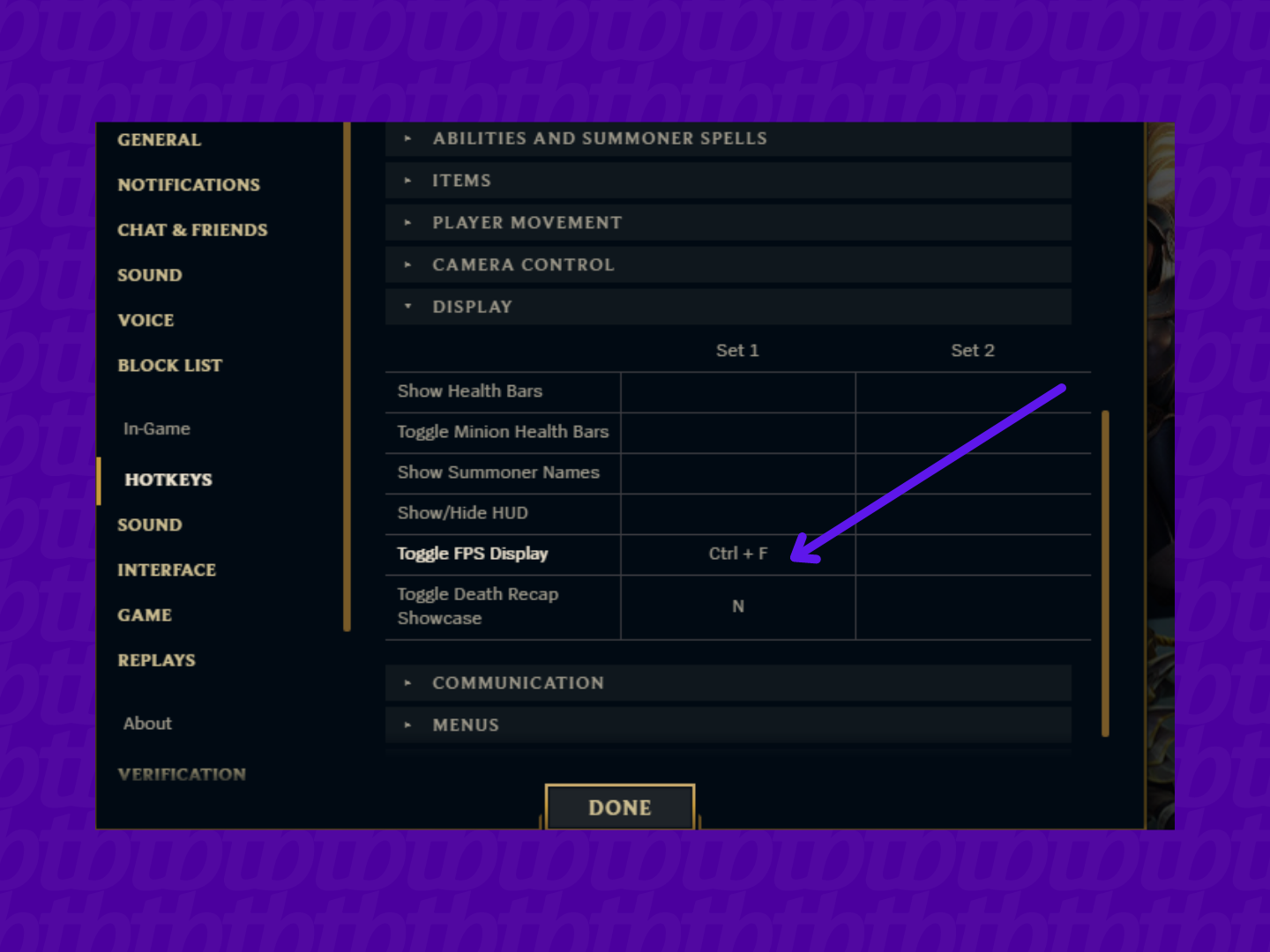
- Vá para a guia "Configurações de jogo" e depois em "Exibição". Nela, localize a opção Mostrar FPS e ative-a.
- Use o atalho de teclado padrão para alternar a exibição durante uma partida: pressione Ctrl + F para mostrar ou ocultar os FPS na tela de jogo.
- Personalize a posição, se desejar. Ainda em "Exibição", é possível ajustar onde os números de FPS aparecem na tela, alinhando-os a preferências pessoais sem atrapalhar a visibilidade do jogo.
Ferramentas e requisitos para acompanhar os FPS
- Cliente do League of Legends atualizado: verifique se está com a versão mais recente antes de acessar as configurações.
- Hardware compatível: um processador, placa de vídeo e memória RAM em condições ideais garantem leituras precisas dos FPS.
- Driver de vídeo atualizado: mantenha os drivers da NVIDIA, AMD ou Intel sempre atualizados para evitar falsos indicadores de desempenho.
- Software complementar (opcional): programas como o MSI Afterburner + RivaTuner ou o HWMonitor podem ser usados para um monitoramento mais detalhado, cobrindo temperatura, uso de GPU e frequência de quadros além do que o jogo exibe.
- Conexão estável: embora FPS se refira principalmente a performance local, uma conexão rápida e estável ajuda a evitar travamentos que impactam nos quadros por segundo.
Dicas de otimização e erros comuns ao verificar os FPS
Ajustes de vídeo para melhorar os FPS
- Reduza detalhes gráficos: abaixe sombras, efeitos, e anti-aliasing se notar quedas frequentes.
- Defina a taxa de atualização da tela: configure em um valor compatível com seu monitor para evitar gargalos desnecessários.
- Use modo de tela cheia: janelado ou modo tela cheia sem otimização pode prejudicar a estabilidade de FPS.
O que fazer se os FPS estiverem instáveis
- Reinicie o cliente e o computador: feche todos os processos do League e reinicie a máquina para limpar memória.
- Verifique conflitos de software: antivírus ou programas de gravação podem interferir; adicione exceções ou desative temporariamente.
- Limpe arquivos de cache: use a ferramenta de verificação de arquivos no próprio cliente para corrigir corrupção de dados.
- Ajuste as configurações de energia: no Windows, escolha o plano de energia "Alto desempenho" para evitar limitações de hardware.
Perguntas frequentes sobre mostrar FPS no League of Legends
- Por que o atalho Ctrl + F não funciona no jogo?
- Confira se a opção "Mostrar FPS" está ativada nas configurações de exibição; o atalho ativa apenas a camada de visualização na tela em partidas em andamento.
- Os FPS mostrados são exatos?
- Eles refletem a taxa de quadros renderizada na tela no momento, mas podem variar levemente devido a picos de carga do sistema ou compressão de vídeo.
- Posso usar programas externos para FPS no lugar da função do jogo?
- Sim, softwares como o MSI Afterburner oferecem leituras mais detalhadas, mas a opção nativa é suficiente para a maioria dos jogadores que querem ajustar ajustes rápidos de configuração.
- Os FPS influenciam na chance de cair de rank?
- Indiretamente, sim. Quedas constantes podem atrapalhar seu ritmo de jogo, mas o rank depende principalmente de vitórias, derrotas e elo alcançado.
- O que fazer se o jogo travava ao ativar os FPS?
- Atualize drivers, limpe cache do cliente e teste com configurações mínimas; se persistir, entre em contato com o suporte técnico do League of Legends.
Com esses passos, você já consegue ativar, ajustar e solucionar problemas relacionados aos FPS no League of Legends. Use as informações para deixar sua experiência de jogo mais estável e alinhar as configurações ao seu hardware, buscando sempre o melhor desempenho possível.