Como Mostra O Fps No Lol
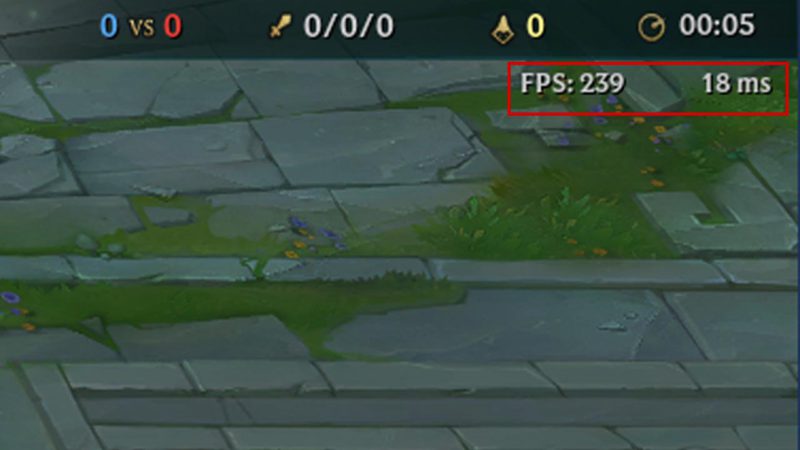
Mostrar os FPS no League of Legends ajuda a acompanhar a performance do jogo e a ajustar configurações na hora certa. Neste tutorial, você vai aprender como ativar, visualizar e configurar os FPS no LOL de forma simples e rápida.
Como ativar a exibição de FPS no League of Legends
Antes de mais nada, é preciso saber ativar a exibição de frames por segundo dentro do cliente do jogo. São poucos passos e a mudança faz diferença na tela.
- Abra o League of Legends e entre na tela inicial.
- Clique em "Configurações" no canto inferior direito da tela inicial.
- Na aba "Geral", role a tela até encontrar a seção "Mostrar Números de Renderização de Quadros (FPS)".
- Clique no botão de alternância para ativar a opção.
- Feche a tela de configurações e inicie uma partida para ver os FPS aparecerem no canto superior direito da tela.
Onde os FPS aparecem durante a partida
Após ativar, é importante saber exatamente onde olhar enquanto joga. A localização padrão costuma ser bem discreta, mas pode ser movida.
![Como mostrar o FPS no LoL [League of Legends] • Tecnoblog](https://files.tecnoblog.net/wp-content/uploads/2022/01/como-mostrar-o-fps-no-lol-3.png)
Posição padrão e alteração no jogo
Por padrão, os números ficam no canto superior direito da tela, próximo ao relógio do jogo. Se preferir outro lugar, é possível repositionar o texto usando o comando de chat:
- FPS superior esquerdo: digite /fps pos 1 no chat do jogo.
- FPS superior direito (padrão): digite /fps pos 2.
- FPS inferior esquerdo: digite /fps pos 3.
- FPS inferior direito: digite /fps pos 4.
Use esses comandos no meio da partida para testar e escolher o lugar que melhor visualiza para você.
Como ajustar as configurações para FPS mais estável
Mostrar os FPS é bom, mas entender o que eles significam ajuda a melhorar a performance. Quadros baixos podem indicar gargalos no hardware ou configurações pesadas.
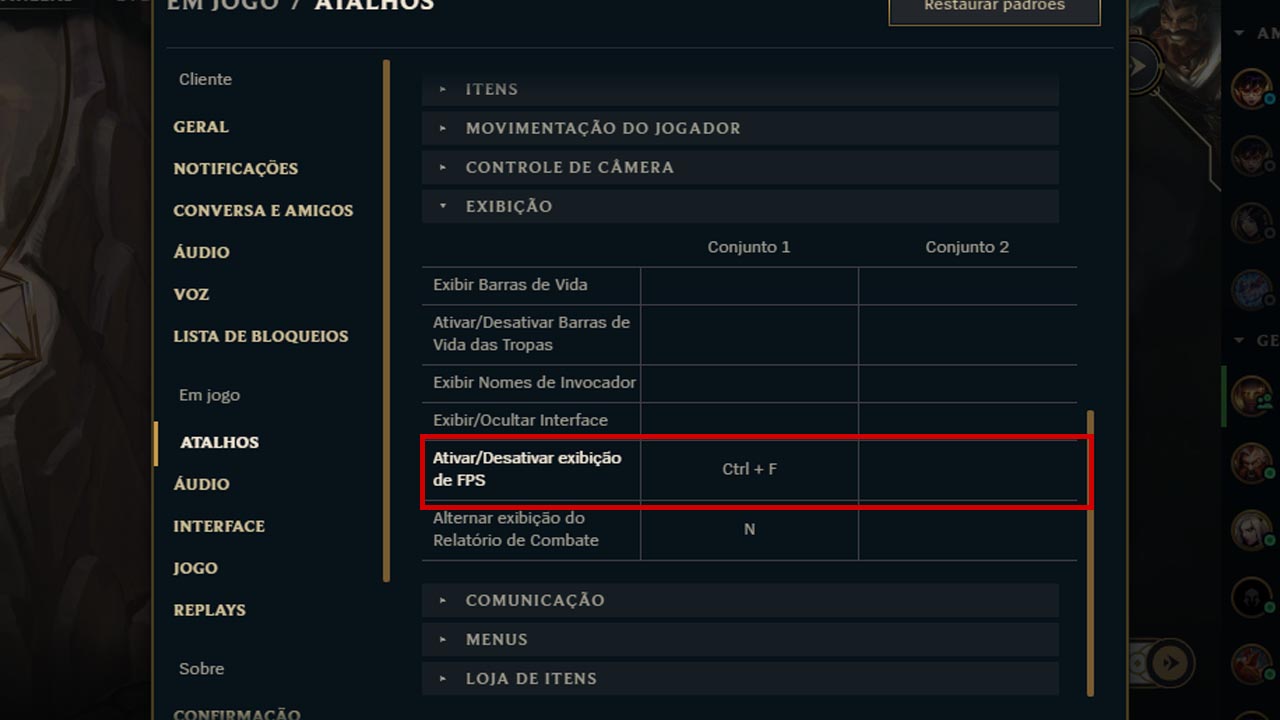
Gráfico de FPS e médias no cliente do jogo
No painel de configurações, aba "Gráficos", existe uma opção chamada "Mostrar Gráfico de FPS". Quando ativada, uma linha colorida aparece na tela durante o jogo, mostrando a tendência dos frames em tempo real. É uma forma rápida de perceber quedas de performance, picos de latência ou travamentos momentâneos.
Dicas para manter os FPS em bom nível
- Reduza detalhes gráficos: pode parecer óbvio, mas abrir menos efeitos ajuda a liberar recursos.
- Use modo de janela: jogar em janela permite que outros programas rodem sem fechar o LOL.
- Atualize drivers: placas de vídeo mais recentes trazem otimizações específicas para jogos.
- Feche programas em segundo plano: antivírus, navegadores e transmissores consomem memória e processamento.
Ferramentas externas para mostrar e analisar FPS
O próprio jogo já oferece recursos, mas algumas ferramentas externas dão dados ainda mais detalhados, como uso de VRAM, temperatura e análise por segundo.
MSI Afterburner e RivaTuner
Uma das formas mais populares de mostrar FPS fora do LOL é usando o MSI Afterburner, combinado com o RivaTuner Statistics Server (RTSS). Após instalar, siga estas etapas:
![Como mostrar o FPS no LoL [League of Legends] • Tecnoblog](https://files.tecnoblog.net/wp-content/uploads/2022/01/como-mostrar-o-fps-no-lol-2.png)
- Instale o MSI Afterburner e, durante a instalação, aceite integrar o RTSS.
- Execute o Afterburner e ative o relógio de FPS na interface principal.
- Personalize a fonte, a cor e a posição da tela para não atrapalhar a visão no jogo.
- Inicie o League of Legends e veja os FPS sendo exibidos em tempo real, com ainda mais detalhes sobre a performance do PC.
O que observar com essas ferramentas
O Afterburner vai além de mostrar apenas a quantidade de quadros por segundo. Você pode monitorar uso de CPU, temperatura da GPU e até fazer gravações de qualidade enquanto joga. É uma mão na roda para quem quer entender ao certo onde está o gargalo.
Erros comuns e o que fazer se os FPS não aparecerem
Ativar é simples, mas às vezes algum detalhe faz os números não aparecerem ou travarem. Confira esses pontos antes de buscar soluções mais complexas.
- FPS não aparecem após ativar: feche o jogo completamente e reinicie o computador. Algumas alterações só entram em vigor após a reinicialização.
- FPS travados ou sempre iguais: isso pode acontecer em telas cheias sem bordas. Tente alternar para janela ou janela sem bordas nas configurações de exibição.
- Diferença grande entre o FPS e o Frame Rate: pode indicar problemas de latência ou sincronização. Desative V-Sync se estiver ativado e teste novamente.
- Conflito com outros programas: antivírus ou programas de gravação podem bloquear a renderização. Adicione o League of Legends na lista de exceções temporariamente.
FAQ – Perguntas frequentes sobre FPS no LOL
- Qual é a diferença entre Frame Rate e FPS? Na prática, são a mesma coisa. Frame Rate mede quantos quadros o computador desenha por segundo, e FPS é a forma mais comum de se referir a isso.
- Quantos FPS são bons para jogar League of Legends? Quanto mais, melhor. De 60 a 140 FPS costuma proporcionar uma experiência suave. Jogadores competitivos buscam sempre números mais altos para respostas rápidas.
- Os FPS no jogo atrapalham a conexão? Não. Ter muitos FPS não prejudica a conexão. A estabilidade da internet depende da latência, não da quantidade de frames renderizados.
- Posso usar cheats para mostrar FPS no LOL? Evite. O uso de terceiros para interferir no jogo é proibido e pode levar a bans permanentes nas contas.
Com esses métodos, você já consegue ativar, ajustar e analisar os FPS no League of Legends sem complicação. Use as ferramentas que melhor se adaptam ao seu estilo de jogo e ajuste as configurações conforme o necessário para ter uma experiência mais suave e competitiva.
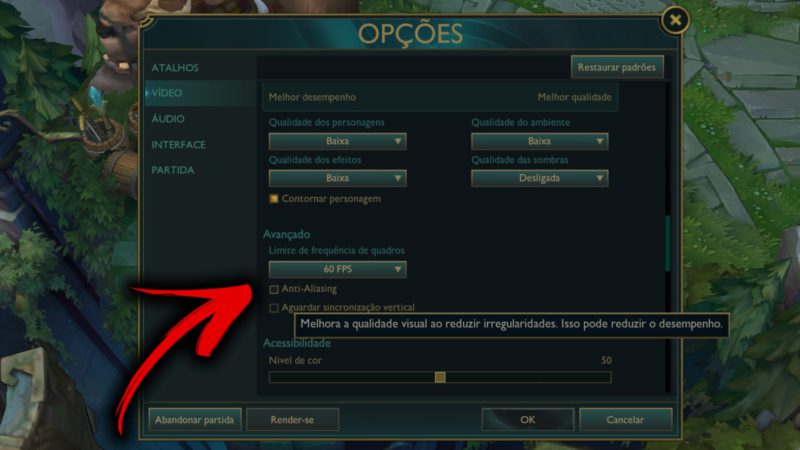
LOL Como Mostrar Fps
LOL Como Mostrar Fps e ping. Neste vídeo você também vai aprender como mostrar o fps e fazer para aparecer o fps e ping no ...
