Como Limpar O Cache Dos Apps No Iphone
/i.s3.glbimg.com/v1/AUTH_08fbf48bc0524877943fe86e43087e7a/internal_photos/bs/2020/1/i/bK8MAjQaSorxOOkHDfAg/img-7895.jpg)
Se você está buscando como limpar o cache dos apps no iPhone para liberar espaço, melhorar a performance ou solucionar travamentos, este guia vai mostrar o caminho mais seguro e eficaz. Embora o iOS não permita apagar o cache de cada app de forma global com um único botão, existem métodos diretos e pontuais que trazem os mesmos benefícios sem riscos para o seu dispositivo.
Por que limpar o cache no iPhone faz diferença
O cache armazena dados temporários, como imagens, scripts e preferências, para acelerar o carregamento de apps e sites. Com o tempo, esse acumulado pode ocupar espaço, causar lentidão ou interferir em atualizações e sincronizações. Aprender como limpar o cache dos apps no iPhone ajuda a manter o sistema leve, estável e mais responsivo, especialmente em iPhones com poucos gigabytes de armazenamento livre.
O que você vai precisar
- iPhone com iOS atualizado (quanto mais recente, mais recursos de gerenciamento de armazenamento)
- iCloud ou computador com o Finder (iOS 15 ou superior) para backup opcional
- Conexão estável com a Internet para alguns processos
Como identificar quais apps estão consumindo mais cache
A primeira ação para limpar com eficiência é descobrir onde o espaço está sendo gasto. O próprio iOS traz uma ferramenta que permite visualizar o uso de forma detalhada, sem precisar de apps de terceiros.
Verificando o uso de armazenamento no iPhone
Siga até Configurações > Geral > Armazenamento do iPhone. Em poucos segundos, o sistema exibe uma lista organizada com todos os aplicativos e a quantidade de espaço que cada um está ocupando, incluindo dados cache e documentos. Essa etapa é essencial para priorizar quais apps valhem a pena limpar.
Passo a passo: como limpar o cache dos apps no iPhone
A limpeza de cache no iPhone é feita app por app, já que o sistema não disponibiliza um painel único. O método mais comum é apagar e reinstalar o aplicativo, mantendo os dados essenciais se houver backup. Para evitar perda de informações importantes, siga a ordem abaixo com atenção.
- Abra Configurações e toque em Geral.
- Selecione Armazenamento do iPhone e aguarde o carregamento da lista.
- Toque no app que deseja limpar e escolha Mostrar App.
- Volte para Configurações e abra a tela do app em questão (alguns apps têm submenu próprio com opções de limpar cache diretamente).
- Se não houver opção específica, exclua o app mantendo os dados (se disponível) ou faça um backup rápido no iCloud ou no computador.
- Reinstale o app na App Store e abra-o para permitir a recriação do cache limpo.
- Restaure os dados de backup, se necessário, para manter mensagens, configurações e arquivos importantes.
Dicas e cuidados importantes
Limpar cache é útil, mas é preciso cautela. Alguns aplicativos, como redes sociais e mensagens, armazenam arquivos grandes para melhorar o carregamento de vídeos e fotos. Antes de excluir, considere fazer um backup leve, especialmente para apps de produtividade e finanças. Outro cuidado: desativar atualizações automáticas enquanto limpa pode evitar o desperdício de dados e bateria.

Posso limpar o cache pelo computador
Sim. Se você usa macOS com o Finder ou Windows com o iTunes (ou o Finder no Windows), pode acessar o gerenciamento de dispositivos iOS para fazer backup e, em alguns casos, redefinir configurações de app. Esse método é mais avançado, mas garante cópias mais completas antes de remover ou reinstalar aplicativos relacionados a como limpar o cache dos apps no iPhone.
Perguntas frequentes
Limpar cache apaga meus dados pessoais, como fotos e mensagens?
Não, limpar o cache de um app geralmente remove apenas arquivos temporários. Dados pessoais, como fotos, mensagens e configurações, ficam seguros se você tiver feito backup regularmente, especialmente no iCloud.
Devo limpar o cache de todos os apps com frequência?
Não é necessário limpar todos os apps com frequência. Foque nos que apresentam lentidão, travamentos ou ocupam muito espaço. Um balanceamento mensal costuma ser suficiente para manter o iPhone funcionando de forma ideal.

Existe forma de limpar cache do Safari e do Telegram diretamente?
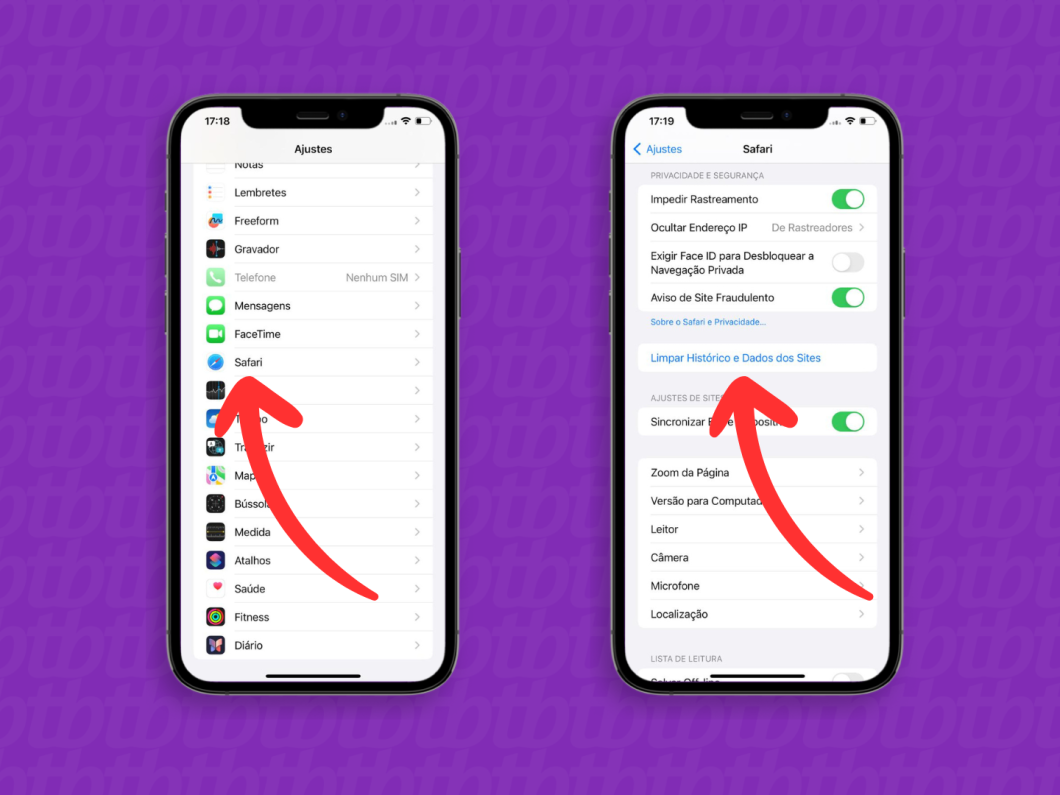
Sim. No Safari, acesse Configurares > Safari e toque em Limpar Histórico e Dados do Site. No Telegram, vá para Configurações > Dados e Armazenamento > Limpar Cache. Essas ações liberam espaço sem remover mensagens ou contas.
O iPhone limpa o cache sozinho quando falta espaço?
O iOS libera espaço automaticamente em algumas situações, mas não apaga cache de forma agressiva. Se você já viu a mensagem "Armazenamento Almost Full", é sinal de que a limpeza manual é recomendada para evitar problemas de desempenho.
