Como Limpar O Cache Do Instagram
/i.s3.glbimg.com/v1/AUTH_08fbf48bc0524877943fe86e43087e7a/internal_photos/bs/2024/c/Y/7jaeEqR1KEAk0SEAIQbg/v-78-.png)
Se você está se perguntando como limpar o cache do Instagram, este guia prático resolve esse problema comum e ainda otimiza o desempenho da sua experiência na plataforma. Ao seguir os passos descritos, você liberará espaço armazenado temporariamente, reduzirá lentidão e garantirá uma navegação mais fluida, diretamente no seu dispositivo móvel.
Por que limpar o cache do Instagram é importante
O cache do Instagram armazena arquivos temporários, como imagens em miniatura, vídeos e dados de navegação, para acelerar o carregamento de conteúdos frequentemente acessados. Com o tempo, esse acumulo pode ocupar espaço significativo, especialmente em dispositivos com memória limitada, e provocar comportamentos inesperados, como travamentos, mensagens de erro ou atualizações lentas da interface. Portanto, entender como limpar o cache do Instagram é uma prática essencial de manutenção preventiva, que prolonga a vida útil do aplicativo e do dispositivo, sem a necessidade de desinstalar e reinstalar o programa.
O que é o cache e como ele funciona no Instagram
O cache nada mais é do que um sistema de armazenamento temporário criado para facilitar o acesso rápido a informações recorrentes. No Instagram, isso significa que, ao visualizar um perfil, fazer login ou assistir a um vídeo, o aplicativo salva cópias desses recursos no aparelho. Quando você retorna ao mesmo conteúdo, o sistema utiliza esses dados armazenados em cache para exibir a página mais rapidamente, poupando largura de banda e processamento. No entanto, se o cache não for periodicamente limpo, ele pode ficar sobrecarregado, sobretudo em versões mais antigas do aplicativo ou em smartphones com pouca memória RAM. A diferença entre limpar cache e limpar dados é crucial: enquanto o primeiro apaga apenas os arquivos temporários, o segundo remove configurações, senhas e todas as fotos enviadas, exigindo um reloginho mais demorado.
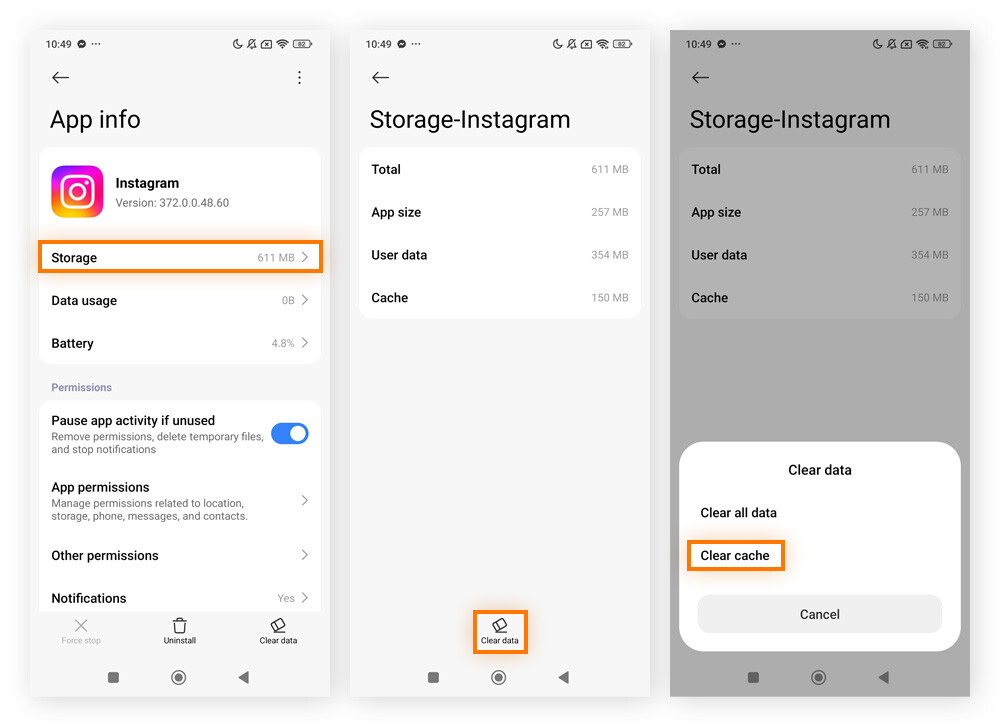
Como limpar o cache do Instagram no Android
No sistema operacional Android, o procedimento varia conforme a versão e o fabricante do aparelho, mas os passos gerais são praticamente idênticos. Ao seguir a ordem abaixo, você limpa o cache sem prejudicar suas fotos, vídeos publicados ou mensagens diretas, que ficam armazenados no servidor da Meta.
- Abra o aplicativo Configurações no seu celular.
- Localize a seção Aplicativos ou Apps e toque nela.
- Na lista de programas instalados, encontre e selecione Instagram.
- Toque em Armazenamento ou Memória.
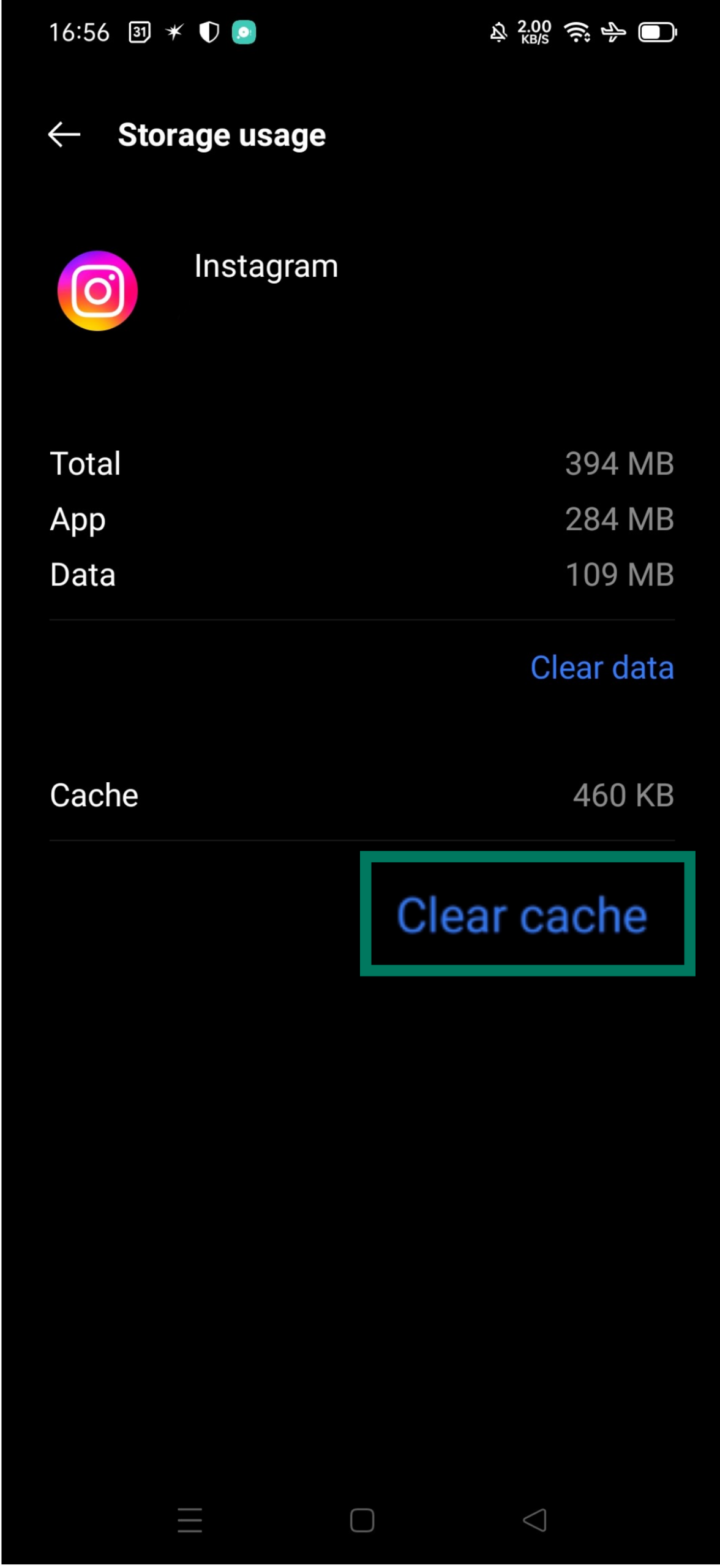
- Clique em Limpar cache e confirme a ação.
É importante lembrar que, ao limpar o cache, você não apaga as fotos ou vídeos já publicados, pois estes ficam hospedados nos servidores da plataforma. Caso queira remover dados mais profundos, como preferências de login e configurações avançadas, pode optar por Limpar dados, mas isso exige que você faça login novamente e ajuste as permissões do aplicativo.
Como limpar o cache do Instagram no iOS (iPhone e iPad)
No iOS, a limpeza de cache é um pouco diferente, pois o sistema da Apple não expõe diretamente a opção de limpar caches de aplicativos individuais pelo Painel de Controle. Portanto, a maneira mais prática de limpar o cache do Instagram no iPhone ou iPad parte do próprio aplicativo ou da reinstalação.
- Abra o Instagram em seu dispositivo iOS.
- Toque no ícone de perfil no canto inferior direito.
- Acesse as Configurações no canto superior direito.
- Role a tela até encontrar Limpar cache ou Clear Cache.
- Toque em Limpar cache e aguarde a conclusão da operação.
Caso não encontre a opção dentro do app, outra alternativa eficaz é desinstalar e reinstalar o Instagram. Ao fazer isso, todos os arquivos temporários são apagados automaticamente. Antes de remover o aplicativo, sincronize suas fotos e vídeos importantes para a nuvem, caso queira mantê-los acessíveis. Após a reinstalação, faça login novamente com sua conta e recupere o acesso total à plataforma.
Ferramentas e requisitos necessários
Antes de iniciar o processo de limpeza, reúna alguns requisitos básicos para evitar interrupções. Embora não seja necessário nenhum software adicional, é essencial ter uma conexão estável com a internet, pois a etapa de limpeza pode exigir o recarregamento de alguns dados ao reiniciar o aplicativo. Confira a seguir o que você precisa:
- Dispositivo compatível: smartphone ou tablet com Android 5.0 ou superior, ou iPhone/iPad com iOS 12 ou mais recente.
- Acesso à internet: banda larga móvel ou Wi-Fi para garantir que o aplicativo seja atualizado sem falhas.
- Credenciais da conta: lembre-se da senha e do endereço de e-mail associados, pois pode ser necessário fazer login novamente após limpar dados.
- Backup das fotos: se você tem conteúdo salvo localmente e não deseja perder nenhuma imagem, use o Google Fotos ou o iCloud para sincronizar as fotos antes de remover o aplicativo.
Demonstração visual e erros comuns
Embora não possam ser exibidas imagens neste artigo, a maioria dos menus mencionados é intuitiva e apresenta botões de fácil identificação. Caso encontre dificuldades, preste atenção aos rótulos em português, como "Limpar cache" ou "Clear Cache", que geralmente aparecem em destaque na tela de armazenamento. Um erro frequente é confundir a opção "Limpar cache" com "Desinstalar atualizações", ação exclusiva para dispositivos Android que remove otimizações de desempenho aplicadas pelo sistema, resultando em lentidão.
/i.s3.glbimg.com/v1/AUTH_08fbf48bc0524877943fe86e43087e7a/internal_photos/bs/2024/w/s/i4scyXTaaM939RsDRYsg/v-81-.png)
Outro problema comum é achar que, ao limpar o cache, você apagou todas as fotos do celular. Na verdade, apenas os arquivos temporários são removidos. Se por algum motivo as imagens sumirem, verifique se estão sincronizadas em uma nuvem, como o Google Drive ou o próprio Instagram Backup. Caso o aplicativo continue apresentando travamentos mesmo após a limpeza, pode ser necessário reiniciar o dispositivo ou atualizar o sistema operacional para a versão mais recente.
Dicas adicionais para otimizar o Instagram
Limpar o cache é apenas uma das ações para manter o Instagram rápido e responsivo. Combine essa prática com outras estratégias, como desativar animações desnecessárias no celular, limitar o uso de dados em segundo plano e manter o aplicativo atualizado. Em dispositivos Android, você também pode monitorar o uso de armazenamento diretamente em Configurações > Apps > Instagram > Armazenamento, acompanhando a quantidade de cache acumulado ao longo do tempo. Já no iOS, utilize o iPhone Storage em Configurações para visualizar sugestões de otimização e liberação de espaço.
Perguntas frequentes sobre limpeza de cache
Sim, é seguro limpar o cache com regularidade. O procedimento é rápido e não afeta suas publicações, seguidores ou histórico de mensagens. Na dúvida, agende essa manutenção a cada um ou dois meses, principalmente se costuma usar o Instagram intensamente.
/i.s3.glbimg.com/v1/AUTH_08fbf48bc0524877943fe86e43087e7a/internal_photos/bs/2024/C/t/Gy9k5ZTXARzqF1JgcAhw/v-77-.png)
Depende. Se o erro está relacionado a sessões expiradas ou conflitos de dados temporários, limpar o cache pode resolver. Porém, problemas recorrentes de login geralmente exigem a limpeza de dados ou a reinstalação do aplicativo, procedimento que remove configurações mais profundas.
Pergunta: O cache ocupa muito espaço no meu celular?O tamanho varia conforme o uso. Se você curte vídeos, comenta muito e salva stories regularmente, o cache pode chegar a alguns centenas de megabytes. Embora isso não seja crítico para a maioria dos smartphones atuais, a limpeza periódica ajuda a manter a performance em aparelhos com poucos gigabytes de armazenamento livre.
Pergunta: Preciso limpar cache de todas as fotos baixadas?Não. O cache armazena apenas versões temporárias de imagens e vídeos para acelerar o carregamento. Ao limpar, você remove apenas essas cópias de acesso rápido. As fotos originais, se salvas no celular ou na nuvem, permanecem intactas.