Como Limpar O Cache Do Celular Iphone
/i.s3.glbimg.com/v1/AUTH_08fbf48bc0524877943fe86e43087e7a/internal_photos/bs/2025/p/L/TA0TCQQ8GtU2N9QPaNag/v-2025-08-05t210323.903.png)
Se você está com o celular iPhone lento, travando ou com apps abertos recentemente, aprender a limpar o cache pode ajudar a devolver agilidade ao aparelho. Este guia prático explica como limpar o cache do celular iPhone de forma segura, passo a passo, usando recursos nativos e também ajustes em apps específicos.
Resumo dos principais pontos
- Entender o que é cache e a diferença entre cache e armazenamento usado pelos apps.
- Limpar cache de apps individuais e do sistema de forma organizada.
- Usar a opção de desinstalar e reinstalar apps para remover cache sem perder fotos ou mensagens importantes.
- Conhecer os cuidados para não excluir dados pessoais ao limpar o cache.
- Reconhecer quando é necessário limpar o cache e quando é melhor buscar uma solução mais avançada.
Por que limpar o cache no iPhone
O cache são arquivos temporários que os aplicativos armazenam para carregar mais rápido na próxima vez que você os abre. Com o tempo, esse acumulado pode ocupar espaço e fazer com que o celular iPhone fique mais lento ou com comportamento inesperado. Aprender a limpar o cache ajuda a manter o desempenho e a garantir que os apps rodem suavemente, sem precisar formatar ou reiniciar o aparelho constantemente.
Ferramentas e requisitos necessários
- iPhone com iOS atualizado para a versão mais recente disponível.
- Conexão estável com a Internet para baixar atualizações, se necessário.
- iTunes ou Finder (no computador) para fazer backup completo, caso prefira uma cópia de segurança antes de limpar.
- Chave de segurança ou senha do aparelho para confirmar alterações e desinstalações.
- Espaço suficiente na nuvem (iCloud) ou no computador para armazenar backups temporários.
Passo a passo para limpar o cache geral do iPhone
O iOS não tem um botão único para limpar todo o cache do sistema como alguns celulares Android. A estratégia mais eficaz é reiniciar o aparelho e, em seguida, remover o cache de apps individuais que mais acumulam dados. Siga esta sequência para limpar o cache do celular iPhone de forma organizada.

- Reinicie o iPhone: pressione e segure os botões de ligar e volume até aparecer a opção deslizar para desligar, desligue e ligue novamente. Isso limpa temporários e libera memória RAM.
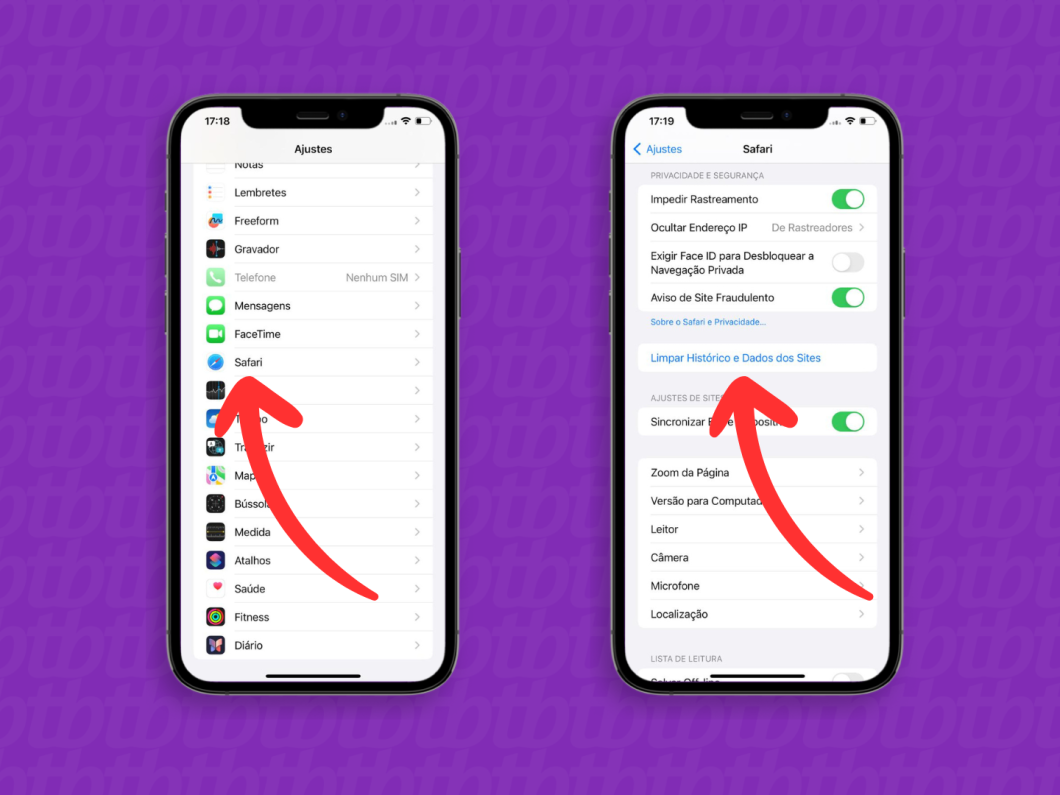
- Limpe o cache de navegadores: abra Safari, entre em Configurações, role até Safari e toque em Limpar Histórico e Dados do Site. Isso remove imagens, scripts e cookies acumulados.
- Limpe o cache de mensagens: em Configurações, toque em Mensagens, depois em Manter Mensagens e escolha uma opção mais curta ou "Apagar tudo" para remover anexos antigos que ocupam espaço.
- Desinstale apps que acumulam muito cache: segure o app até aparecer Apagar, toque em Apagar App e confirme. Ao reinstalar, o celular recria as pastas e remove grande parte do cache velho.
- Use apps de terceiros com cautela: alguns aplicativos de limpeza podem acessar informações sensíveis; prefira ferramentas da Apple ou apps de grandes desenvolvedores com avaliações positivas.
Limpar cache de apps específicos no iPhone
Apps como redes sociais, vídeos e jogos costumam acumular muito cache. Para cada um deles, o processo varia, mas geralmente envolve acessar as configurações dentro do app ou no próprio iOS para liberar espaço.
Limpar cache no Facebook e Instagram
Abra o app, toque no ícone de menu, acesse Configurações e, em seguida, Configurações de armazenamento. Lá você pode limpar cache de fotos e vídeos temporários diretamente no aplicativo.
Limpar cache no WhatsApp
Vá para Configurações, depois em Armazenamento e Use Gerenciar armazenamento. O app mostra o tamanho de fotos, vídeos e arquivos; você pode excluir itens selecionados ou limpar toda a conversa para liberar espaço.
/i.s3.glbimg.com/v1/AUTH_08fbf48bc0524877943fe86e43087e7a/internal_photos/bs/2022/O/z/0YQA7TTmKwObjA0kFxiQ/limpar-cache-safari-iphone-2-.jpg)
Limpar cache em jogos e aplicativos de mídia
Procure na área de ajustes do próprio jogo ou app o item "Limpar cache" ou "Liberar espaço". Reinicie o aplicativo após a limpeza para garantir que as alterações surtam efeito.
O que fazer após limpar o cache
Após remover o cache, observe se o desempenho melhorou. Abra os apps comuns e veja se as telas carregam mais rápido. Caso o celular continue lento, pode ser necessário analisar o uso de armazenamento, verificar atualizações pendentes ou ajustar configurações de fundo. Manter o iOS atualizado ajuda o sistema a gerenciar melhor memória e espaço, reduzindo a necessidade de intervenções frequentes.
Como evitar acúmulo excessivo de cache
- Reinicie o iPhone regularmente, pelo menos uma vez por semana.
- Limpe periodicamente os dados de navegação em Safari e outros navegadores que usa.
- Desative pré-carregamento de vídeos em apps de redes sociais, quando possível.
- Revise as notificações de armazenamento e apague conteúdo antigo de fotos e mensagens.
- Considere desinstalar apps pouco usados que continuam rodando em segundo plano.
Perguntas frequentes
Limpar cache apaga fotos ou mensagens importantes no iPhone?
Não, limpar o cache não apaga fotos, mensagens ou contatos, a menos que você apague o app inteiro e opte por remover dados ao mesmo tempo. Tenha cuidado ao usar a opção "Apagar tudo" em mensagens ou navegadores.

É seguro usar apps de limpeza de terceiros no iPhone?
Use apps de limpeza com cautela e prefira ferramentas oficiais ou desenvolvidas por grandes empresas, evitando aqueles que pedem acesso excessivo a dados privados para não comprometer a segurança do seu celular iPhone.
Como limpar o cache do Safari no iPhone?
Vá para Configurações, toque em Safari e selecione Limpar Histórico e Dados do Site. Isso remove cookies, caches de páginas e histórico de navegação sem apagar suas senhas salvas no Keychain.
Qual a diferença entre limpar cache e limpar dados de apps?
Limpar cache remove arquivos temporários para liberar espaço e melhorar a velocidade, enquanto limpar dados apaga configurações, preferências e informações pessoais, exigindo que você reconfigure o app ao voltar a usá-lo.
Como limpar cache de aplicativos no iphone
Como limpar cache de aplicativos no iphone ✨ Se você curtiu o tema do vídeo de hoje: Como limpar cache de aplicativos no ...
