Como Limpar O Cache Do App No Iphone
/i.s3.glbimg.com/v1/AUTH_08fbf48bc0524877943fe86e43087e7a/internal_photos/bs/2020/1/i/bK8MAjQaSorxOOkHDfAg/img-7895.jpg)
Este guia ensina como limpar o cache do app no iPhone de forma segura, otimizando espaço e desempenho sem perder seus dados principais. Você entenderá quando e por que remover caches individuais e quais cuidados adotar.
resumo do que você vai aprender
- Diferença entre cache e dados no iOS
- Passo a passo para limpar cache de apps nativos e de terceiros
- Ferramentas e configurações usadas no processo
- Erros comuns e como evitá-los
- Perguntas frequentes sobre impacto e frequência
entenda o cache no iphone
No iPhone, o cache armazena temporariamente arquivos como imagens, scripts e pequenas bases de dados para carregar apps mais rápido. Ele acelera a experiência, mas acumulado pode ocupar espaço, consumir memória RAM e, em alguns casos, causar lentidão ou bugs visuais. Limpar o cache recria esses arquivos temporários, enquanto os dados essenciais (como mensagens, configurações e favoritos) permanecem intactos na maioria dos casos.
diferença entre limpar cache e limpar dados
Limpar cache apaga apenas arquivos temporários; limpar dados remove configurações, login, preferências e, às vezes, conteúdo salvo. No iPhone, a maioria dos apps não tem um botão "Limpar cache" dedicado no sistema, então recorremos a alternativas como desinstalar/reinstalar, reiniciar ou usar opções de gerenciamento de armazenamento. Saber qual ação você está executando evita perda de informações importantes.

requisitos e ferramentas necessárias
- iPhone com iOS atualizado (confira em Configurações > Geral > Sobre)
- Conexão estável com Wi‑Fi ou celular
- iCloud ou iTunes/Finder para backup opcional
- Computador (Mac com macOS atualizado ou PC com iTunes/Finder) para backups completos
- Senha do Apple ID e do Touch ID/Face ID para confirmações
passo a passo para limpar o cache do app no iphone
- Identifique o app problemático (ex.: navegador, redes sociais, streaming) e observe sintomas como travamentos, tela branca ou carregamento infinito.
- Verifique o uso de armazenamento em Configurações > Geral > Armazenamento do iPhone. Classifique apps por tamanho e observe quais têm crescente alocação de cache.
- Abra o app e utilize as opções de "Limpar histórico", "Desativar offline" ou "Esvaziar lixo" dentro dele, se disponíveis.
- Forçar o encerramento do app: Abra App Switcher, role até o app e deslize para cima; isso limpa RAM mas não apaga arquivos persistentes.
- Reinicie o iPhone segurando o botão de ligação e um volume até o logotipo; isso libera memória e pode liberar caches temporários.
- Desinstale e reinstale o app (mantenha dados se o sistema permitir) para remover cache sem excluir contas ou favoritos sincronizados com nuvem.
- Limpeza específica em apps de mídia e navegador: apague histórico, arquivos baixados temporários e playlists locais dentro das configurações dele.
- Use o Gerenciador de Armazenamento em Configuraias > Geral > Armazenamento do iPhone para revisar apps grandes e apagar conteúdo desnecessário com um toque.
- Considere um backup no iCloud ou no computador antes de ações mais drásticas; isso garante recuperação rápida se algo sair do planejado.
- Monitore a evolução após a limpeza: veja se carregamentos são mais rápidos, espaço aumentou e travamentos diminuíram nas próximas horas.
como limpar cache de apps nativos específicos
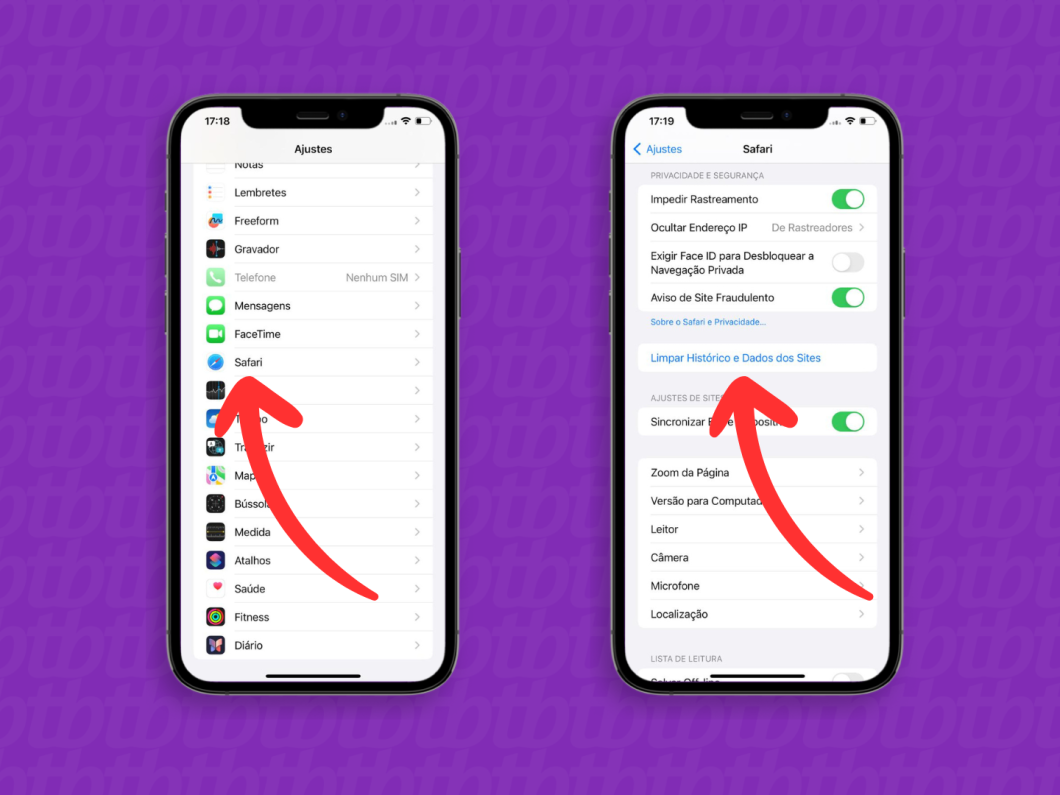
Apps como Safari, Mensagens e Mail têm procedimentos distintos. No Safari, acesse Configurações > Safari e use "Limpar Histórico e Dados da Web". Nas Mensagens, arquivos de vídeo e fotos baixadas podem ser apagadas individualmente dentro da conversa. No Mail, remova as contas temporárias ou refaça o repositório se o problema for de sincronização.
cuidados comuns (e como evitá-los)
- Não confunda cache com dados de app: limpar dados pode remover senhas, preferências e configurações personalizadas.
- Evite "cleaners" de terceiros que prometem limpeza mágica; muitos são desnecessários ou até maliciosos no iOS.
- Não force reinjeção de cache desativando serviços do sistema sem entender o impacto; isso pode gerar instabilidade.
- Evite repetir a limpeza diariamente; faça-a quando houver sintomas ou crescimento anormal de armazenamento.
- Cuidado ao usar Modo de Baixa Capacidade; ele limita processos em segundo plano, mas não limpa cache diretamente.
ferramentas e alternativas avançadas
Embora o iOS não permita limpeza manual de cache global como no Android, você pode usar:
- Configurações de armazenamento do iPhone para revisão e liberação seletiva.
- Backup no iCloud ou no Finder para criar ponto de restauração antes de reinstalações.
- Perfis de configuração (para usuários avançados) que resetam ajustes específicos de rede e apps.
- Modo de teste em desenvolvedor para simular limpezas sem afetar produção (via Xcode).
dicas de otimização além do cache
Limpar cache faz parte de uma rotina de manutenção saudável. Combine com:
- Desativar apps em background que acumulam dados temporários.
- Revisar fotos e vídeos no "Armazenamento do iPhone" e apagar originais descartáveis.
- Manter o iOS atualizado para melhor gerenciamento de memória e recursos.
- Desinstalar apps pouco usados que continuam sincronizando em segundo plano.
- Usar Offload App (Configurais > App Store) para remover apps sem excluir dados.
quando buscar ajuda profissional
Se o problema persistir após limpar cache e reinstalar apps, pode haver corrupção de sistema, conflitos de perfil ou falha de hardware. Nesses casos, valide com o Suporte Apple oficial ou uma assistência autorizada antes de resetar de fábrica.
como monitorar o impacto após a limpeza
Acompanhe o uso de armazenamento em Configurações > Geral > Armazenamento do iPhone ao longo de 48h. Avalie tempos de abertura, consumo de bateria e ocorrência de travamentos. Se a meloria for mínima, o problema pode estar em outra área, como conexão de rede ou hardware.
perguntas frequentes
o cache do app no iphone ocupa muito espaço?
Dependendo do app e do uso, sim; navegadores, redes sociais e streaming acumulam gigabytes ao longo do tempo. A limpeza periódica evita surpresas de espaço.

posso limpar cache de forma agressiva sem perder minhas configurações?
Sim, na maioria dos casos limpar cache preserva contas e preferências; o risco maior está em limpar dados, que apaga senhas, favoritos e configurações personalizadas.
devo limpar cache com frequência fixa (ex.: toda semana)?
Não é necessário; limpe apenas quando notar lentidão, crescimento anormal de armazenamento ou erros estranhos. O iOS já gerencia bem a maioria dos caches automaticamente.
o cache limpo some depois que reinicio o iphone?
Não necessariamente. Cache de muitos apps persiste entre reinicializações; apenas o cache efêmero de RAM é perdido ao reiniciar. A limpeza real exige ação manual dentro do app ou desinstalação.

