Como Limpar O Cache De Um Aplicativo No Iphone
/i.s3.glbimg.com/v1/AUTH_08fbf48bc0524877943fe86e43087e7a/internal_photos/bs/2020/1/i/bK8MAjQaSorxOOkHDfAg/img-7895.jpg)
Este guia ensina de forma simples como limpar o cache de um aplicativo no iPhone, melhorando o desempenho e solucionando problemas de funcionamento. Você vai entender as diferenças entre limpar cache e excluir o app, além de descobrir quando é necessário remover esses dados temporários.
O que é cache e por que ele acumula no iPhone?
O cache são arquivos temporários que os aplicativos armazenam para funcionar mais rapidamente. Esses dados incluem imagens, configurações carregadas e informações que evitam recarregar tudo a cada abertura. Com o tempo, esse acúmulo pode ocupar espaço e, em alguns casos, causar lentidão ou comportamentos estranhos no funcionamento do programa.
Quais são as ferramentas e requisitos necessários?
- Um iPhone com iOS atualizado (não é necessário computador).
- Acesso à tela inicial para abrir as configurações.
- Conexão estável com a internet ao fazer backup, se for o caso.
- Algum tempo para localizar as configurações de cada aplicativo.
Por que você deve limpar o cache de um aplicativo específico?
Sintomas comuns que indicam a necessidade de limpeza
- Aplicatico travando ou fechando sozinho.
- Telas mal carregadas ou imagens quebradas.
- Espaço de armazenamento interno reduzido sem motivo aparente.
- Comportamentos estranhos após atualizações de sistema ou do programa.
Benefícios de limpar o cache diretamente no aparelho
- Libera espaço valioso no armazenamento do iPhone.
- Resolve problemas de lentidão sem precisar excluir todo o app.
- Mantém suas contas e preferências intactas, ao contrário da reinstalação.
- Melhora a privacidade ao remover dados temporários que podem conter informações sensíveis.
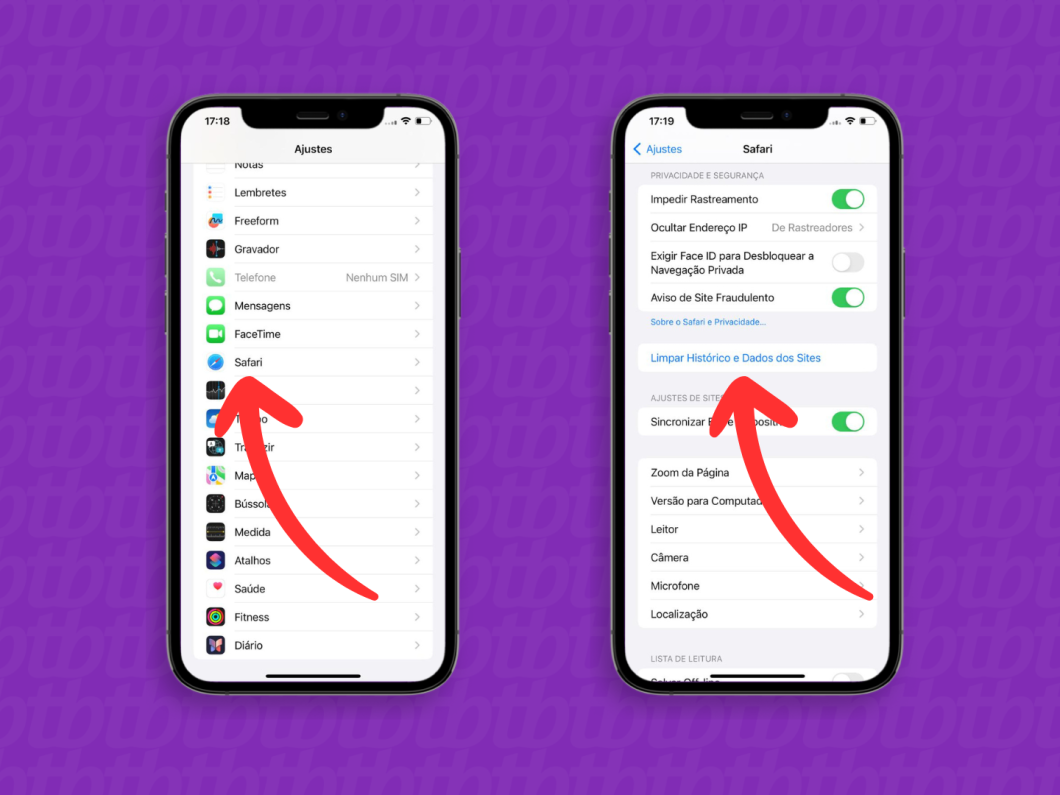
- Acesse as configurações do iPhone: Abra o aplicativo "Configurações" na tela inicial.
- Localize o aplicativo desejado: Role a lista até encontrar o nome do programa que você quer limpar. Clique nele.
- Verifique o uso de armazenamento: Na tela do app, observe a seção "Armazenamento" ou "Uso de Disco" para ter uma ideia da quantidade de cache ocupando espaço.
- Escolha a opção de limpar cache: Procure por itens como "Limpar cache", "Limpar dados" ou "Remover arquivos temporários" e selecione. Alguns aplicativos exigem que você abra o programa e limpe as configurações dentro dele.
- Confirme e aguarde: Valide a ação se houver confirmação e observe a redução no uso de espaço após o processamento.
É preciso excluir o aplicativo para limpar tudo?
Excluir o app apaga todos os dados, incluindo configurações, favoritos e login, o que pode ser trabalhoso de recuperar. A limpeza direta do cache é mais segura, mantendo suas preferências e históricos, ideal quando o objetivo é apenas liberar espaço ou corrigir travamentos leves.
Quais são os erros comuns ao limpar cache no iPhone?
- Confundir cache com dados importantes: Alguns usuários acham que limpar cache apaga mensagens ou arquivos pessoais, mas isso não acontece, pois o cache armazena apenas arquivos temporários.
- Não verificar a necessidade real: Nem todos os problemas são resolvidos apenas limpando cache; atualizações do sistema ou do próprio aplicativo podem ser a solução.
- Limpar cache de forma excessiva: Remover dados com frequência pode fazer os aplicativos carregarem mais na próxima vez, reduzindo a praticidade.
- Esperar por um botão único: O iOS não tem um painel geral para apagar cache de todos os apps ao mesmo tempo; cada aplicativo é tratado individualmente.
Perguntas frequentes
Limpar cache apaga minhas fotos ou mensagens?
Não, limpar o cache remove apenas arquivos temporários usados para acelerar o aplicativo, enquanto fotos, mensagens e outros conteúdos pessoais ficam seguros no armazenamento.
Como saber se um app está com cache cheio?
Você pode perceber lentidão, travamentos ou ocupação anormal de espaço em "Configurações" > "Geral" > "Armazenamento do iPhone", onde o sistema mostra o uso de cada aplicativo.
Posso limpar o cache de todos os apps de uma vez?
Não existe uma função nativa no iPhone para limpar cache de todos os apps simultaneamente; é necessário acessar as configurações de cada programa individualmente.

Devo reiniciar o iPhone após limpar o cache?
Reiniciar não é obrigatório, mas pode ajudar a liberar memória RAM e garantir que as alterações surtam efeito imediato, especialmente após limpar o cache de aplicativos problemáticos.
