Como Limpar Google Fotos

Limpar o Google Fotos ajuda a organizar suas memórias, economizar espaço e encontrar fotos rapidamente. Este guia explica como limpar Google Fotos de forma prática e segura, com passos claros para apagar, arquivar e gerenciar seu acervo.
Planejamento da limpeza no Google Fotos
Antes de remover qualquer coisa, defina o que você vai limpar: fotos duplicadas, itens de lixo, imagens antigas ou backups que já não servem. Ter um plano evita apagar acidentalmente memórias importantes e deixa o processo mais rápido.
- Faça backup das fotos que deseja manter em outra nuvem ou no computador.
- Classifique as categorias de limpeza: apagar definitivo, arquivar temporariamente ou ocultar.
- Use as ferramentas nativas de limpeza do Google Fotos para agilizar a triagem.
- Revise itens excluídos na lixeira antes de esvaziar permanentemente.
Requisitos e ferramentas necessárias
Reunir os requisitos antes de limpar Google Fotos evita interrupções e garante que você use os recursos certos. Confira a seguir o básico necessário para começar.
- Conta Google ativa e conectada ao aplicativo ou site.
- Aplicativo Google Fotos atualizado na versão mais recente.
- Acesso à internet estável para sincronizar alterações.
- Armazenamento disponível na sua conta Google ou no backup alternativo.
Verificação de espaço e sincronização
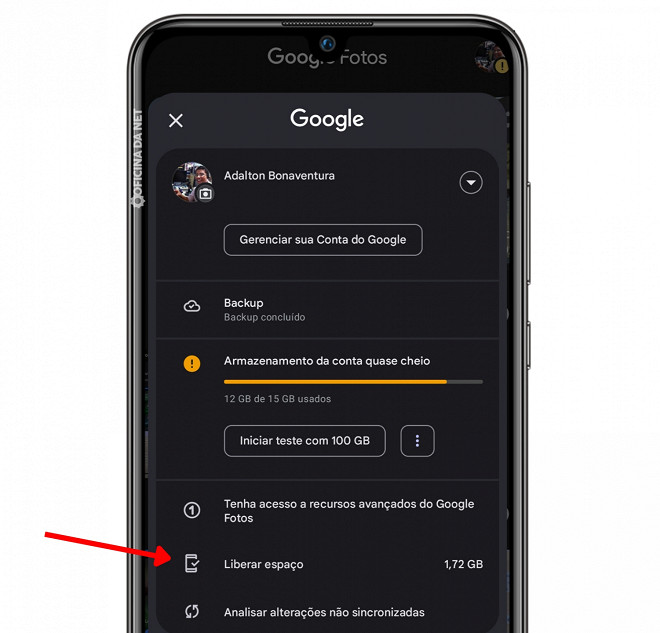
Confira o espaço usado na sua conta do Google One e sincronize as fotos antes de apagar. Isso garante que o progresso seja salvo e que você não perca imagens por falha de conexão.
Como limpar fotos duplicadas no Google Fotos
Fotos duplicadas ocupam espaço e poluem sua biblioteca. O Google Fotos oferece recursos para localizar e remover cópias sem esforço.
Usar a função de itens semelhantes
O recurso de itens semelhantes identifica fotos repetidas ou muito parecidas, facilitando a escolha de quais manter e quais limpar Google Fotos.
- Abra o Google Fotos no app ou site.
- Toque em “Fotos semelhantes” ou “Itens semelhantes”.
- Revise os grupos sugeridos e selecione as cópias a serem excluídas.
- Toque em “Excluir” e confirme a remoção.
Como limpar lixo e itens excluídos no Google Fotos
Itens excluídos ficam na lixeira por um tempo limitado e podem ser removidos permanentemente para liberar espaço e limpar Google Fotos de forma definitiva.
Esvaziar a lixeira no app móvel
No aplicativo, acesse a lixeira, revise os itens e escolha apagar tudo ou seletivamente. Essa ação libera espaço imediato e remove resíduos da visualização principal.
Esvaziar a lixeira no site
No computador, entre no Google Fotos, abra a lixeira e clique em “Esvaziar lixeira”. O processo no site é semelhante ao mobile e garante consistência entre plataformas.

Como arquivar fotos que não quer ver na visualização principal
Arquivar é uma opção útil para limpar temporariamente fotos da visualização sem apagá-las. Elas ficam acessíveis na pasta “Arquivados” e ajudam a limpar Google Fotos sem perder dados.
- Selecione as fotos que deseja arquivar.
- Toque no menu e escolha “Arquivar”.
- As fotos sumem da galeria principal, mas permanecem armazenadas.
- Para visualizar, acesse a pasta “Arquivados” a qualquer momento.
Como liberar espaço armazenamento e ajustar qualidade
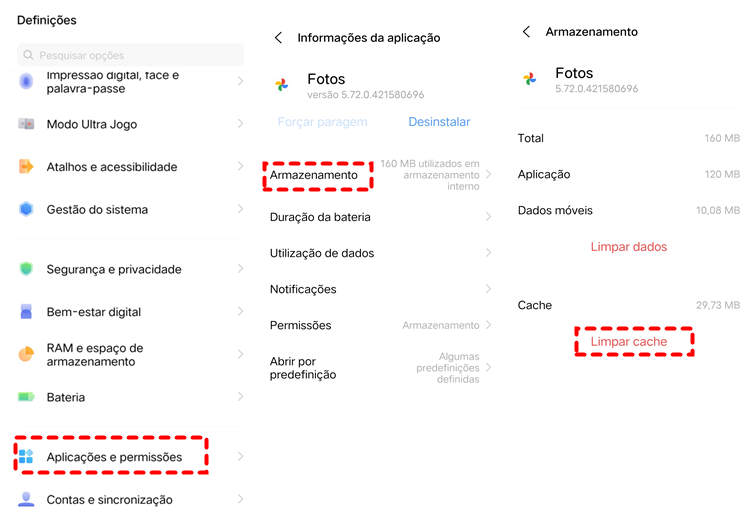
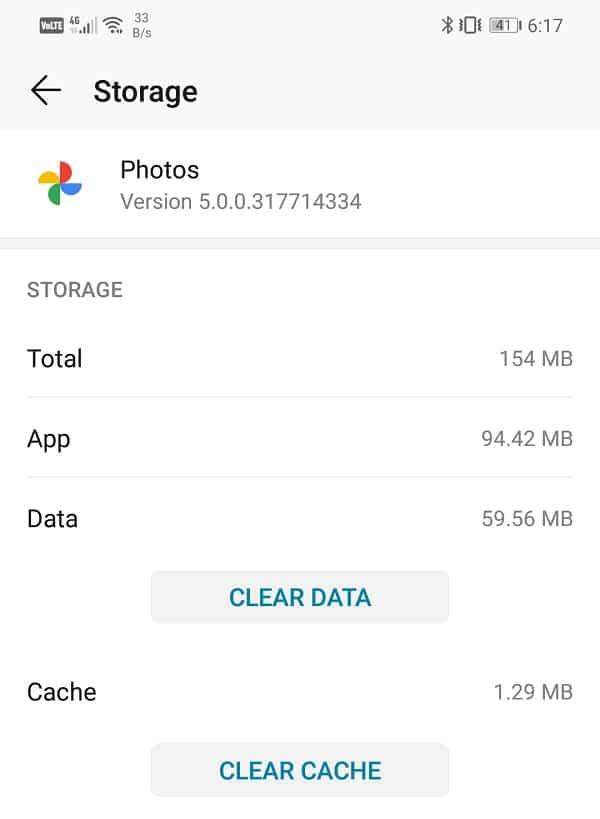
O armazenamento disponível influencia diretamente na capacidade de fazer upload e sincronizar. Ajustar a qualidade das fotos e liberar espaço ajuda a manter o Google Fotos limpo e funcional.
Reduzir qualidade para economizar espaço
No app, acesse as configurações de armazenamento e escolha “Liberar espaço”. Ao reduzir para qualidade padrão, você ganha espaço sem perder drasticamente a nitidez visual para uso cotidiano.
Excluir vídeos e fotos grandes em lote
Identifique vídeos e imagens de alta resolução que não são essenciais e exclua-os em grupos. Isso reduz rapidamente o uso de dados e deixa a biblioteca mais leve.
Dicas para não cometer erros ao limpar
Erros comuns podem apagar memórias valiosas ou deixar itades inúteis. Siga estas práticas para limpar Google Fotos com segurança e eficiência.
- Sempre confirme se a lixeira será esvaziada após a revisão seletiva.
- Use a lixeira como etapa temporária antes da exclusão definitiva.
- Evite limpar conexões móveis instáveis para não corromper sincronizações.
- Verifique pastas compartilhadas e álbuns colaborativos antes de remover.
Perguntas frequentes sobre limpar Google Fotos
Excluir fotos apaga definitivamente?
Sim, excluir remove permanentemente. Na lixeira, é possível recuperar dentro do prazo, mas após o esvaziamento as fotos são apagadas para sempre.
Como recuperar fotos apagadas acidentalmente?
Se estiverem na lixeira e não tiverem sido esvaziadas, é possível restaurar. Abra a lixeira, selecione as fotos e clique em “Restaurar”.
Limpar Google Fotos apaga as fotos do celular?
Se a sincronização estiver ativada, excluir no Google Fotos remove do celular e vice-versa. Desative a sincronização se quiser apenas limpar a nuvem sem apagar do dispositivo.
O que fazer para liberar espaço rapidamente?
Use a limpeza de itens semelhantes, arquive fotos que não usa e apague vídeos grandes. Esvazie a lixeira e ajuste a qualidade para liberar espaço com rapidez.
Como APAGAR TODAS AS FOTOS do GOOGLE FOTOS DE UMA VEZ!
Quer apagar todas as fotos e vídeos que você tem em sua conta do Google Fotos de uma só vez, mas não sabe como fazer?
