Como Limpar Cache Do Instagram No Iphone
/i.s3.glbimg.com/v1/AUTH_08fbf48bc0524877943fe86e43087e7a/internal_photos/bs/2024/w/s/i4scyXTaaM939RsDRYsg/v-81-.png)
Se você está enfrentando lentidão, travamentos ou erros no aplicativo, aprender como limpar cache do Instagram no iPhone é um passo rápido para devolver agilidade e fluidez à sua experiência. Este guia detalhado explica o motivo, o momento ideal e o método correto para resolver problemas de forma segura.
Entenda o que é o cache do Instagram
O cache nada mais é do que um espaço temporário onde o aplicativo guarda arquivos como fotos, vídeos e ícones que você já visualizou. Isso acelera o carregamento ao evitar o download repetido dos mesmos dados. Porém, com o tempo, esse acúmulo pode ocupar espaço, causar instabilidade e até aumentar o consumo de dados. Saber como limpar cache do Instagram no iPhone ajuda a manter o app leve e funcionando corretamente, sem perder suas fotos ou configurações de login.
Resumo dos principais pontos
- O cache armazena dados temporários para melhorar a velocidade, mas pode vazar espaço e causar travamentos.
- Limpar cache apaga apenas arquivos temporários, mantendo suas fotos, vídeos, mensagens e contas intactas.
- O procedimento não exige apagar o app e pode ser feito diretamente nas configurações do iOS.
- Recomenda-se limpar periodicamente, especialmente após atualizações ou quando o app começar a apresentar lentidão.
- Se o problema persistir, combine a limpeza de cache com a reinstalação do aplicativo e a atualização do sistema.
Por que limpar o cache do Instagram
Você pode se perguntar: “se o cache é útil, por que limpá-lo?”. A resposta está no equilíbrio. Enquanto o cache torna navegar mais rápido, ele acumula lixo digital que pode deixar o aplicativo pesado. Além disso, versões desatualizadas desses arquivos podem gerar bugs visuais, falhas ao carregar stories ou mensagens inconsistentes. Aprender como limpar cache do Instagram no iPhone resolve esses sintomas sem sacrificar seu conteúdo principal.
Requisitos e ferramentas necessárias
- Dispositivo: iPhone com iOS 13 ou superior (funciona também no iOS 15, 16 e 17).
- Conexão: Wi-Fi para evitar consumo de dados móveis durante o processo.
- Bateria: Carregada com mais de 50% para evitar interrupções.
- Aplicativos: Ter o Instagram instalado e atualizado na App Store.
- Espaço: Alguma margem de armazenamento para permitir a recriação do cache de forma eficiente.
Passo a passo: como limpar cache do Instagram no iPhone
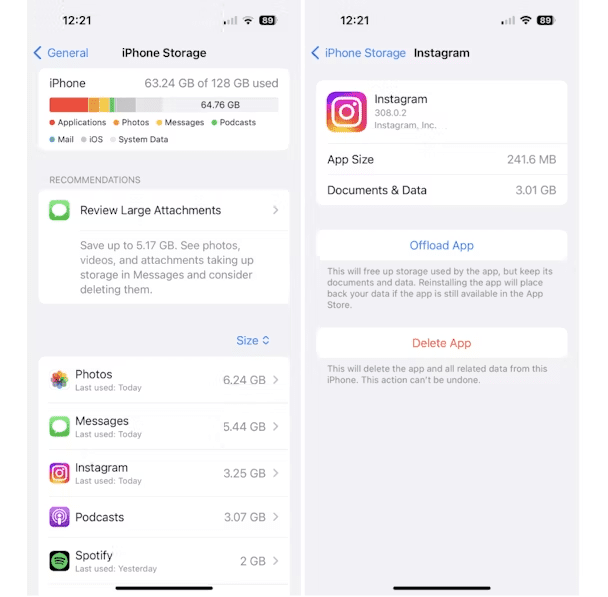
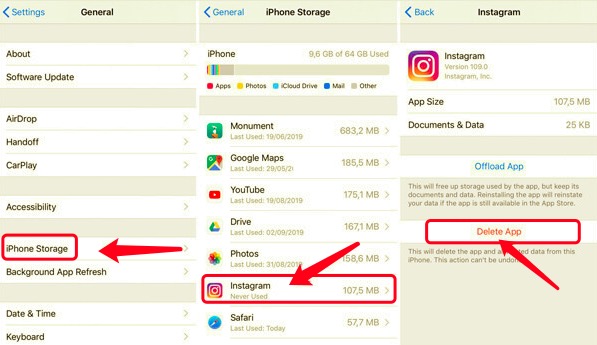
- Abra o aplicativo Configurações no seu iPhone.
- Role a tela e toque em Instagram dentro da lista de aplicativos.
- Toque em Armazenamento e iCloud (ou apenas Armazenamento, dependendo da versão do iOS).
- Selecione Gerenciar Armazenamento ou Espaço de Armazenamento para visualizar o uso detalhado.
- Aguarde a carga dos dados e localize a seção de Cache dentro do painel do Instagram.
- Toque em Limpar Cache ou no botão de lixeira próximo àquela opção.
- Confirme a ação se aparecer uma mensagem de aviso.
- Retorne ao Instagram e reinicie o aplicativo para que ele recrie um cache limpo e eficiente.
Diferença entre limpar cache e limpar dados
Uma confusão comum é achar que limpar cache apaga mensagens, fotos ou configurações. Na verdade, limpar cache remove apenas arquivos temporários deixados pelo aplicativo. Se você usar a opção de “limpar dados” no iOS ou “remover conta” no próprio Instagram, isso apaga tudo, inclusive histórico e login. Portanto, ao seguir este tutorial de como limpar cache do Instagram no iPhone, você mantém sua conta segura e só descarta o excesso que prejudica o desempenho.
Dicas para evitar problemas comuns
- Nunca use aplicativos de “limpeza rápida” de terceiros; eles podem violar privacidade e até danificar o cache necessário.
- Atualize tanto o iOS quanto o Instagram regularmente para evitar bugs de compatibilidade.
- Desative o carregamento automático de fotos em alta qualidade se o armazenamento estiver crítico.
- Reinicie o iPhone após uma limpeza mais profunda para garantir que todos os serviços recalibrem o uso de memória.
- Monitore o uso de armazenamento no iOS a cada mês para identificar apps que acumulam lixo com rapidez.
Quando limpar novamente
Não existe um prazo fixo, mas observe pistas como inicializações lentas, travamentos ao abrir stories ou notificações de espaço insuficiente. Nesses casos, repita o processo de limpeza de cache. Se o Instagram continuar lento mesmo após limpar o cache, valha a pena remover e reinstalar o aplicativo, sempre fazendo backup das suas preferências, se possível.
Perguntas frequentes
Limpar cache do Instagram apaga minhas fotos e mensagens?
Não, limpar cache apensa dados temporários usados para acelerar o app; suas fotos, vídeos, mensagens e configurações permanecem intactas no iPhone.
Como limpar cache de forma mais rápida sem entrar nas configurações?
Infelizmente, no iOS não existe atalho direto; você deve acessar Configurações > Instagram > Armazenamento e seguir o caminho para limpar o cache.
Qual a diferença entre limpar cache e desinstalar o Instagram?
Limpar cache remove apenas arquivos temporários, enquanto desinstalar apaga o aplicativo inteiro, forçando a reinstalação e rebaixar todo o conteúdo ao reinstalar.
Posso limpar cache do Instagram diretamente no aplicativo?
O app não oferece essa função; o recurso de limpeza de cache está apenas nas configurações do iOS, garantindo segurança e controle ao usuário.

