Como Limpar Cache Do Insta
/i.s3.glbimg.com/v1/AUTH_08fbf48bc0524877943fe86e43087e7a/internal_photos/bs/2024/c/Y/7jaeEqR1KEAk0SEAIQbg/v-78-.png)
Se você está com o Instagram travando, com fotos ou vídeos carregados errado, limpar a cache pode resolver na hora. Neste guigo, você vai aprender como limpar cache do Instagram no celular, tanto no Android quanto no iPhone, de forma rápida e sem precisar desinstalar o app.
Por que limpar o cache do Instagram
O cache são aquivos temporários que o app guarda para carregar mais rápido fotos, vídeos e até os stickers. Com o tempo, essa pasta pode encher, ocupar espaço e fazer o Instagram ficar lento ou apresentar erros. A boa notícia é que você pode limpar esses arquivos sem perder suas fotos, mensagens ou perfil. Ao seguir o passo a passo de como limpar cache do Instagram, você renova o funcionamento do app sem precisar criar outra conta.
Ferramentas e requisitos
- Celular com Android ou iPhone
- Instagram atualizado na loja de apps
- Acesso à internet para reabastecer os dados
- Tela cheia para visualizar melhor as opções de configuração
Como limpar cache no Android
No Android, a maneira mais direta de limpar a cache do Instagram está nas configurações do sistema. Você não precisa entrar no app para apagar essa pasta temporária, mas pode reabastecer os dados depois se quiser.
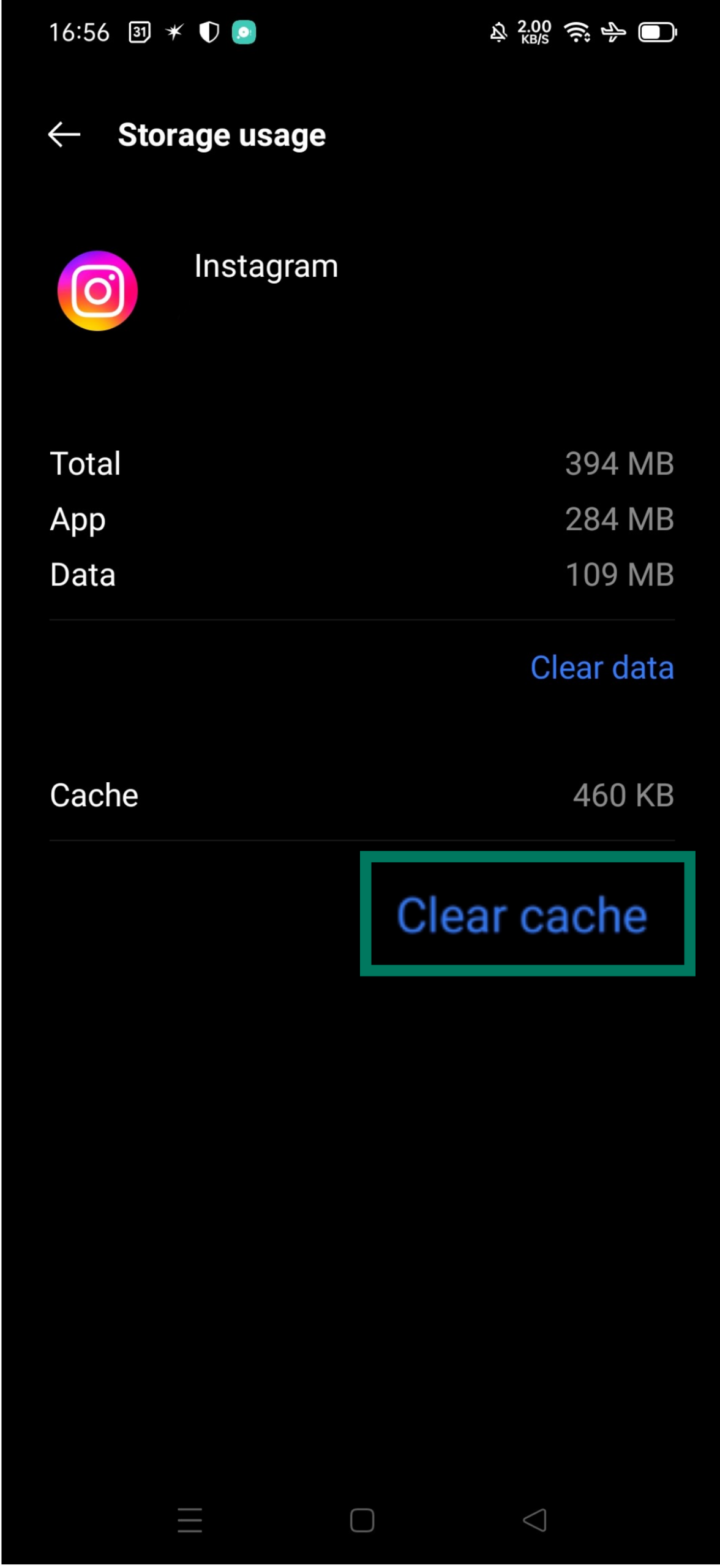
- Abra o Configurações do seu celular.
- Toque em Aplicativos ou Apps e localize Instagram.
- Selecione Armazenamento ou Uso de dados.
- Toque em Limpar cache e confirme a ação.
- O Instagram já pode ser reaberto e começará a baixar novamente os itens básicos, como o feed e as fotos do seu perfil.
Dica extra: se o problema continuar, experimente também limpar os dados (isso apaga senhas e configurações, então anote a conta antes). Reinicie o celular após limpar para garantir que tudo volte ao normal.
Como limpar cache no iPhone
No iOS, o caminho dentro do prórprio Instagram permite limpar a cache sem precisar tocar em configurações do sistema. É um processo ainda mais rápido, ideal para quem quer resolver travamentos enquanto está usando o celular.
- Abra o Instagram no seu iPhone.
- Toque no seu perfil no canto inferior direito.
- Toque nas três linhas horizontais no canto superior direito para abrir o menu.
- Desça e selecione Configurações.
- Toque em Segurança e depois em Limpar cache.
- Confirme a limpeza e aguarde o término.
O Instagram pode demorar um pouco para carregar as primeiras fotos depois de limpar, mas isso é normal. Em poucos instantes, o app volta a funcionar como antes, com menos travamentos e espaço liberado no celular.
/i.s3.glbimg.com/v1/AUTH_08fbf48bc0524877943fe86e43087e7a/internal_photos/bs/2024/w/s/i4scyXTaaM939RsDRYsg/v-81-.png)
Dicas comuns e erros de limpeza
- Não confunda limpar cache com excluir a conta: a limpeza apensa os arquivos temporários, não suas fotos ou mensagens.
- Evite usar aplicativos de terceiros que prometem limpar cache do Instagram: muitos são falsos e podem roubar dados da sua conta.
- Limpe a cache com frequência, principalmente se costuma usar o app por horas ou fazer muitas fotos e vídeos.
- Se o botão de limpar cache não aparecer, atualize o Instagram ou reinstale a versão mais recente direto na loja oficial.
- Após limpar, reinicie o celular para liberar memória RAM e garantir que os processos antigos sejam encerrados.
Perguntas frequentes sobre limpar cache do Instagram
- O que acontece se eu limpar o cache do Instagram?
- Perde apenas os arquivos temporários, como fotos em pré-visualização e vídeos carregados parcialmente. Suas fotos, vídeos publicados, mensagens e configurações permanecem intactas.
- Limpar cache apaga as fotos do Instagram?
- Não. A limpeza de cache não apaga conteúdo do seu perfil, mensagens nem favoritos. Ela serve apenas para liberar espaço e acelerar o carregamento.
- Preciso limpar cache com frequência?
- Se o celular começar a travar ou as fotos a demorarem para carregar, é hora de limpar. Uma boa prática é fazer isso uma vez por mês ou quando o app começar a responder devagar.
- Posso limpar cache do Instagram no computador?
- O recurso de limpar cache no app web do Instagram não está disponível diretamente. Para liberar espaço, limpe o cache do navegador ou use a versão móvel no celular, que oferece a opção diretamente no app.
- E se limpar cache não resolver o problema?
- Tente limpar os dados do app, mas lembre-se de que isso apaga senhas e configurações. Caso o problema persista, reinicie o celular, atualize o sistema ou entre em contato com o suporte do Instagram.
COMO LIMPAR o CACHE do INSTAGRAM para CORRIGIR ERROS e BUGS do APP
COMO LIMPAR o CACHE do INSTAGRAM para CORRIGIR ERROS e BUGS do APP Seu Instagram vive travando e você não ...
