Como Ligar Roteador Xiaomi
/i.s3.glbimg.com/v1/AUTH_08fbf48bc0524877943fe86e43087e7a/internal_photos/bs/2018/1/V/i7Hqb2T4ANiNOsMq4iRQ/print-2.png)
Este guia ensina de forma clara e prática como ligar roteador Xiaomi, cobrindo desde o descompactação até a configuração final via app Mi Home, com dicas para otimizar a conexão.
Pré-requisitos e ferramentas necessárias
Antes de iniciar o processo de como ligar roteador Xiaomi, reúna o que será necessário para uma instalação tranquila e sem interrupções.
- Roteador Xiaomi (modelos como o AX3600, AX6000, ou similares compatíveis com o firmware MIUI Router).
- Fonte de alimentação original ou compatível com a tensão adequada do dispositivo.
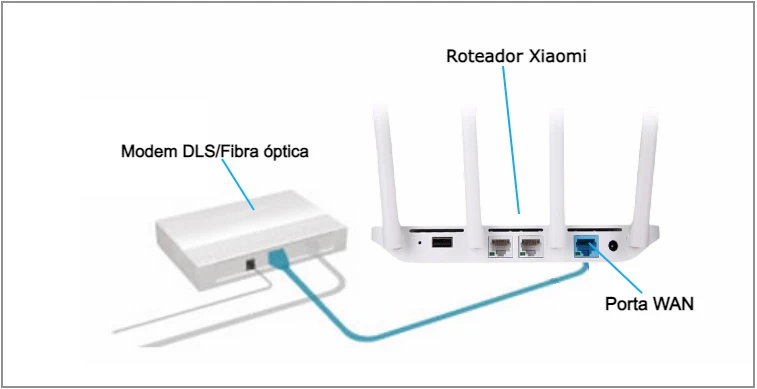
- Cabo de rede geralmente incluso na caixa, para ligação entre o modem da operadora e o roteador.
- Smartphone ou tablet com sistema Android ou iOS, atualizado e com acesso à internet.
- Aplicativo Mi Home instalado e uma conta Xiaomi (conta Mi) devidamente configurada.
- Acesso à banda larga ativa, proveniente de um modem em modo bridge ou roteador já configurado pela operadora.
Preparação física do equipamento
A conexão física correta é a base para um setup bem-sucedido; siga estas etapas antes de ligar os dispositivos.

- Conecte o cabo de rede vindo do modem ou da tomada de internet na porta WAN do roteador Xiaomi.
- Insira o cabo de alimentação na fonte correspondente e no roteador.
- Observe as leds indicadoras na face frontal ou superior do dispositivo; alguns modelos exibem status de energia e conexão mesmo antes da inicialização completa.
Ligar o roteador e aguardar a inicialização
Dê energia ao aparelho e aguarde os sinais de que o hardware está pronto para configuração.
- Ligue o cabo de energia na tomada e no roteador.
- Aguarde cerca de 2 a 5 minutos até que as luzes de status fiquem estáveis, indicando que o sistema interno inicializou.
- O led Wi-Fi geralmente começa a piscar lentamente quando o dispositivo está ativo e pronto para conexão.
Configurar o app Mi Home no celular
O aplicativo Mi Home é o canal para adicionar e gerenciar o roteador; siga os passos para detectar e conectar o novo hardware.
- Abra o app Mi Home no smartphone e faça login na sua conta Xiaomi.
- Toque no botão “+” para adicionar novo dispositivo e permita que o aplicativo detecte automaticamente o roteador próximo.
- Se a detecção automática não funcionar, selecione “Adicionar dispositivo manualmente” e escolha o modelo correto na lista.
- Conecte o celular ao Wi-Fi temporário exibido pelo roteador (geralmente no formato Xiaomi_XXXX).
- No app, insira a senha do Wi-Fi atual da banda larga (caso o roteador já esteja integrado à rede) ou siga as instruções para configurar nova conexão.
Configurações avançadas e otimização
Após a conexão básica, ajuste parâmetros importantes para melhorar desempenho e segurança.
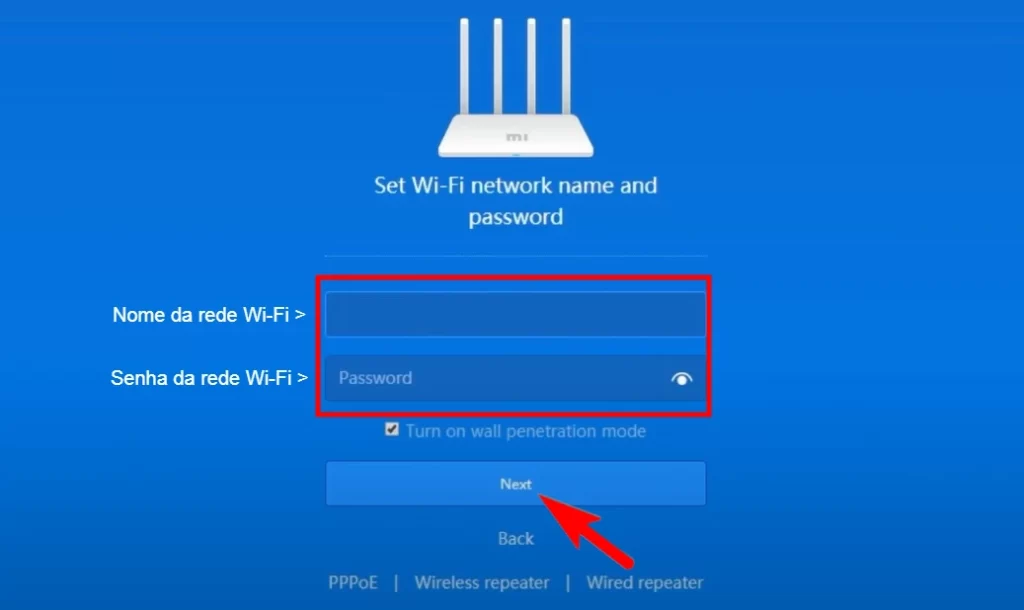
Definir nome e senha do Wi-Fi
Escolha um SSID claro e uma senha robusta para evitar acessos não autorizados e garantir maior proteção à rede doméstica.
Gerenciamento de banda e QoS
No app Mi Home, acesse as configurações avançadas para priorizar dispositivos ou aplicativos, garantindo largura de banda para streaming ou jogos.
Atualização de firmware
Mantenha o firmware do roteador Xiaomi atualizado; o app geralmente notifica quando uma nova versão está disponível, corrigindo bugs e melhorando estabilidade.

Solução de problemas comuns
Encontrar dificuldades durante a instalação é comum; confira estas situações e como resolvê-las rapidamente.
- Roteador não é detectado pelo app: reinicie o roteador e o celular, verifique se o celular está no modo de escaneamento e está próximo ao aparelho.
- Internet lenta ou instável: confira se o cabo de rede está bem conectado na porta WAN, se o modem está em modo bridge e se não há interferência de sinal no Wi-Fi.
- Luzes de status indicam erro: consulte o manual do modelo específico para interpretar padrões de piscadas e reinicie o equipamento se necessário.
Dicas finais para manter o roteador Xiaomi funcionando bem
Práticas simples ajudam a prolongar a vida útil do equipamento e garantir uma experiência de navegação consistente.
- Posicione o roteador em local central e elevado, longe de paredes grossas e aparelhos eletromagnéticos.
- Desative funções desnecessárias como UPnP em casos de segurança avançada.
- Reserve endereços IP estáticos para dispositivos essenciais como Smart TVs e consoles de jogos.
- Reinicie periodicamente o roteador para limpar memória e evitar lentidão acumulada.
Perguntas frequentes
O roteador Xiaomi funciona com qualquer provedor de internet?
Sim, ele é compatível com a maioria dos provedores, desde que o modem esteja configurado em modo bridge para repassar a conexão bruta ao roteador.
/i.s3.glbimg.com/v1/AUTH_08fbf48bc0524877943fe86e43087e7a/internal_photos/bs/2018/S/L/dBsuGISuC4ezoJeoSCCg/print-4.png)
Posso usar o roteador Xiaomi como ponto de acesso sem fio?
Claro, é possível configurar o roteador Xiaomi como ponto de acesso para estender a cobertura ou integrar uma rede existente sem criar sub-redes.
O que fazer se o app Mi Home não conectar ao roteador?
Verifique se o firmware está atualizado, reinicie ambos os dispositivos e, se o problema persistir, reconfigure a conexão via cabo ou utilize o botão de reset no painel traseiro do aparelho.
É seguro deixar o firmware do roteador Xiaomi sempre atualizado?
Sim, as atualizações incluem correções de segurança e melhorias de desempenho; recomenda-se manter o firmware sempre na versão mais recente disponível.
Como configurar o Amplificador / Repetidor WIFI XIAOMI PRO 300mbps - Português
Amplificador xiaomi 2.4G/5G https://t.me/santostecpromo/21912 ☆ Amplificador xiaomi 2.4G https://t.me/santostecpromo/ ...
