Como Ligar O Roteador No Xiaomi

Conectar o roteador no Xiaomi é o primeiro passo para ter Wi‑Fi em casa com velocidade e estabilidade. Neste guia, você aprenderá a preparar o ambiente, instalar o cabo de rede, ativar o aparelho e acessar a internet pelo celular ou computador.
O que você vai precisar antes de ligar o roteador no Xiaomi
- Roteador compatível com as portas LAN e WAN do seu provedor de internet
- Cabo de rede Ethernet (pelo menos um cabo RJ45)
- Fonte de alimentação do roteador
- Cabos de energia para o modem (se houver) e para o roteador
- Smartphone ou computador para acessar as configurações
- Documentação do roteador e dados de acesso (geralmente na etiqueta ou no manual)
Onde posicionar o roteador para o melhor sinal no Xiaomi
A localização faz toda a diferença na qualidade do sinal Wi‑Fi. Escolha um ponto central da sua casa, longe de paredes grossas, aparelhos eletrônicos que gerem interferência e fontes de ruído, como ventiladores ou micro‑ondas. Evite colocar o roteador embaixo de móveis ou dentro de armários, pois isso reduz a cobertura e a velocidade. Se for usar o Xiaomi como repetidor ou ponto de acesso, posicione-o entre o roteador principal e os cômodos que precisam de melhor conexão.
Como conectar fisicamente o roteador à internet e ao modem
- Desligue a energia da tomada onde o modem está conectado, se necessário.
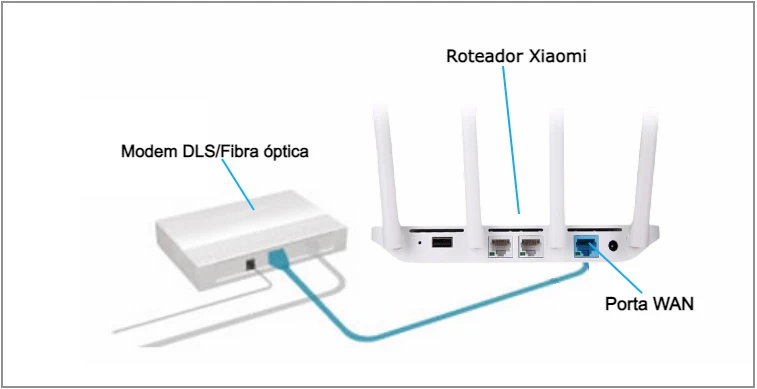
- Conecte um cabo de rede na porta LAN ou Ethernet do modem e na porta WAN do roteador (geralmente identificada por uma cor diferente ou o rótulo “WAN”).
- Conecte o cabo de alimentação do roteador na tomada e ligue-o na energia.
- Aguarde alguns minutos até que as luzes do roteador fiquem estáticas, indicando que ele está pronto.
- Se o seu modem estiver no modo bridge, ajuste a configuração de rede no Xiaomi ou no próprio modem para evitar conflitos de IP.
Como acessar as configurações do roteador a partir do Xiaomi
O Xiaomi não precisa ser configurado para acessar a interface de gerenciamento do roteador, mas você pode usar o celular para ajustar as opções avançadas. Abra o navegador e digite o IP padrão do roteador, geralmente 192.168.0.1 ou 192.168.1.1. Na tela de login, insira o usuário e a senha, que normalmente são “admin” para ambos. Se você não alterou esses dados, consulte o manual ou a etiqueta do equipamento. Lá você pode ativar Wi‑Fi, definir senha, configurar DHCP e ajustar outras funções essenciais.
Como verificar se o roteador está funcionando corretamente no Xiaomi
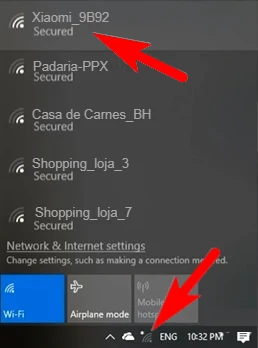
Após a conexão física e acessar as configurações, teste a conexão Wi‑Fi com o Xiaomi. Abra as configurações de rede no celular, procure a rede sem fio do roteador, conecte-se e veja se há acesso à internet. Abra um navegador ou um aplicativo que exija dados. Se o sinal estiver fraco, mova o roteador para outro local ou ajuste as antenas. Reinicie o equipamento caso a conexão falhe após esses passos. Verifique também as luzes de status no roteador: a luz WAN deve estar acesa e as de Wi‑Fi e LAN devem piscar ou ficar acesas conforme o funcionamento.
Perguntas frequentes
Qual é o IP padrão para acessar a configuração do roteador Xiaomi?
Os IPs mais comuns são 192.168.0.1 e 192.168.1.1. Consulte o manual ou a etiqueta do roteador para confirmar o endereço exato.
O que fazer se o roteador não distribuir internet para o Xiaomi?
Verifique se o cabo está bem conectado na porta WAN, se a luz WAN está acesa e se o DHCP está ativado no roteador. Reinicie modem e roteador caso necessário.
É preciso configurar algo no celular Xiaomi para usar o roteador?
Normalmente, basta conectar-se à rede Wi‑Fi do roteador e inserir a senha. Em redes com configurações avançadas, pode ser necessário ajustar IP estático ou proxy nas configurações de rede do Xiaomi.
Como saber se o sinal do roteador está bom no Xiaomi?
Observe o indicador de força do sinal Wi‑Fi no celular. Quanto mais barras estiverem preenchidas, melhor será a conexão. Teste a velocidade com aplicativos de speed test para confirmar o desempenho.
