Como Ligar O Roteador Do Xiaomi
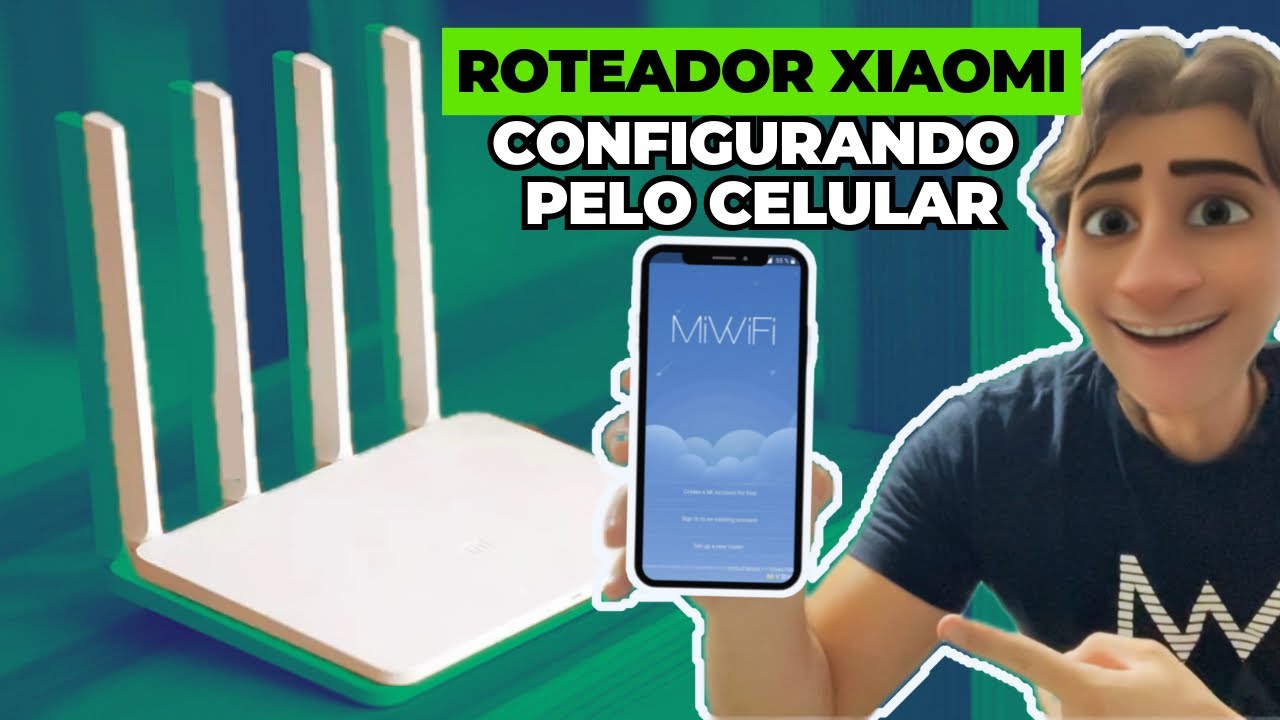
Se você acabou de comprar um roteador Xiaomi e quer deixá-lo funcionando rapidamente, este guia vai mostrar passo a passo como ligar o roteador do Xiaomi da forma mais simples e segura. Em poucos minutos você terá Wi‑Fi em casa com configuração feita pelo celular.
Resumo do que você vai fazer
- Conectar o roteador à energia e à internet da operadora.
- Instalar o aplicativo Mi Home no celular.
- Colocar o roteador no modo de configuração e conectar via Wi‑FI temporária.
- Definir nome e senha da rede sem fio.
- Testar a conexão e ajustar localização e senha.
O que você vai precisar
- Roteador Xiaomi (ex.: Xiaomi AX3, Xiaomi AX6, Xiaomi Xiaomi Router 4C, etc.).
- Cabre de rede fornecido na caixa (para conectar o roteador à internet da operadora).
- Fonte de alimentação do roteador.
- Celular com Android ou iOS atualizado.
- Aplicativo Mi Home (ou Xiaomi Home, dependendo da região e modelo).
- Acesso à internet fixa (banda larga via fibra, cabo ou rádio), com modem em bridge ou configuração já funcionando.
Por que escolher um roteador Xiaomi
O roteador Xiaomi costuma oferecer bom custo benefício, bom sinal e aplicativo intuitivo. Antes de ligar, verifique se o modelo é compatível com a sua conexão (internet fibra, cabo ou rádio) e se o firmware está atualizado durante a configuração.
O roteador Xiaomi está conectado fisicamente?
Passo 1: ligar a alimentação e a internet
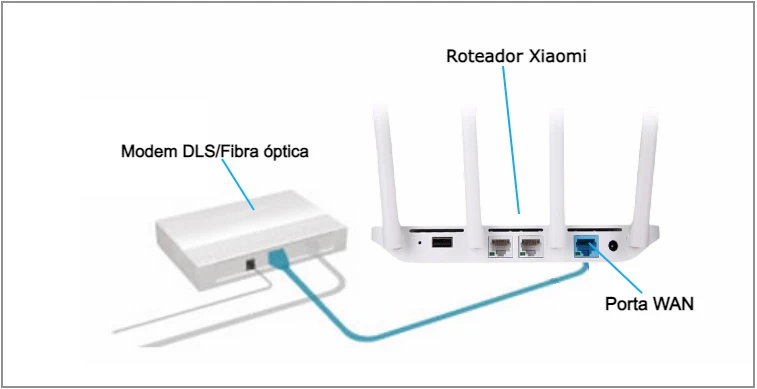
Coloque o roteador em um local central da casa, próximo de uma tomada. Ligue o cabo de energia na fonte e no roteador. Conecte um cabo de rede na porta WAN (geralmente colorida de azul ou amarela) do roteador e no modem da operadora. Se não souber identificar, observe que a porta WAN costuma ser separada das demais.
O roteador Xiaomi funciona com o celular?
Passo 2: instalar o aplicativo e adicionar dispositivo
Baixe e instale o Mi Home (ou Xiaomi Home) na sua loja de aplicativos. Abra o app, entre na sua conta Xiaomi e toque em “Adicionar dispositivo”. Procure pelo modelo do seu roteador (ex.: “Xiaomi AX3” ou “Xiaomi Router 4C”) e selecione-o. Siga o assistente que aparece no celular.
Como colocar o roteador no modo de configuração
Passo 3: conectar ao Wi‑Fi temporário
Após adicionar o dispositivo no celular, o roteador estará em modo configuração (pode piscar luz em azul ou vermelho). Nesse momento, no celular, conecte-se à rede Wi‑Fi temporária do roteador (geralmente chamada de “Xiaomi_Router_XXXX”). Confirme no celular que deseja se conectar e aguarde o app reconhecer o equipamento.
Qual nome e senha vou definir?
Passo 4: configurar nome e senha da rede Wi‑Fi
No aplicativo, você vai definir:
- Nome da rede (SSID): coloque um nome fácil de identificar.
- Senha da rede: use uma senha forte, com letras maiúsculas, minúsculas, números e símbolos.
/i.s3.glbimg.com/v1/AUTH_08fbf48bc0524877943fe86e43087e7a/internal_photos/bs/2018/S/L/dBsuGISuC4ezoJeoSCCg/print-4.png)
A conexão está funcionando? Teste e ajustes
Passo 5: testar e posicionar o roteador
Após a reinicialização, conecte um celular ou notebook no Wi‑Fi recém-criado e teste a internet. Abra um navegador ou um aplicativo. Se não funcionar, reinicie o modem e o roteador, verifique os cabos e confira se a porta WAN está correta. Posicione o roteador longe de paredes grossas e aparelhos eletrônicos que possam interferir no sinal.
O que fazer caso algo dê errado
- Roteador não aparece no app: reinicie roteador e celular, verifique se está conectado ao Wi‑Fi temporário e se o cabo de rede na porta WAN está firme.
- Sem internet mesmo com Wi‑Fi ligada: confira se o modem está em bridge (se necessário) e se a operadora não bloqueou o MAC do novo roteador.
- Sinal fraco: use o recurso de “Mesh” ou repetidores caso o modelo do Xiaomi ofereça suporte, e posicione os aparelhos em locais estratégicos.
Perguntas frequentes sobre ligar roteador Xiaomi
- É necessário resetar o roteador antes de ligar?
Geralmente não. Se for primeiro uso, ele já vezem configuração inicial. Se estiver com problemas, segure o botão de reset por 10 segundos até as luzes piscarem e repita a configuração.
- Posso usar sem fio via cabo de rede direto do modem?
Sim, use um cabo de rede para conectar o modem à porta WAN do roteador Xiaomi. Isso é comum em instalações de fibra onde o modem está em bridge.

Como Configurar o Xiaomi MI 4A no Modo Roteador - Xiaomi MI 4A ... - O aplicativo Mi Home funciona em qualquer celular?
Sim, desde que tenha Android 8 ou superior ou iOS 12 ou superior, além de estar conectado à internet e com a conta Xiaomi criada.
- Posso alterar nome e senha depois?
Sim, acesse as configurações do roteador no app Mi Home, entre na aba de Wi‑Fi e edite nome e senha a qualquer momento.
Com essas etapas, você consegue ligar o roteador Xiaomi e ter uma rede doméstica organizada, segura e com boa cobertura. Caso surva dúvidas, o aplicativo Mi Home costuma ter tutoriais específicos para o seu modelo, o que facilita ainda mais o processo de configuração.

COMO ATIVAR O ROTEADOR DO XIAOMI (POCO, REDMI, ENTRE OUTROS) hotspot
COMO ATIVAR O ROTEADOR DO XIAOMI (POCO, REDMI, ENTRE OUTROS) hotspot #hotspot #ativar #roteador #xiaomi #poco ...
