Como Ligar Bluetooth No Pc
/i.s3.glbimg.com/v1/AUTH_08fbf48bc0524877943fe86e43087e7a/internal_photos/bs/2020/d/C/nKP3G8S76ytBx34yOL2g/print-2020-05-12-22-33-39-6g5wg.jpg)
Descubra de vez como ligar Bluetooth no PC com esse guia passo a passo, compatível com Windows e distribuições Linux. Aprenda a configurar dispositivos rapidamente, solucionar problemas e aproveitar fones de ouvido, alto-falantes e periféricos sem fio no seu computador.
Requisitos e ferramentas necessárias
- Computador com Windows 10/11 ou Linux (Ubuntu, Fedora, etc.) com adaptador Bluetooth integrado ou USB
- Dispositivo Bluetooth a ser conectado (fone de ouvido, teclado, mouse, alto-falante)
- Drivers atualizados no Windows e no Linux
- Bluetooth ativado no dispositivo móvel apenas para emparelhamento rápido, se necessário
Passo a passo para ligar Bluetooth no Windows
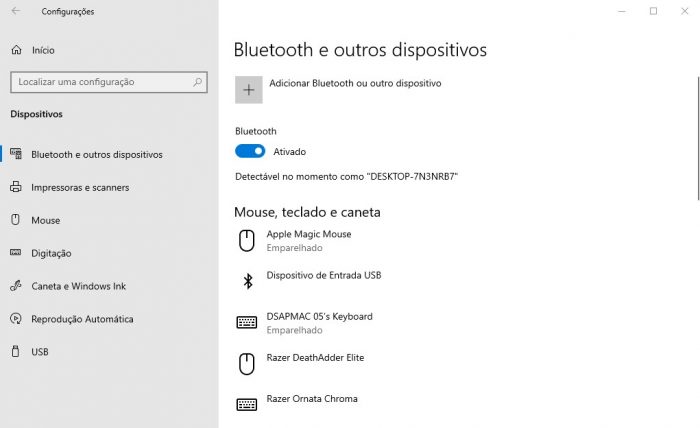
O Windows oferece uma interface simples para gerenciar conexões sem fio. Siga estas ações para ativar e parear seus dispositivos.
- Ative o Bluetooth no PC
- Clique no ícone de Bluetooth e dispositivos na área de notificações (próximo ao relógio)
- Toque em Bluetooth e deslize para ativar
- Adicione um novo dispositivo
- Clique em Adicionar dispositivo e selecione Bluetooth
- O Windows começará a buscar por dispositivos disponíveis
- Pareie o dispositivo
- Coloque o dispositivo Bluetooth no modo de pareio (geralmente segurando um botão por 5–7 segundos)
- Na lista exibida, clique no nome do dispositivo
- Aguarde a confirmação de conexão
- Verifique se o áudio ou o dispositivo foi reconhecido
- Para fones de ouvido, teste a reprodução de música
- Para teclados e mouses, confirme se funcionam normalmente
Dica rápida no Windows: alternativa pelo Prompt de Comando
Para usuários avançados, comandos como bthnsvc e pnputil podem ser úteis para reiniciar serviços de Bluetooth ou reinstalar drivers, mas a maioria dos usuários resolve com a interface gráfica.
Como ligar Bluetooth no Linux (Ubuntu, Fedora e similares)
Distribuições Linux costumam oferecer suporte Bluetooth “plug and play”, mas pode ser necessário ajustar alguns pacotes ou permissões.
- Instale ou verifique os pacotes Bluetooth
- No Ubuntu/Debian:
sudo apt install bluetooth bluez blueman - No Fedora:
sudo dnf install bluez bluez-tools blueman
- No Ubuntu/Debian:
- Ative o serviço e o painel gráfico
- Habilite o serviço com
sudo systemctl enable bluetooth --now - Instale e abra o Bluetooth Manager (blueman) para gerenciar dispositivos
- Habilite o serviço com
- Pareie o dispositivo
- Clique em Discover no Blueman
- Selecione o dispositivo e escolha Pair
- Confirme o código PIN, se solicitado
- Conecte o perfil de áudio ou funções
- Após o pareio, clique em Connect e escolha Audio Sink para fones
- Use Serial Port para dispositivos como GPS ou módulos Arduino
Solução de problemas no Linux
Se o Bluetooth não aparecer, reinicie o serviço com sudo systemctl restart bluetooth e carregue o módulo correto (sudo modprobe btusb). Verifique se o adaptador está reconhecido com lsusb.
Erros comuns e como evitá-los
- Dispositivo não é detectado
- Verifique se o Bluetooth está ativado no PC
- Coloque o dispositivo no modo de pareio novamente
- Limpe o cache de dispositivos pareados e reinicie
- Áudio com cortes ou ruído
- Use o codec adequado (por exemplo, SBC ou AAC)
- Mantenha o PC próximo ao dispositivo e evite obstruções
- Conexão instável no Linux
- Atualize o kernel e os pacotes
bluez - Use o utilitário bluetoothctl para reemparelhar
- Atualize o kernel e os pacotes
Perguntas frequentes
- Meu PC não tem Bluetooth, o que fazer?
- Compre um adaptador Bluetooth USB 4.0 ou 5.0, plugue em uma porta livre e instale os drivers
- Posso usar o celular como modem Bluetooth no PC?
- Sim, ative o tethering Bluetooth no celular e conecte no PC como uma conexão móvel
- O Bluetooth consome muita bateria no notebook?
- O consumo é baixo, mas desative quando não for usar para otimizar a autonomia
- Como remover um dispositivo pareado?
- No Windows: Painel de Controle > Dispositivos Bluetooth
- No Linux: use o Blueman ou
bluetoothctl remove [endereço]
Com esses passos, você consegue entender completamente como ligar Bluetooth no PC, seja no Windows para uso cotidiano ou no Linux com ajustes leves. Mantenha os drivers atualizados, use modos de pareio corretos e aproveite a praticidade sem fio no seu computador.
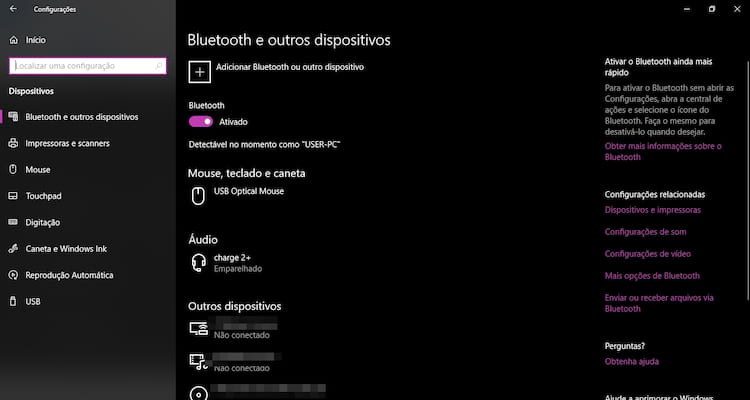
Como Ativar o Bluetooth no Windows 10 e 11
Aprenderá como ativar o Bluetooth no seu PC com Windows 10 ou Windows 11 de maneira simples e rápida. O Bluetooth é ...
