Como Jogar Imagem Do Celular Para Tv

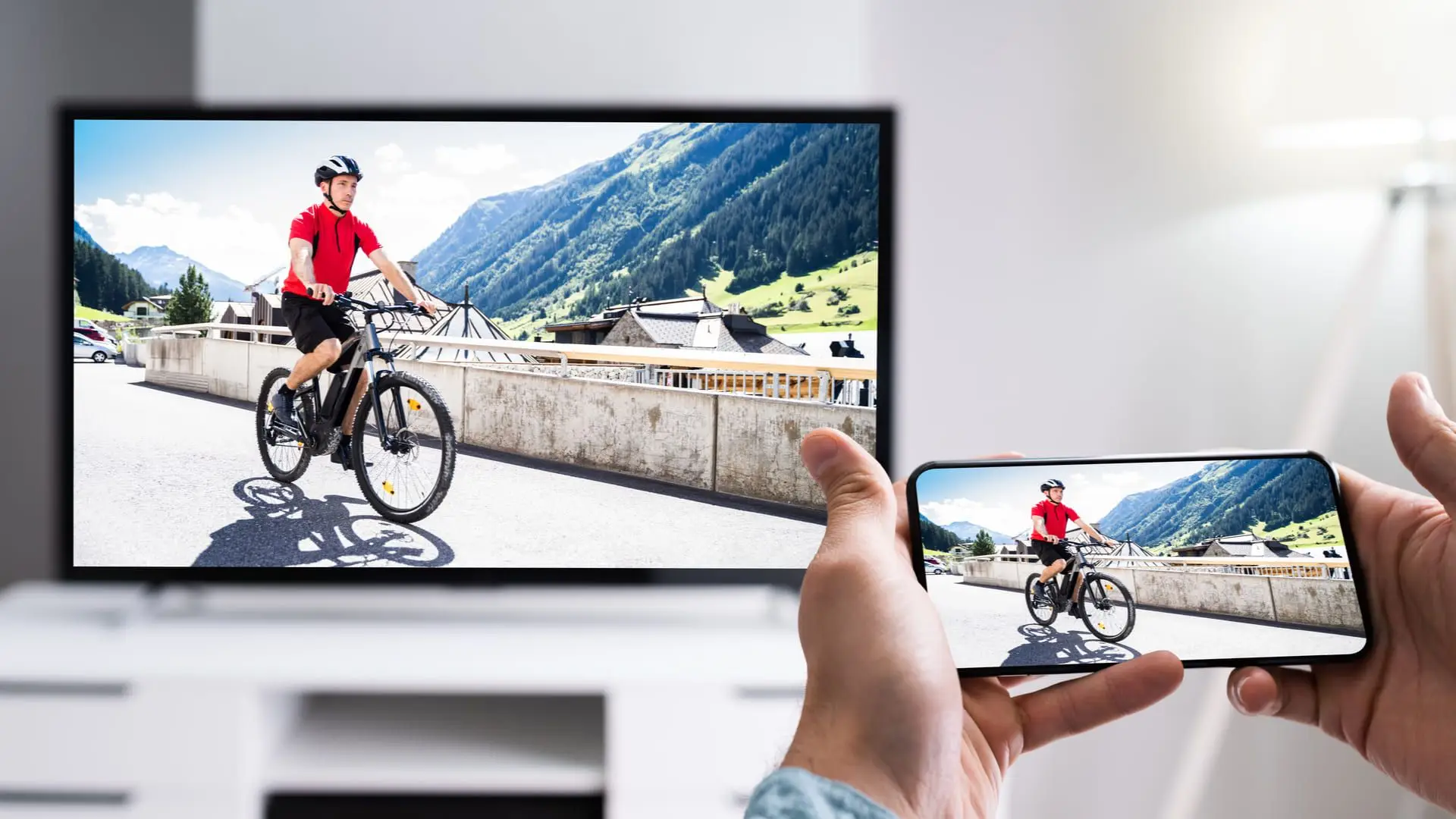
Quer ver o conteúdo do seu celular na tela grande da televisão? Neste guia você vai aprender como jogar imagem do celular para TV de forma rápida e sem complicações, usando cabos ou conexões sem fio.
Passo a passo para jogar imagem do celular na TV
- Verifique as opções de conexão disponíveis na sua TV e no seu celular.
- Conecte o celular à TV usando cabo HDMI, cabo USB‑C ou conexão wireless como Chromecast, AirPlay ou Miracast.
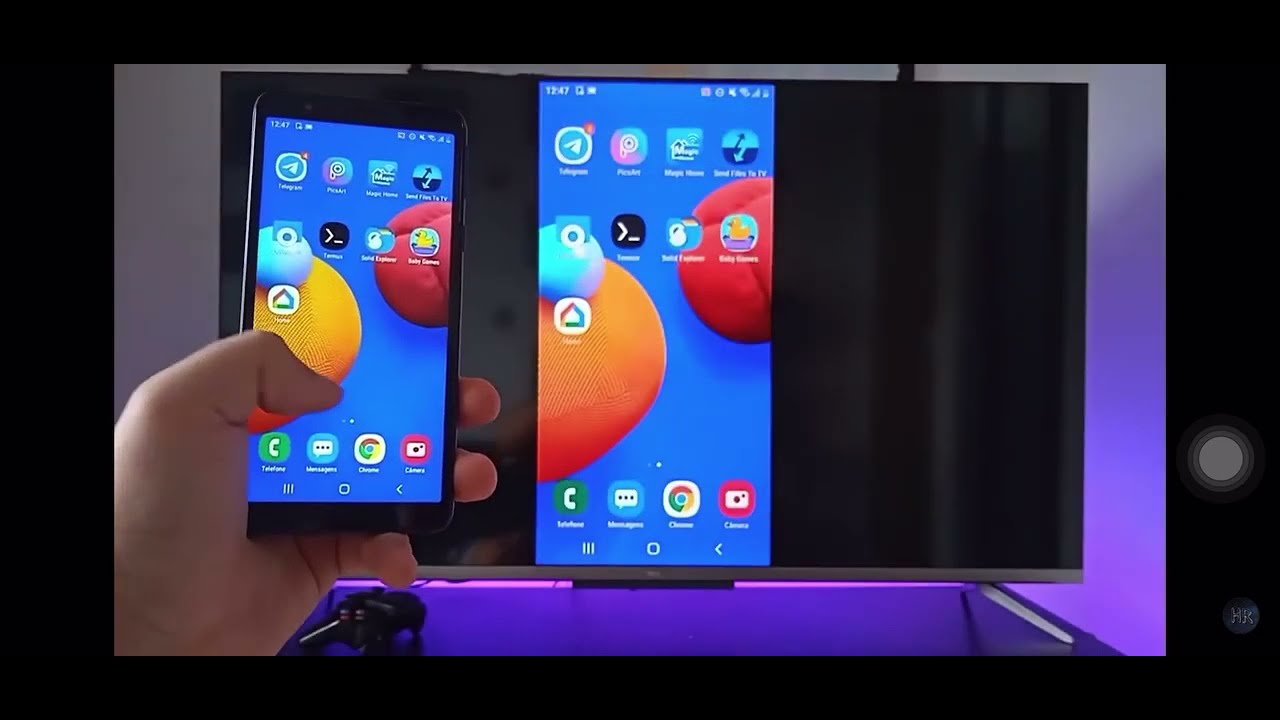
- Ative a exibição espelhada no celular quando solicitado.
- Teste o áudio e o vídeo para garantir que tudo está funcionando corretamente.
Equipamentos e requisitos necessários
- TV com entrada HDMI, Chromecast, AirPlay ou outra tecnologia de tela grande.
- Celular com Android ou iOS e cabo ou adaptador adequado, se for usar conexão com fio.
- Cabos HDMI, USB‑C, cabo Lightning ou dispositivos como Chromecast, dependendo do modelo.
- Conexão Wi‑Fi estável para métodos sem fio.
Conexão com fio: cabos HDMI e adaptadores
Cabos HDMI para TVs com entrada HDMI
É uma das formas mais simples e rápidas de espelhar a tela. Conecte um cabo HDMI no televisor e use um adaptador USB‑C ou Lightning no celular, dependendo do modelo.
Adaptadores USB‑C e Lightning
Celulares mais recentes exigem um adaptador que conecte o cabo HDMI ao seu aparelho. Insira o conector HDMI na TV e o plugue no celular, selecionando a fonte correta na tela.
/i.s3.glbimg.com/v1/AUTH_08fbf48bc0524877943fe86e43087e7a/internal_photos/bs/2018/n/t/4KRHBuQwuKXChcTGzayA/20180206-120549-2-.jpg)
Conexão sem fio: Chromecast e dispositivos similares
Chromecast e TVs compatíveis
Se a sua TV for smart e tiver Chromecast integrado ou você usar um Chromecast conectado à TV, basta instalar o aplicativo e espelhar a tela a partir do celular.
AirPlay para iOS e Apple TV
Se você usa iPhone ou iPad, o AirPlay permite jogar imagem do celular para TV da Apple rapidamente, desde que estejam na mesma rede Wi‑Fi.
Miracast e outros padrões sem fio
Miracast é um protocolo comum em TVs Android e alguns dispositivos externos; ative a opção sem fio no celular e selecione a TV na lista de dispositivos disponíveis.
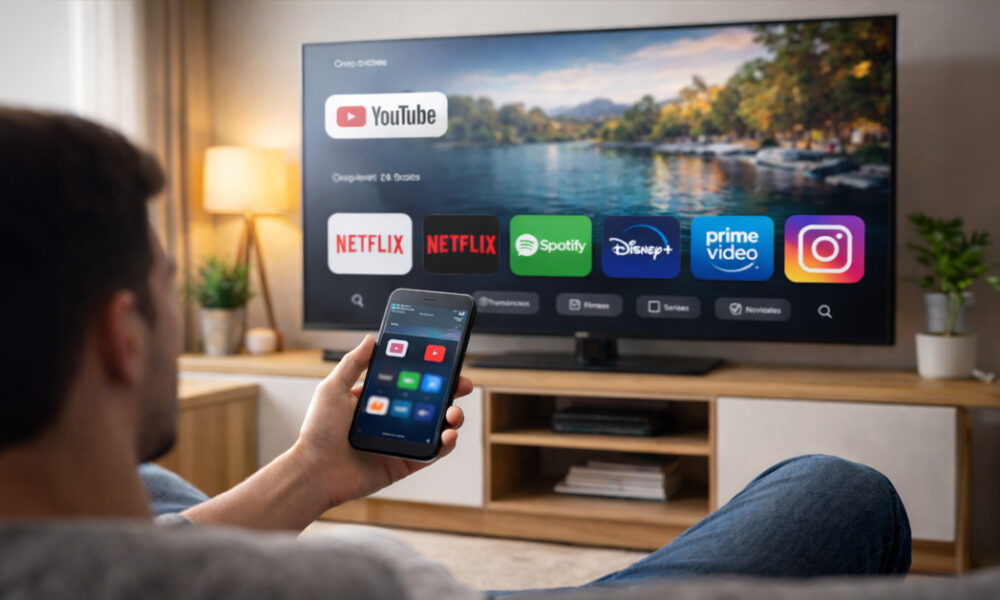
Configurações no celular para espelhar a tela
Ativar tela espelhada no Android
Geralmente, você encontra a opção em “Configurações”, “Tela”, “Projetar” ou “Dispositivos conectados”. Toque nela e escolha o dispositivo da TV ou o receptor wireless.
Ativar tela espelhada no iOS
Use o controle de exibição no canto superior direito (iOS 15 e versões mais recentes) ou o botão de “AirPlay” para iniciar o espelhamento de tela.
Solução de problemas comuns
Áudio não sai pela TV
Verifique se o som está sendo enviado para a TV nas configurações de áudio do celular ou do próprio sistema de som externo, se aplicável.
Lentidão ou travamentos no vídeo
Reduza a qualidade de exibição ou use uma conexão Wi‑Fi mais estável; conexões com fio geralmente oferecem melhor desempenho.
Dispositivo não reconhece a TV
Reinicie ambos os aparelhos, atualize o sistema operacional e confira se o recurso de tela espelhada está ativado na televisão.
Dicas para melhorar a qualidade da imagem
- Use cabos HDMI de boa qualidade para evitar distorções.
- Mantenha o celular atualizado com as últimas versões do sistema.
- Prefira Wi‑Fi 5GHz ou cabos diretos para reduzir lag.
- Ajuste a resolução da TV, se disponível, para corresponder à do celular.
Comparativo rápido entre métodos
| HDMI com fio | Baixa latência, áudio e vídeo estáveis | Necessita de cabo e adaptador |
| USB‑C ou Lightning | Conexão direta, porta única | Requer adaptador compatível |
| Chromecast ou smart TV | Sem fios, fácil de usar | Pode haver leve delay em alguns apps |
| AirPlay (iOS) | Integração nativa, configuração rápida | Funciona apenas com dispositivos Apple |
| Miracast | Padrão aberto, compatível com muitas TVs | Pode variar conforme o fabricante do celular e da TV |
Manutenção e boas práticas
- Reinicie rotineiramente celulares e TVs para evitar bugs.
- Mantenha os dispositivos longe de fontes de interferência eletromagnética.
- Atualize firmware da TV e aplicativos do celular periodicamente.
- Teste diferentes modos de exibição para escolher o melhor para cada situação.
O que fazer se o espelhamento não funcionar
Primeiro, confira cabos, adaptadores e acessórios; troque por outro cabo ou adaptador se possível. Reinicie celular e TV, verifique as atualizações de software e repita o pareamento de dispositivos wireless.

Perguntas frequentes
Posso jogar imagem do celular para qualquer TV?
Dependendo das portas e recursos da TV, é preciso usar cabos HDMI, adaptadores ou conexões sem fio compatíveis; nem todos os celulares têm as mesmas opções.
O espelhamento consome muita bateria?
Sim, o espelhamento ativo costuma consumir mais bateria; use carregador ou conecte o celular à fonte de energia durante uso prolongado.
Como reduzir o delay ao jogar imagem para a TV?
Prefira conexão com fio, como HDMI, e evite redes Wi‑Fi congestionadas; alguns dispositivos e apps têm modos “baixa latência” nas configurações.
É seguro usar Chromecast ou apps semelhantes?
Sim, desde que estejam atualizados e você use redes Wi‑Fi pessoais; evite espelhar conteúdo sensível em redes públicas sem proteção.
