Como Instalar Um Bluetooth No Pc
Se você quer instalar um Bluetooth no PC e não sabe por onde começar, este guia completo vai desde a verificação de compatibilidade até a solução de problemas comuns, garantindo que seu computador reconheça e use perfeitamente esse recurso sem fio.
O que você vai fazer ao seguir este guia
No final deste tutorial, você será capaz de identificar se seu PC tem suporte a Bluetooth, escolher o método adequado para instalar o adaptador (seja via USB, PCI Express ou integração no sistema), configurar o driver no Windows e resolver os problemas mais frequentes, como falhas de conexão e reconhecimento de dispositivos.
Meu PC tem Bluetooth ou preciso comprar um adaptador?
Antes de comprar qualquer hardware, verifique se o computador já possui Bluetooth integrado. Notebook geralmente trazem o recurso de fábrica, mas muitos desktops precisam de um adaptador externo. Para descobrir:
/i.s3.glbimg.com/v1/AUTH_08fbf48bc0524877943fe86e43087e7a/internal_photos/bs/2025/b/S/HCsGONSAi0OpXoae1FQQ/atualizar-driver-bluetooth-windows-11-2-.jpg)
- No Windows, abra o Gerenciador de Dispositivos (clique com o botão direito no ícone do Windows e selecione o gerenciador).
- Expanda a seção Adaptadores Bluetooth ou Dispositivos de comunicação.
- Se aparecer um nome como Intel Wireless Bluetooth, Bluetooth Device (da Realtek, Broadcom ou Qualcomm), o recurso já está presente no sistema.
- Se não houver nenhum adaptador listado, você precisará instalar um hardware adicional, que pode ser USB ou interno.
Quais são as ferramentas e requisitos necessários
Monte o que for necessário antes de começar, para evitar interrupções na instalação.
- Adaptador Bluetooth USB: modelos clássicos com chipset CSR, Broadcom ou Qualcomm são amplamente compatíveis. Prefira versões que suportem Bluetooth 4.0, 5.0 ou 5.2, pois oferecem melhor alcance e economia de energia.
- Adaptador PCI Express ou M.2: para instalação interna em desktop, escolha um modelo com antena externa ou com boa cobertura de sinal, especialmente se o gabinete for metálico.
- Drivers mais recentes: baixe-os diretamente do site do fabricante do adaptador ou do chipset (Realtek, Intel, Broadcom). Versões desatualizadas causam travamentos e falhas de áudio.
- Sistema operacional compatível: Windows 10 e Windows 11 têm suporte nativo a grande maioria dos adaptadores Bluetooth. Em versões mais antigas, pode ser necessário adicionar manualmente o driver.
- Portas disponíveis: um hub USB 3.0 ou 2.0 funciona bem para modelos externos; para placas internas, verifique se há uma conexão PCI Express livre e um espaço para antenas.
Como instalar um adaptador Bluetooth USB no computador
A forma mais rápida de adicionar Bluetooth a qualquer PC é usando um dongle USB. Siga estas etapas na ordem correta.
- Desligue o computador ou certifique-se de que ele esteja estável antes de inserir o adaptador.
- Insira o adaptador USB em uma porta frontal ou traseira, preferindo uma porta USB 2.0 ou 3.0 na parte traseiros para melhor recepção.
- Aguarde o sistema reconhecer o hardware. No Windows 10 ou 11, você verá uma notificação informando que novos dispositivos foram encontrados.
- Se o driver não for instalado automaticamente, acesse o site do fabricante do adaptador (como ASUS, TP-Link, Havit ou Geniatech), selecione o modelo exato e baixe o driver mais recente para o seu sistema operacional.
- Execute o instalador e siga as instruções na tela, reiniciando o PC se solicitado.
- Após a instalação, o novo dispositivo aparecerá no Gerenciador de Dispositivos em Adaptadores Bluetooth.
Como instalar um adaptador Bluetooth interno (PCI Express ou M.2)
Se você está montando um desktop ou quer uma solução mais fixa, instalar uma placa Bluetooth interna costuma oferecer melhor recepção.

- Desligue o computador, remova a fonte de alimentação e toque em uma superfície metálica para descarregar eletricidade estática.
- Remova o painel lateral do gabinete e localize um slot PCI Express livre (x1 ou x4 costuma ser suficiente).
- Insira a pla Bluetooth no slot, alinhando a chave de entrada e pressionando até ouvir o travamento.
- Fixe a placa com o parafuso fornecido e, se o modelo possuir antena externa, conecte-a na porta dedicada na placa.
- Feche o gabinete, reconecte a fonte e ligue o computador.
- Instale o driver baixado do fabricante da placa, normalmente disponível em CD ou site da empresa. Após a instalação, confira se o dispositivo aparece no Gerenciador de Dispositivos.
Como configurar o Bluetooth no Windows depois da instalação
Ter o driver instalado é o primeiro passo, mas o uso efetivo exige ajustes rápidos no sistema.
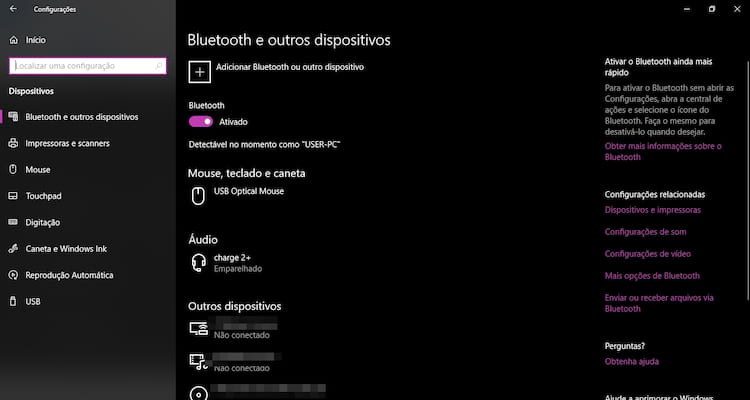
- Abra as Configurações (tecla Windows + I) e acesse Dispositivos > Bluetooth e outros dispositivos.
- Ative o botão Bluetooth para ligar o radio do adaptador.
- Clique em Adicionar dispositivo e selecione o tipo de aparelho que deseja emparelhar (fones de ouvido, teclado, mouse, alto-falante, etc).
- Caso o dispositivo não apareça, coloque-o no modo de emparelhamento (generalmente segurando um botão até piscar) e aguarde a detecção.
- Após aparecer, clique no nome do dispositivo e confirme o código PIN, se solicitado. A maioria dos dispositivos modernos não pede senha.
- Teste o áudio tocando música ou filmes para garantir que o som Bluetooth está saindo pelo dispositivo correto. No Gerenciador de Dispositivos, verifique se o perfil de áudio está ativo e sem erros.
O que fazer quando o Bluetooth não funciona ou apresenta erros
Mesmo com a instalação correta, surgem problemas. Aqui estão as causas mais comuns e como resolvê-las.
- Adaptador não é reconhecido: troque de porta USB, preferencialmente para uma traseira. Atualize o driver manualmente no Gerenciador de Dispositinhos, baixando o arquivo INF correto no site do fabricante.
- Ícone de Bluetooth sumiu ou fica em "sem acesso à internet" (gris): isso geralmente indica conflito de driver. No Gerenciador de Dispositivos, clique com o botão direito no adaptador e escolha Desinstalar dispositivo. Marque a caixa para excluir o driver e reinicie o PC; o Windows reinstalará uma versão genérica que, em seguida, você pode atualizar novamente com o driver oficial.
- Conexão instável ou cortes constantes: pode ser interferência de outras ondas (wifi 2.4 GHz, micro-ondas) ou obstáculos físicos. Mantenha o adaptador próximo aos dispositivos e evite usar extensores USB longos. Para PCs de mesa, prefira modelos com antena externa.
- Áudio com cortes ou qualidade ruim: verifique se o perfil conectado está correto (há A2DP para alta qualidade e Hands-Free Profile para chamadas). Alguns drivers permitem ajustes de taxa de bits no painel do fabricante.
- Solicita senha ou PIN inválido: isso é mais comum com teclados e mouse genéricos. Tente deixar em branco ou use 0000 ou 1234 caso o dispositivo permita. Consulte o manual do acessório.
Perguntas frequentes sobre instalar Bluetooth no PC
- Posso instalar Bluetooth em um desktop antigo que não tem USB 3.0? Sim, adaptadores Bluetooth 2.0 USB funcionam bem em portas USB 1.1 ou 2.0, embora a taxa de transferência e o alcance sejam menores.
- Driver oficial é sempre melhor que o do Windows? Sim, os drivers oficiais (Realtek, Intel, Broadcom) incluem recursos extras, como economia de energia e perfis de áudio completos, que o driver genérico do Windows pode não oferecer.
- Existe diferença entre Bluetooth 4.0, 5.0 e 5.2? Basicamente, versões mais novas oferecem maior alcance (até 30–100 metros em campo aberto), menor consumo de energia e suporte a mais dispositivos simultâneos. Se seu orçamento permitir, prefira pelo menos Bluetooth 5.0.
- O macOS exige procedimentos diferentes? Não, o macOS já reconhece a maioria dos adaptadores Bluetooth USB na conexão. Em alguns casos, pode ser necessário bloquear a atualização automática de driver para evitar conflitos.
- Como melhorar o alcance do sinal Bluetooth? Use um adaptador com antena externa, mantenha o PC longe de paredes grossas e outros dispositivos eletrônicos que emitam ruído na faixa de 2.4 GHz.
Com essas etapas, você consegue instalar um Bluetooth no PC praticamente em qualquer cenário, desde o primeiro uso até a solução de problemas avançados, garantindo uma conexão estável para teclados, mouses, fones e alto-falantes sem fio.