Como Habilitar Tpm 2.0

Ativar o TPM 2.0 no seu computador permite usar recursos de segurança modernos, como inicialização segura e senhas baseadas em hardware. Siga este guia para habilitar TPM 2.0 na BIOS ou UEFI e garanta que o sistema reconheça o módulo corretamente.
Requisitos e ferramentas necessárias
- Placa-mãe compatível com TPM 2.0 (consultar o manual ou especificações técnicas).
- Processador que suporte Trusted Computing e tenha instruções adequadas para o TPM.
- Módulo TPM físico integrado na placa-mãe ou adquirido separadamente, devidamente conectado.
- Acesso à BIOS ou UEFI (reinicializar e pressionar a tecla de configuração: Geralmente DEL, F2, F10, F12 ou ESC).
- Sistema operacional atualizado para reconhecer e utilizar o TPM 2.0 (Windows 11, distribuições Linux compatíveis etc).
- Backup de configurações importantes antes de alterar itens de segurança na BIOS/UEFI.
Passo a passo para habilitar TPM 2.0 na BIOS ou UEFI
- Reinicie o computador e entre na BIOS ou UEFI assim que a tela de fabricante aparecer.
- Localize o menu de segurança ou configurações de hardware (geralmente chamado de Security, Trusted Computing, ou Advanced).
-
Opções comuns para ativar o TPM
- Intel PTT (Platform Trust Technology): ative a opção correspondente.
- AMD fTPM: habilite fTPM ou TPM device.
- TPM via chip dedicado: selecione o dispositivo TPM e escolha a versão 2.0.
- CSM (Compatibility Support Module): certifique-se de que está desativado se for usar UEFI puro.
- Confirme a versão do TPM como 2.0 (algumas BIOS mostram apenas "TPM" e exigem verificar detalhes ou logs de inicialização).
- Salve as alterações e reinicie o sistema.
-
Verificar se o TPM 2.0 está ativo no Windows
- Abra o Gerenciador de Dispositivos, expanda "Módulos de segurança"
- Clique com o botão direito no dispositivo TPM e visualize as propriedades.
- Verifique na aba "Detalhes" se a versão apresentada é a 2.0.
-
Verificar no Linux (opcional)
- Use comandos como tpm2_getcap properties-fixed ou dmesg | grep -i tpm para confirmar a presença e a versão do dispositivo.
Entendendo a interface da BIOS e os nomes das opções
Fabricantes usam nomes diferentes para a mesma função. A seguir, alguns exemplos que podem aparecer na sua BIOS ou UEFI ao buscar por como habilitar TPM 2.0:
- Intel Platform Trust Technology (PTT) — para placas Intel.
- AMD fTPM, TPM 2.0, ou Trusty fTPM — para placas AMD.
- TPM Device, TPM Chip, ou Discrete TPM — para chips dedicados.
- Security Chip, Trusted Execution, ou TPM 2.0 Support.
- Intel Boot Guard e TPM — às vezes aparecem próximos e precisam ser ativados juntos.
Consultar o manual da sua placa-mãe ajuda a identificar a localização exata e o nome correto de cada opção.

Solução de problemas comuns
Mesmo seguindo os passos, é comum encontrar situações que impedem a ativação do TPM 2.0. Confira as causas mais frequentes e o que fazer:
-
TPM indisponível na BIOS
- Atualize a BIOS para a versão mais recente, pois versões antigas podem não exibir a opção.
- Verifique se o TPM está desativado por hardware (alguns modelos têm um jumper ou botão para resetar).
-
Mensagem de erro ao ativar
- Confira se há outro dispositivo de segurança conflitando (leitor de cartão inteligente, dongle etc).
- Teste remover componentes não essenciais para isolar possíveis conflitos de hardware.
-
O Windows não reconhece o TPM mesmo após habilitar
- Atualize os drivers da Microsoft para TPM (Trusted Computing Device) no Gerenciador de Dispositivos.
- Use o console com o comando tpm.msc para abrir o gerenciamento local do TPM e tente limpar e reativar.
-
CSM ativado por padrão
- Desative o CSM para modo UEFI puro, pois ele pode impedir a comunicação correta com o TPM 2.0.
-
Perfil de inicialização alterado incorretamente
- Evite mudar de UEFI para Legacy sem reconfigurar todos os itens relacionados ao boot e ao TPM.
Dicas avançadas e boas práticas
Após saber como habilitar TPM 2.0, algumas práticas ajudam a manter a segurança e a estabilidade:
- Atualize regularmente a BIOS/UEFI para incluir correções de segurança relacionadas ao TPM.
- Antes de fazer alterações, anote as configurações atuais para poder restaurar caso necessário.
- Use senhas fortes na BIOS para evitar alterações não autorizadas nas configurações de segurança.
- Se for usar TPM com disco BitLocker, ative apenas após confirmar que o módulo está funcionando corretamente.
- Documente as alterações feitas, especialmente em ambientes corporativos, para facilitar diagnósticos futuros.
Perguntas frequentes sobre como habilitar TPM 2.0
-
O que é TPM 2.0 e para que serve?
TPM 2.0 (Trusted Platform Module) é um chip que armazena chaves criptográficas e fornece recursos de segurança, como inicialização segura, proteção contra malware rootkit e autenticação de hardware.
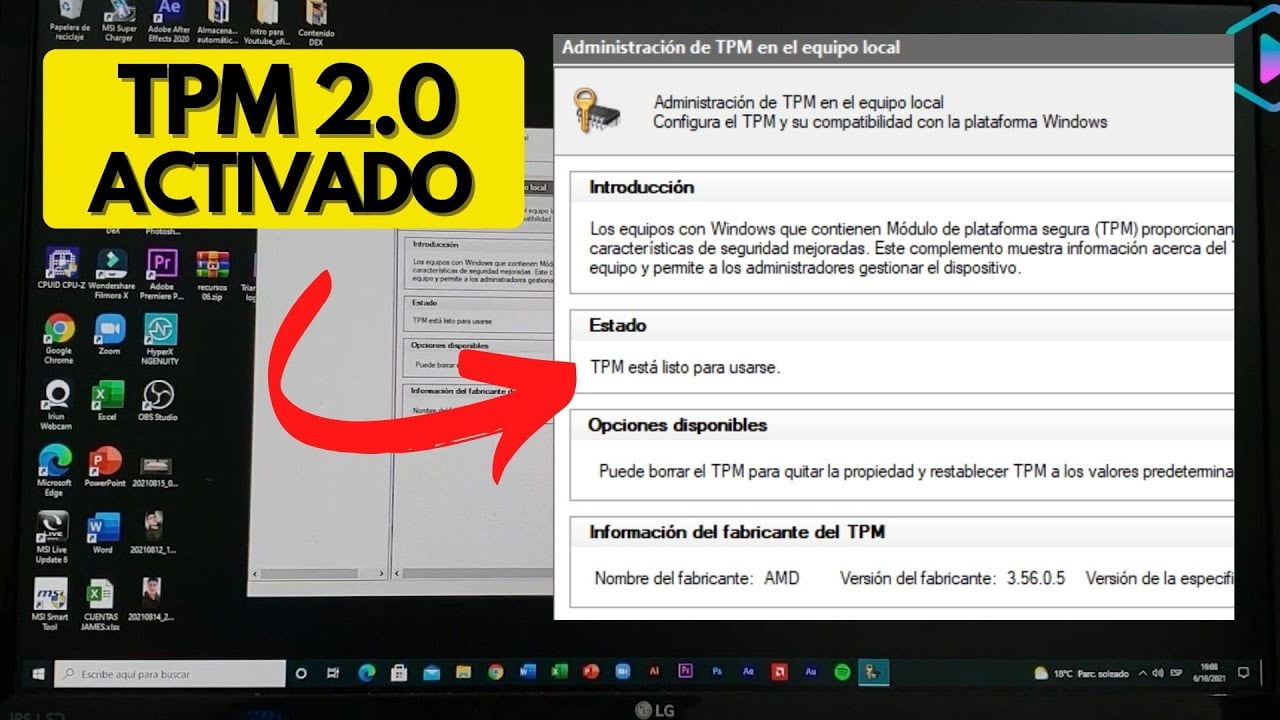
Como instalar e ativar o TPM 2.0 na sua placa-mãe -
Posso ativar TPM 2.0 sem perder dados?
Sim, ativar o TPM normalmente não apaga dados. Porém, recomenda-se fazer backup antes de alterar configurações de BIOS/UEFI.
-
Meu PC antigo tem TPM 2.0?
Muitos PCs mais antigos não têm TPM integrado. Verifique as especificações da placa-mãe ou consulte o fabricante; caso contrário, pode ser necessário adicionar um módulo TPM via slot dedicado.
-
O que fazer se o TPM 2.0 não aparece no Windows após habilitar na BIOS?
Atualize a BIOS, instale as atualizações do Windows e os drivers do TPM. Use o console do gerenciamento (tpm.msc) para redefinir o módulo, se necessário.
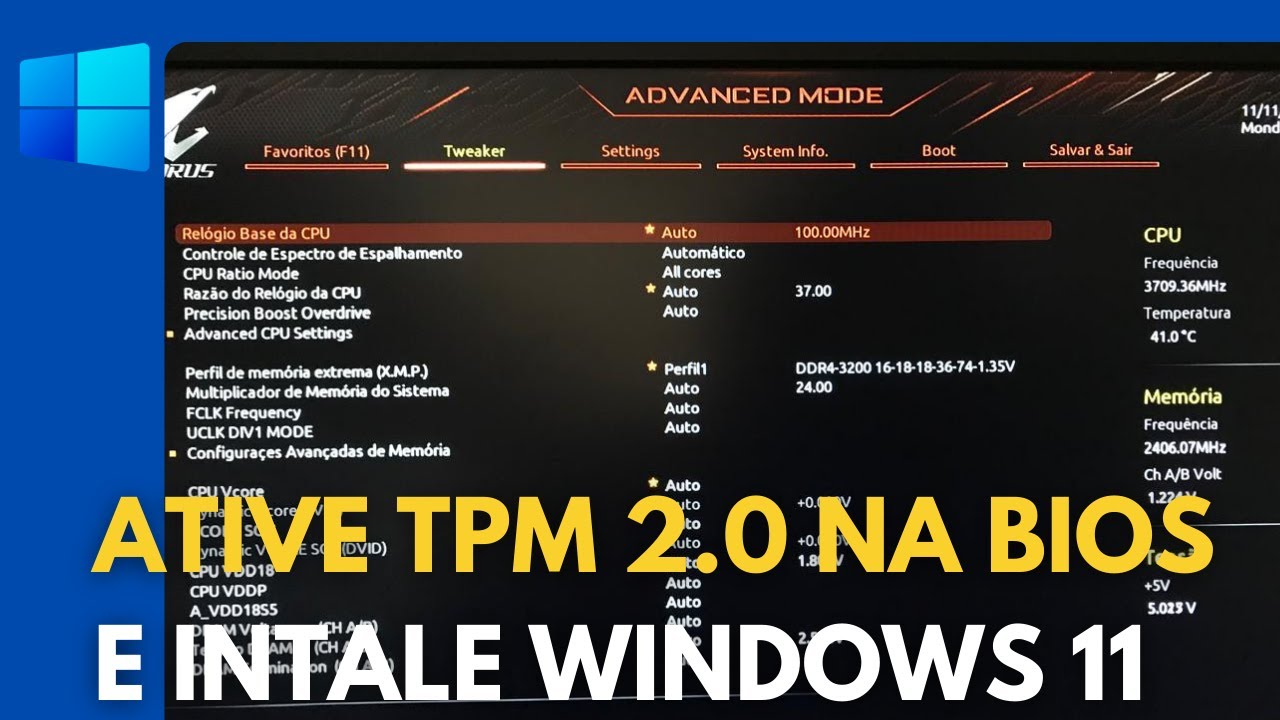
Como Ativar o TPM 2.0 na BIOS GIGABYTE AORUS B550M AMD - YouTube -
É necessário ativar TPM 2.0 para usar Windows 11?
Sim, o Windows 11 exige TPM 2.0 para instalação. Se o seu PC não o tiver ativado, pode ser impossível fazer upgrade sem antes habilitar via BIOS ou substituir o hardware.
Com estas orientações, você consegue ativar o TPM 2.0 com segurança, ajustando a BIOS ou UEFI conforme o hardware disponível. Aproveite os benefícios de segurança e recursos que dependem dessa tecnologia em seu dia a dia.
