Como Habilitar O Tpm

Ativando o TPM: Uma Etapa Importante para a Segurança do Seu Computador
Neste artigo, aprenderá como habilitar o TPM (Trusted Platform Module) no seu computador, uma medida crucial para aumentar a segurança dos seus dados e informações pessoais.
O que é o TPM e por que é importante ativá-lo?
O TPM é um chip de segurança incorporado em muitos computadores modernos. Ele armazena chaves e senhas de forma segura, proporcionando uma camada adicional de proteção contra ataques de hackers e malware. Ativar o TPM é fundamental para garantir que seus dados estejam protegidos em caso de uma invasão.
Requisitos e Ferramentas Necessárias
- Computador com TPM (a maioria dos computadores modernos possui)
- Administrador do sistema (você precisa ter permissão para fazer alterações no sistema)
- Ferramenta de linha de comando ou aplicativo de gerenciamento de TPM (dependendo do sistema operacional)
Como Habilitar o TPM no Windows
- Pressione a tecla Windows + X e selecione "Prompt de Comando (Admin)" ou "PowerShell (Admin)"
- Digite o seguinte comando e pressione Enter:
tpm.msc - Na janela que abriu, clique em "Ativar Federações" (se estiver disponível)
- Reinicie o computador para aplicar as alterações
Como Habilitar o TPM no Mac
- Abra o "Utilitário de Discos" (pressione Command + Space e digite "Utilitário de Discos")
- Selecione o disco rígido do seu computador e clique em "Unidades" na parte superior da janela
- Marque a caixa "Ativar TPM"
- Reinicie o computador para aplicar as alterações
Erros Comuns ao Habilitar o TPM
- Verificar se o computador possui um TPM. Você pode fazer isso consultando o manual do fabricante ou pesquisando o modelo do seu computador.
- Certificar-se de que o usuário está logado como administrador do sistema.
- Se o TPM já estiver ativado, não é necessário executar os passos novamente. Você pode verificar o status do TPM usando a ferramenta de gerenciamento do TPM ou o prompt de comando (digite
tpm.mscno Windows).
Resumo dos Passos
- Verifique se o seu computador possui um TPM
- Abra a ferramenta de gerenciamento do TPM ou o prompt de comando como administrador
- Ative o TPM seguindo as instruções para o seu sistema operacional
- Reinicie o computador para aplicar as alterações
Agora você sabe como ativar o TPM no seu computador, proporcionando uma camada adicional de segurança para os seus dados e informações pessoais. Lembre-se de que a segurança é uma responsabilidade compartilhada, então sempre esteja atento a outras medidas de segurança, como atualizações de software e cuidados ao navegar na internet.
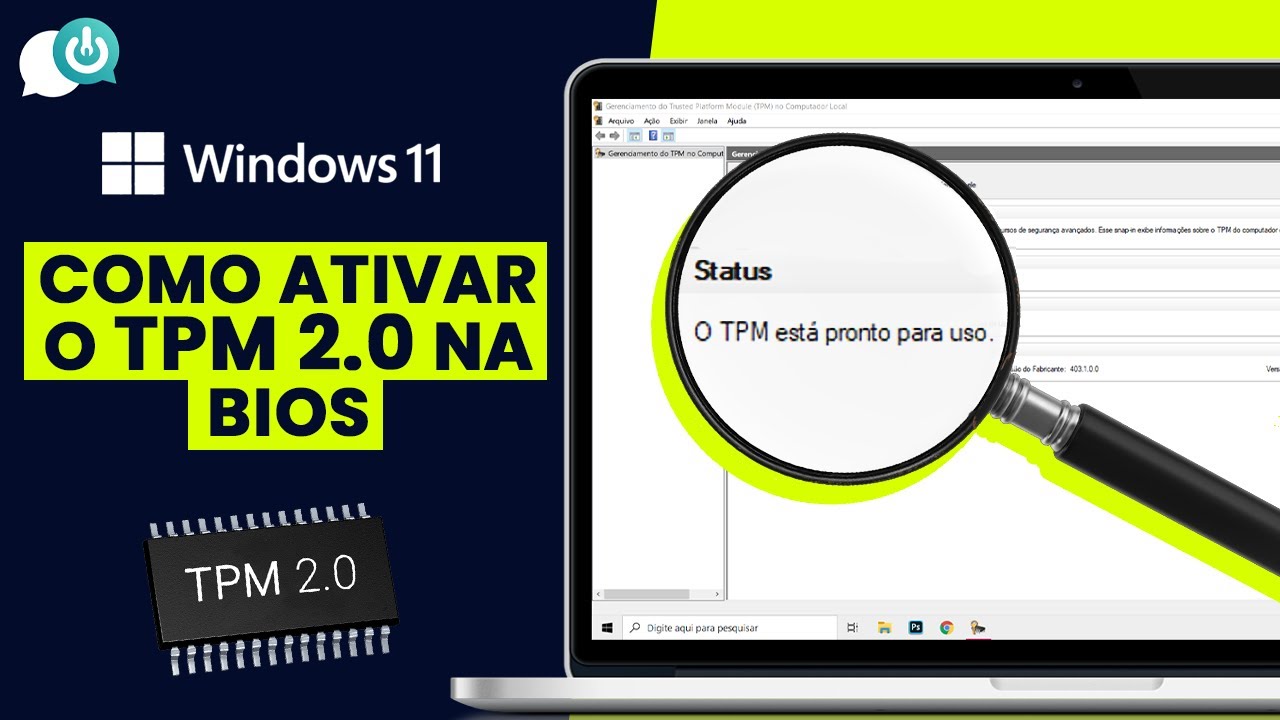
Resolvido - TPM 2.0 não identificado e habilitado Como habilitar tpm 2.0 atualizar para Windows 11
Neste vídeo mostro todos os detalhes de como habilitar o tpm 2.0 no Windows 10 para poder atualizar para o Windows 11.
