Como Gravar Tela Protegida Android
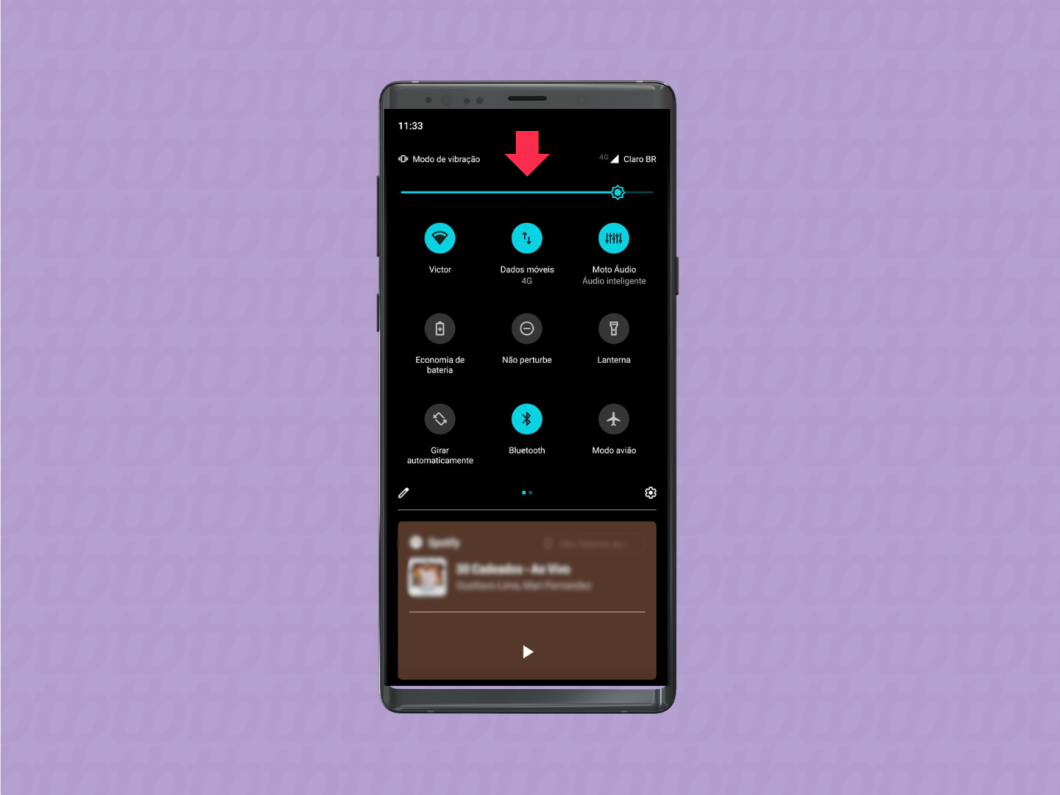
Gravar tela protegida Android é possível com as ferramentas certas e ajustes de segurança configurados para permitir a gravação de tela em dispositivos com DRM ou proteção de conteúdo. Este guia ensina como identificar, preparar e executar a gravação de tela protegida no Android sem violar políticas de privacidade ou direitos autorais, usando recursos nativos e apps confiáveis.
Resumo dos principais tópicos
- Entenda o que é tela protegida e as limitações do Android.
- Verifique compatibilidade e requisitos de hardware e software.
- Use as opções nativas primeiro, como Gravador de tela Samsung e configurações de Som.
- Conheça apps de terceiros quando o recurso nativo não for suficiente.
- Ajuste configurações de qualidade, áudio e orientação para otimizar a gravação.
- Esteja atento a erros comuns e restrições de DRM em apps de streaming e bancos.
O que é tela protegida e por que o Android bloqueia gravação
Tela protegida no Android refere-se a restrições que impedem a gravação de certos conteúdos devido a direitos digitais (DRM), apps de streaming, bancos ou serviços que exigem segurança contra cópias. O sistema pode bloquear a entrada de gravação ou exibir tela preta/borrada ao tentar capturar esse conteúdo. Entender isso ajuda a evitar frustrações e a escolher a abordagem correta para gravar tela protegida Android.
Requisitos e preparação antes de gravar
- Android 10 ou superior para maior compatibilidade com gravação de tela nativa.
- Permissão de gravação de tela concedida ao app autorizado (Configurações > Apps > Permissões).
- Armazenamento com espaço suficiente para o arquivo de vídeo.
- Carregador conectado ou bateria acima de 50% para evitar interrupções.
- Fechar apps que possam interferir, como antivírus ou limpadores de memória.
Ferramentas e requisitos necessários
- Dispositivo Android com Android 10 ou superior.
- App Gravador de tela nativo (Samsung, Pixel, outros fabricantes) ou app confiável de terceiros.
- Configurações de áudio ajustadas para capturar som do sistema, voz interna ou microfone conforme necessário.
- Caso use app de terceiros, baixe apena de lojas oficiais (Google Play) e verifique avaliações e permissões.
Passo a passo para gravar tela protegida Android
-
Ative o recurso de gravação de tela no Android
Vá para Configurações > Apps > App de gravação (Gravador de tela, Screen Recorder ou similar) e conceda todas as permissões necessárias, incluindo gravação de tela e áudio.
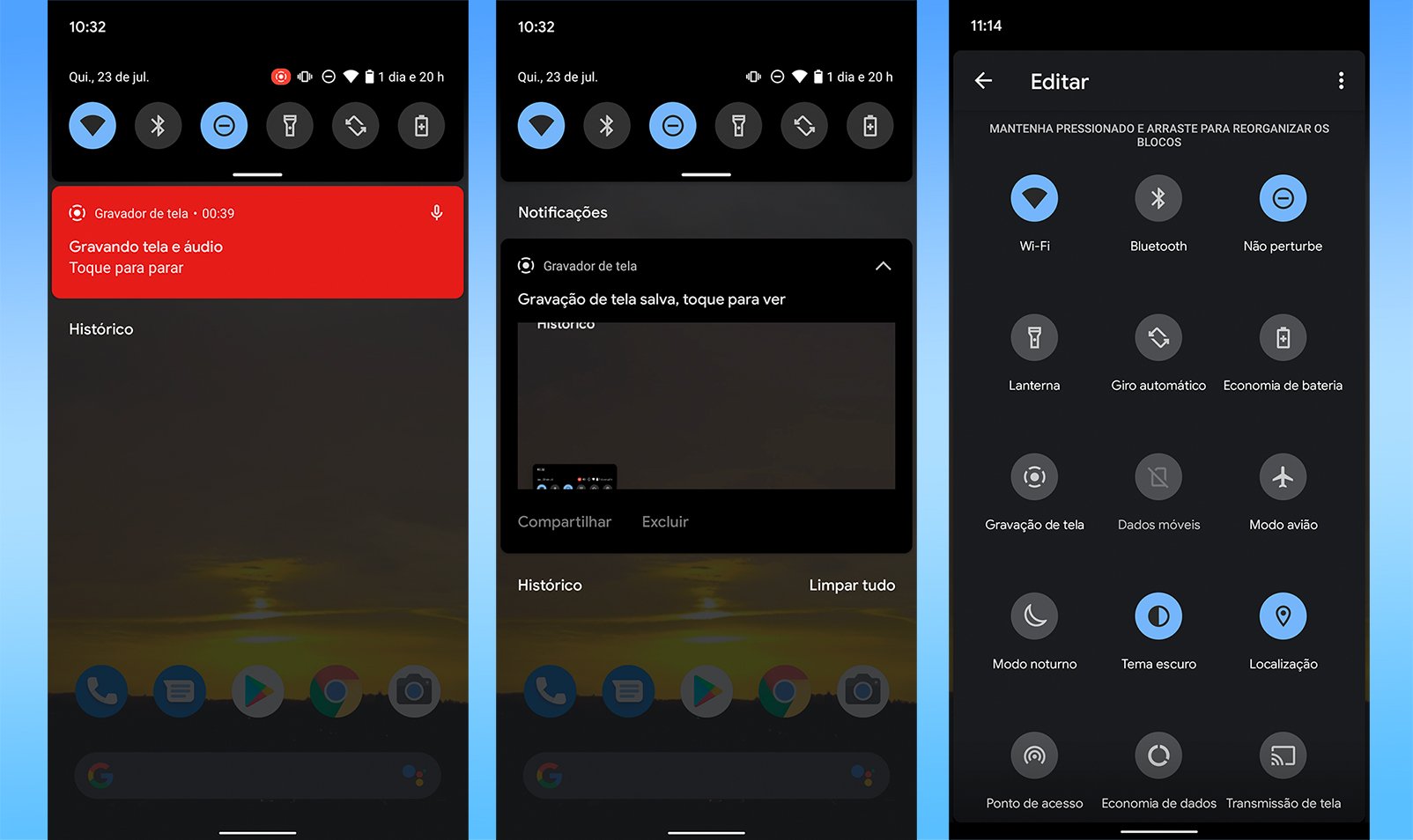
Android 11: como gravar a tela de qualquer smartphone - TecMundo -
Configure as opções de gravação
Abra o app de gravação e ative as opções desejadas: qualidade (1080p ou 720p), taxa de quadros, áudio do sistema, voz interna e orientação (retrato ou paisagem). Para tela protegida, ative a opção de gravar áudio do sistema se disponível.
-
Inicie a gravação
Toque no botão de iniciar e, em alguns modelos, aparecerá uma notificação de gravação. Navegue até o conteúdo que deseja capturar, como um app de streaming ou jogo com tela protegida.
-
Tecnicamente para tela protegida
Se o conteúdo não aparecer ou mostrar tela preta, pare e reinicie a gravação, alternando entre apps ou ajustando a origem de áudio. Em alguns casos, a tela protegida pode ser exibida apenas parcialmente, dependendo da política do app de origem.

Como gravar a tela de um celular Android? Veja tutorial para Samsung ... -
Interrompa e salve
Toque no botão de parar e confirme a salvamento. O vídeo será processado e armazenado na pasta designada do app ou na Galeria, dependendo do dispositivo.
Como gravar tela protegida com apps de terceiros
Quando o recurso nativo não grava conteúdo protegido, use apps de terceiros com cuidado. Esses apps criam uma superfície de gravação virtual que pode contornar restrições leves, mas respeitam bloqueios de DRM mais fortes. Teste em conteúdo próprio ou permissivo antes de usar em produção.
Dicas para melhorar qualidade e evitar problemas
- Use Wi-Fi estável para evitar travamentos durante a gravação.
- Evite multitarefa intensa enquanto grava tela protegida para reduzir travamentos.
- Reduza a qualidade para 720p se o armazenamento for limitado ou a bateria estiver baixa.
- Teste diferentes origens de áudio: sistema, interna ou microfone, conforme o objetivo.
- Em dispositivos Samsung, ative a opção "Gravar tela protegida" nas configurações do Gravador de tela, se disponível.
Erros comuns e como evitá-los
- Tela preta ou borrada: conteúdo com DRM alto não pode ser gravado; isso é proteção do app ou serviço.
- Gravação travada ou sem som: verifique permissões de áudio e as configurações de som no app de gravação.
- Arquivo corrompido: reinicie o dispositivo, limpe cache e tente novamente com poucos apps em background.
- Desempenho lento desative animações em Configurações > Sistema > Opções de desenvolvedor (se disponível) e reduza qualidade de gravação.
Perguntas frequentes
- Posso gravar qualquer tela protegida no Android?
Não. Conteúdos com DRM forte, como apps de streaming pagos e bancos, geralmente não podem ser gravados devido a restrições de segurança do sistema e dos próprios apps.
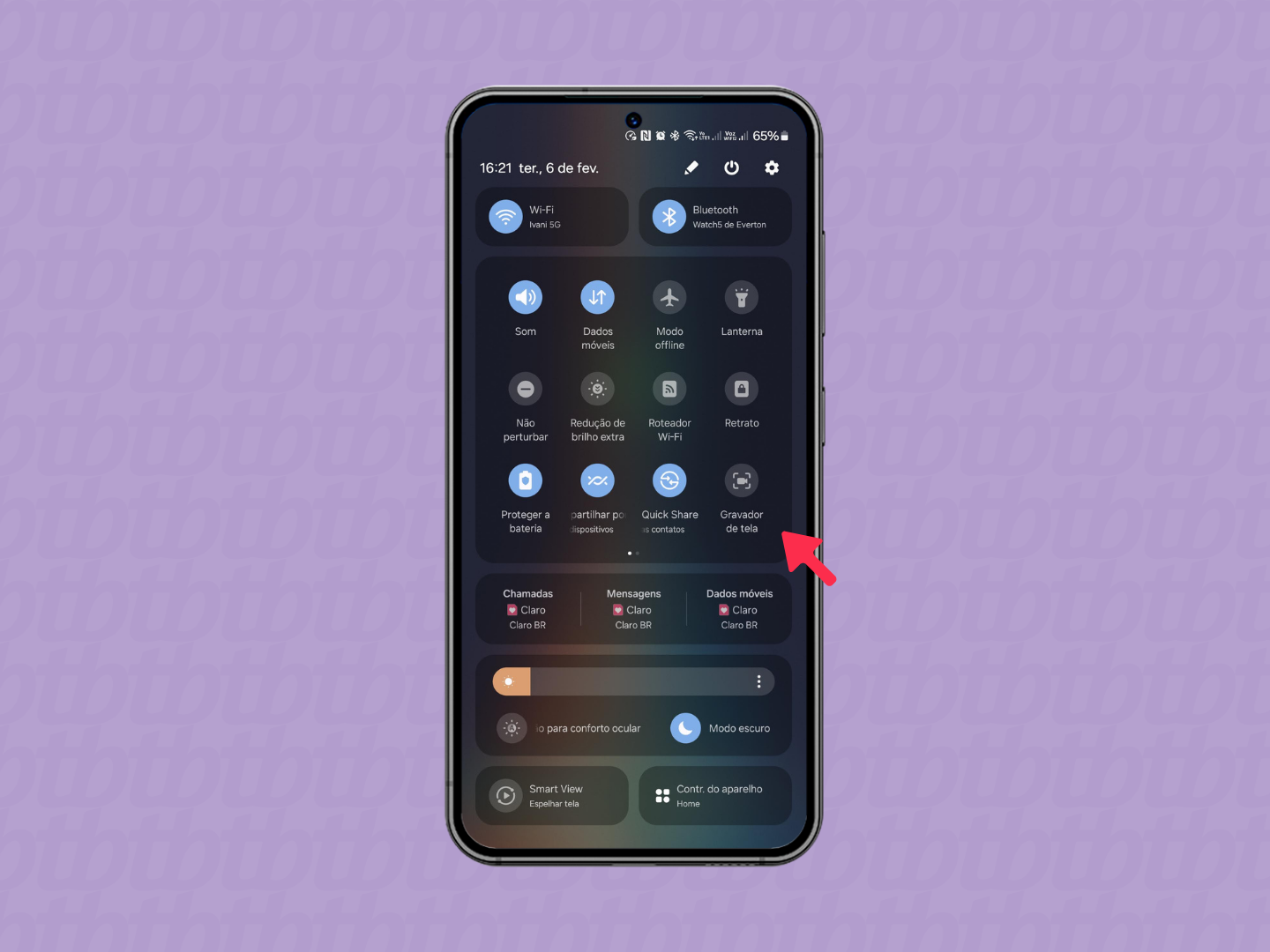
Como gravar a tela de um celular Android? Veja tutorial para Samsung ... - Gravar tela protegida é legal?
Sim, para uso pessoal, revisão de desempenho ou backup de conteúdo próprio. Evite compartilhar ou distribuir vídeos protegidos por DRM sem autorização, pois isso pode infringir direitos autorais.
- Como saber se o conteúdo tem proteção que impede gravação?
Tente usar o recurso nativo de gravação de tela. Se aparerer tela preta, mensagens de bloqueio ou vídeo sem conteúdo, é sinal de proteção ativa.
- Devo usar app de terceiros para tela protegida?
Use apenas quando o recurso nativo não funcionar e prefira apps bem avaliados, com atualizações recentes e poucas permissões. Leia avaliações e evite apps que peçam acesso excessivo.

Como gravar a tela do smartphone com Android | Blog KaBuM!: Notícias ... - Onde encontro o arquivo gravado?
Procure em Galeria, Biblioteca de vídeos ou nas pastas do app Gravador de tela. Em alguns modelos, é possível definir o caminho nas configurações do app.
Gravar tela protegida Android exige paciência e testes, pois nem todos os conteúdos podem ser capturados devido a proteção de direitos digitais. Siga as etapas acima, use as ferramentas nativas primeiro e escolha apps de terceiros com cautela para resultados seguros e dentro da legislação.
COMO GRAVAR A TELA DO CELULAR
Curso Dominando o Celular + Professor Particular + Aulas ao vivo Toda Semana: Adquira nesse link: https://hotm.art/t7hFnei ...
