Como Gravar Tela No Iphone

Gravar a tela do iPhone é simples e rápido quando você sabe usar as ferramentas certas. Este guia ensina passo a passo como ativar e usar a gravação de tela no iOS para capturar jogos, tutoriais ou erros de aplicativo.
Resumo dos principais pontos
- Ative a função de gravação de tela no Centro de Controle.
- Inicie a gravação diretamente pelo Controle de Acessibilidade ou Centro de Controle.
- Use áudio interno ou microfone externo para capturar som.
- Edite e salve os vídeos diretamente na Biblioteca do Fotos.
- Solucione problemas comuns de áudio e qualidade de gravação.
Requisitos e ferramentas necessárias
- iPhone compatível: iPhone X ou modelos posteriores com iOS 11 ou superior.
- Ativar gravação de tela: vá em Configurações > Controle Central e adicione "Gravação de Tela".
- Controle de Acessibilidade: útil para iniciar a gravação sem tocar na tela principal.
- Qualidade de vídeo: grava em formato HEVC com áudio estéreo interno ou externo.
- Espaço de armazenamento: mantenha espaço suficiente, pois os vídeos ocupam espaço rapidamente.
Passo a passo para gravar tela no iPhone
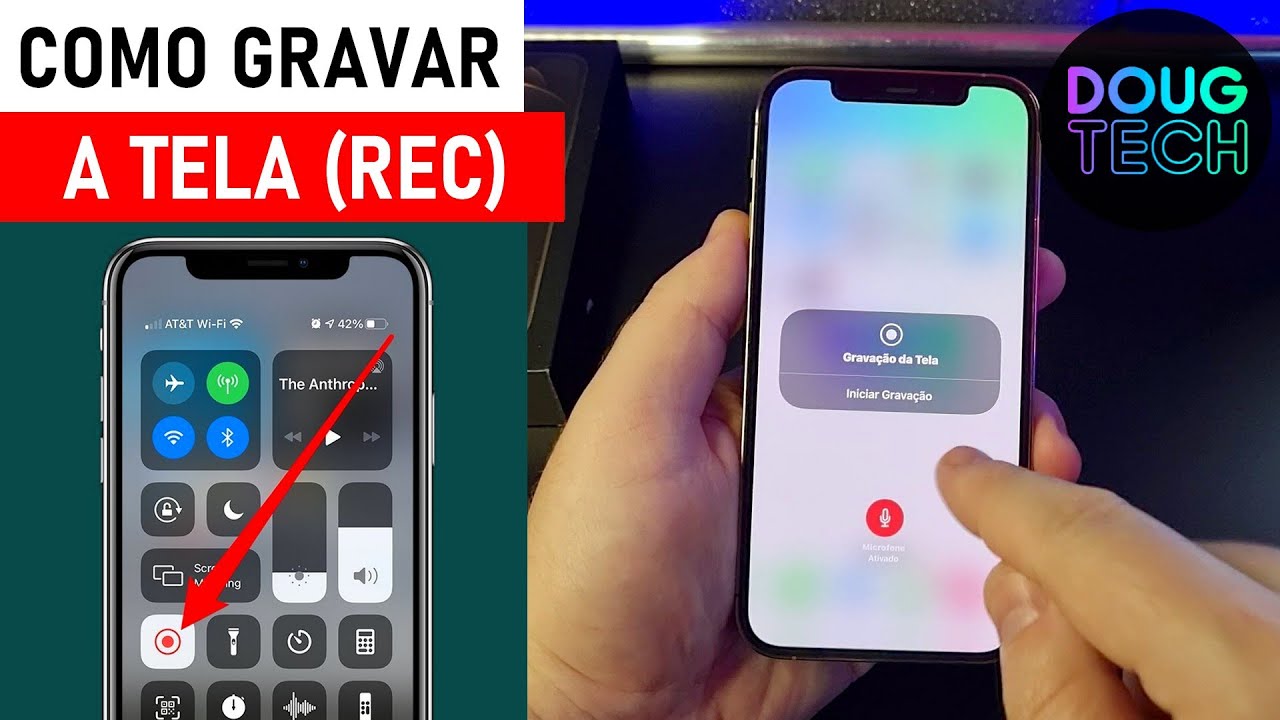
- Ative a gravação de tela no Centro de Controle: entre em Configurações > Controle Central e toque em "Gravação de Tela" para ativar.
- Abra o Centro de Controle: deslize do canto superior direito para baixo (ou do canto inferior para cima, dependendo do modelo).
- Toque no botão de gravação: o ícone circular aparece; toque nele para iniciar a contagem regressiva de 3 segundos.
- Escolha o áudio durante a gravação: toque firmemente (ou toque longamente) no ícone de gravação para ativar áudio interno ou microfone.
- Inicie a gravação: confirme e comece a capturar tela imediatamente.
- Interrompa e revise: toque no banner superior ou acesse a Biblioteca do Fotos para visualizar e editar o vídeo salvo.
Dicas avançadas e ajustes de qualidade
- Gravação com áudio interno: ative essa opção antes de iniciar; funciona a partir do iOS 14 e captura som de apps como vídeos e chamadas.
- Gravação com microfone externo: use AirPods ou headset para comentar ao vivo com qualidade de áudio profissional.
- Resolução e qualidade: os vídeos são gravados em alta qualidade por padrão; evite reduzir configurações a menos que necessário para economia de espaço.
- Edição rápida no Fotos: recorte, ajuste de brilho e aplicação de filtros são suportados diretamente na galeria.
- Compartilhamento direto: após salvar, você pode enviar o vídeo por Mensagens, WhatsApp ou e-mail sem conversões adicionais.
Erros comuns e como evitá-los
- Gravação não inicia: verifique se a função está ativada no Centro de Controle e reinicie o iPhone se necessário.
- Áudio ausente ou baixo: teste as opções de áudio interno e externo; limpe microfones e conecte fones com controle de volume.
- Vídeo travado ou com qualidade ruim: feche apps em segundo plano e evite gravar enquanto usa recursos pesados do sistema.
- Arquivo não aparece na Biblioteca do Fotos: confirme se a gravação foi concluída e se o aplicativo Fotos tem permissão para acessar as fotos.
- Gravações muito grandes: use Wi-Fi para backup e transfira vídeos antigos para o iCloud ou computador regularmente.
Perguntas frequentes
Como ativar a gravação de tela no iPhone se o botão não aparece no Centro de Controle?
Vá em Configurações > Controle Central e adicione "Gravação de Tela". Após adicionar, atualize o Centro de Controle deslizando novamente para ativar o recurso.
Posso gravar a tela do iPhone com som interno e qualidade alta ao mesmo tempo?
Sim, a partir do iOS 14 é possível ativar o áudio interno durante a gravação; o vídeo será salvo com som do sistema e qualidade HEVC sem perda significativa de desempenho.
Onde encontro o vídeo gravado para editar ou excluir?
Os vídeos ficam armazenados na Biblioteca do Fotos, na aba "Filmes", onde você pode cortar, ajustar ou compartilhar diretamente.
É possível gravar chamadas de vídeo no FaceTime com a tela do iPhone?
Gravar chamadas de FaceTime com a tela ligada não é permitido pelo sistema; use apenas a gravação de tela para conteúdo externo e respeite a privacidade dos participantes.
COMO GRAVAR A TELA DO IPHONE (ATUALIZADO)
Neste vídeo, vamos ensinar como gravar a tela do iPhone de forma simples e atualizada, sem precisar baixar aplicativos extras.
