Como Gravar Tela Em Iphone

Gravar a tela do seu iPhone pode ser útil para ensinar algo, mostrar um jogo ou guardar um momento importante. Neste guia, você vai aprender a usar as ferramentas certas, ajustar as configurações e resolver problemas sem complicação.
Visão geral da gravação de tela no iPhone
A gravação de tela no iPhone funciona como um recurso integrado que permite capturar o que acontece na tela do seu aparelho diretamente para a Camera e Fotos. Antes de começar, verifique se o recurso está ativado e se o celular está atualizado, pois isso garante qualidade e estabilidade na gravação.
requisitos e ferramentas necessárias
- iPhone com iOS 11 ou superior (idealmente atualizar para a versão mais recente).
- Conexão estável com a internet para atualizar o sistema, se necessário.
- iCloud configurado e espaço suficiente para salvar a gravação.
- Caso queira editar depois, tenha um aplicativo de vídeo instalado, como iMovie ou outro editor compatível.
ativando a gravação de tela no iPhone
Para usar a função de gravação, primeiro você precisa adicionar o botão de gravação à tela de Controle de Acesso. Isso permite iniciar a captura rapidamente, sem precisar entrar em menus longos.

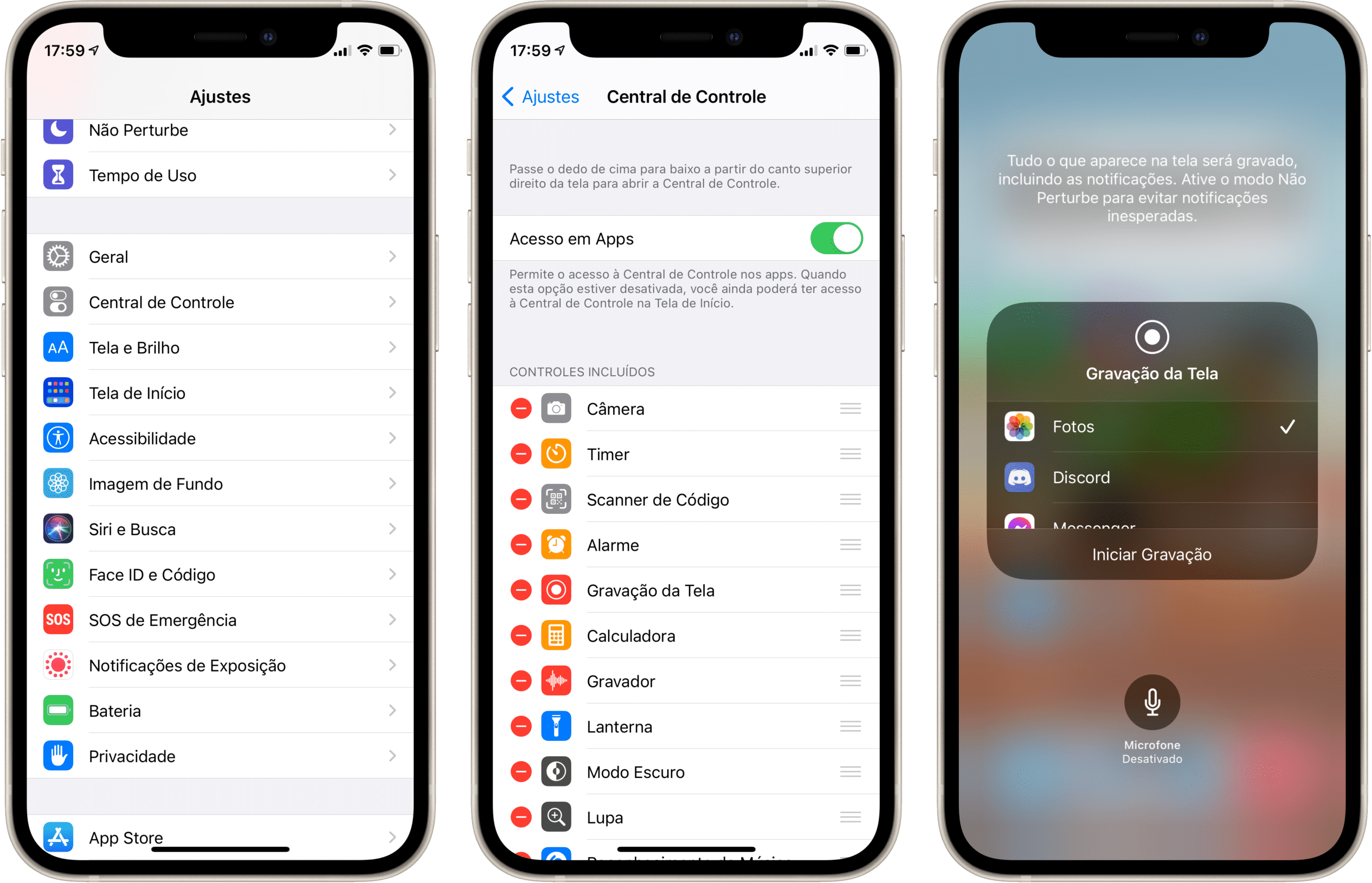
- Abra o Configurações no seu iPhone.
- Toque em Controle de Acesso e depois em Controle de Acesso Personalizado.
- Localize a opção Gravação de Tela e ative o botão para que ele apareça na tela de Controle de Acesso.
Pronto, agora você já pode acessar o recurso diretamente a partir do botão de Controle de Acesso.
passo a passo para gravar a tela
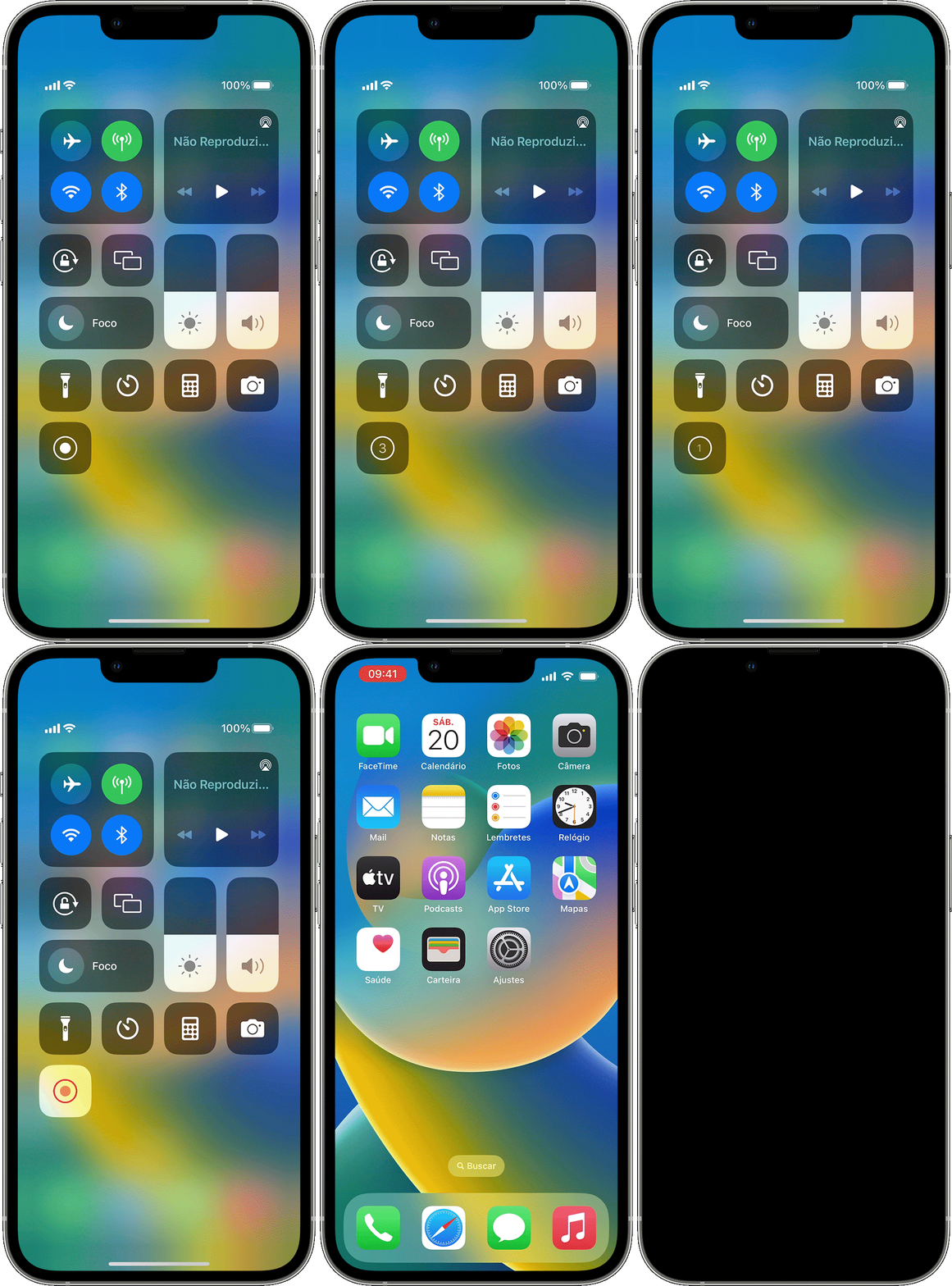
- Abra o Controle de Acesso deslizando o botão no canto superior direito da tela.
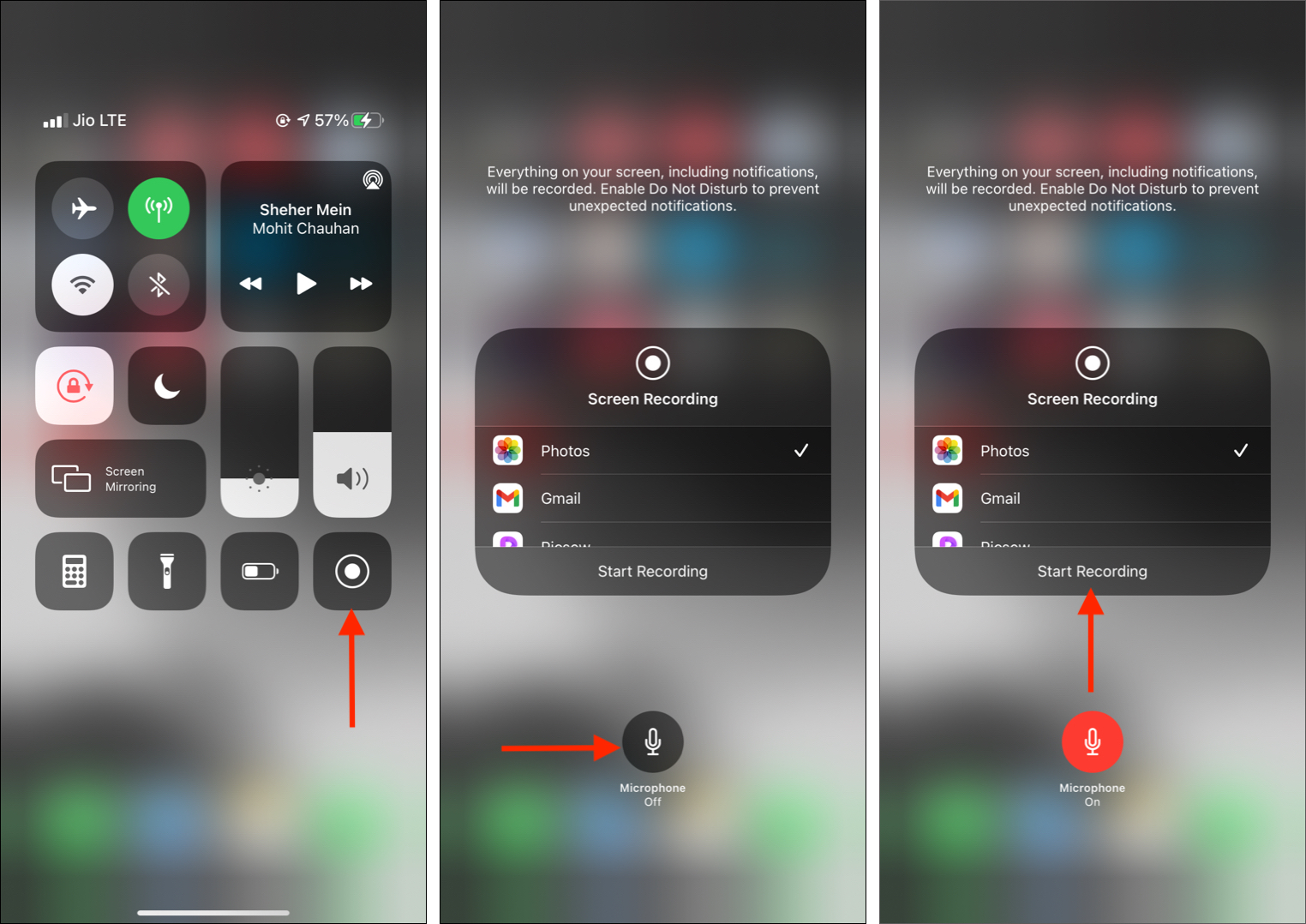
- Toque no botão de Gravação de Tela que acabou de ativar.
- Toque em Iniciar Gravação na tela seguinte e aguarde os três segundos para começar.
- Interaja normalmente com o iPhone durante a gravação.
- Para parar, volte ao Controle de Acesso e toque no botão de gravação novamente ou toque no alerta vermelho na tela superior.
- Confirme tocando em Parar e a gravação será salva automaticamente na sua Camera e Fotos.
qualidade, áudio e configurações avançadas
A qualidade da gravação depende da versão do iOS e do modelo do iPhone. Em geral, os vídeos são salvos em alta definição com som do microfone interno e, se conectado, do AirPods ou outro dispositivo de áudio.
- Áudio interno: ativado por padrão, captura sons do sistema e do microfone.
- Áudio externo: ao usar fones com microfone, o som pode ser captado se o dispositivo for reconhecido.
- Microfone externo: útil para melhorar a qualidade do áudio em gravações longas ou externas.
dicas e truques para melhores resultados
- Limpe a tela e feche apps que possam distrair ou sobrecarregar o processador.
- Use modo de Não Perturbe para evitar notificações durante a gravação.
- Desative animações desnecessárias em Acessibilidade para vídeos mais fluidos.
- Teste a iluminação e o microfone antes de gravar algo importante.
problemas comuns e soluções
Às vezes a gravação não funciona como o esperado por causa de ajustes ou recursos esquecidos. Identificar o problema rapidamente ajuda a evitar retrabalho e garante que o vídeo fique como você deseja.
- Gravação indisponível: verifique se o recurso está ativado no Controle de Acesso e se o iPhone está atualizado.
- Áudio fraco ou sumiu: teste diferentes fontes de som, fones ou microfones externos.
- Tela preta ou travamentos: reinicie o aparelho e feche apps que possam interferir no desempenho.
- Espaço insuficiente: limpe armazenamento ou use o iCloud para dar continuidade às gravações.
como editar a tela gravada
Depois de salvar o vídeo na sua Camera, você pode usar apps nativos ou de terceiros para cortar, ajustar brilho, adicionar legendas ou trilha sonora. O iMovie já vem disponível e permite trabalhar com clipes de forma simples, exportando novamente na qualidade ideal para compartilhar.
comparando com apps de terceiros
Embora a gravação nativa seja prática, alguns aplicativos oferecem recursos extras como edição avançada, controle de qualidade e integração com redes sociais. Escolha apps leves, sem grandes custos, que não deixem a tela do iPhone travando durante a captura.
dicas de segurança e privacidade
Gravar a tela pode expor informações pessoais, senhas ou dados sensíveis. Antes de compartilhar o vídeo, revise o conteúdo, apague trechos desnecessários e evite capturar tela em apps de banco ou serviços confidenciais sem cuidado extra.
Perguntas frequentes
Para que serve a gravação de tela no iPhone?
Serve para mostrar tutoriais, acompanhar jogadas, gravar chamadas de vídeo ou guardar momentos importantes que acontecem na tela do celular.
Onde as gravações são salvas?
As gravações são salvas diretamente na sua Camera e Fotos, dentro da pasta mais recente, prontas para serem visualizadas ou editadas.
Posso gravar a tela com som externo?
Sim, ao conectar fones ou microfones externos com reconhecimento de áudio, o iPhone pode capturar som de qualidade melhor durante a gravação.
Como melhorar a qualidade da gravação?
Use boa iluminação, feche apps que estejam rodando em segundo plano e teste o microfone antes de começar a gravação longa.
COMO GRAVAR A TELA DO IPHONE (ATUALIZADO)
Neste vídeo, vamos ensinar como gravar a tela do iPhone de forma simples e atualizada, sem precisar baixar aplicativos extras.
