Como Gravar Tela Do Celular Iphone

Gravar a tela do seu iPhone pode ser útil para mostrar um app, criar um tutorial ou guardar momentos importantes. Neste guia, você vai aprender de forma simples e rápida como gravar a tela do seu celular iPhone usando as ferramentas nativas do sistema.
Resumo dos principais pontos
- Ative o recurso de gravação de tela no Centro de Controle.
- Inicie a gravação e ajuste as configurações de microfone, se necessário.
- Finalize a gravação e encontre o vídeo na sua Fotos.
- Dicas para melhorar a qualidade e organização dos vídeos.
Pré-requisitos e recursos necessários
- iPhone com o iOS 11 ou superior.
- Acesso à Configuração e ao Centro de Controle.
- Conexão estável com a internet para atualizações, se for o caso.
- Espaço suficiente na memória interna para armazenar os vídeos.
Passo a passo para ativar a gravação de tela
-
Personalizar o Centro de Controle
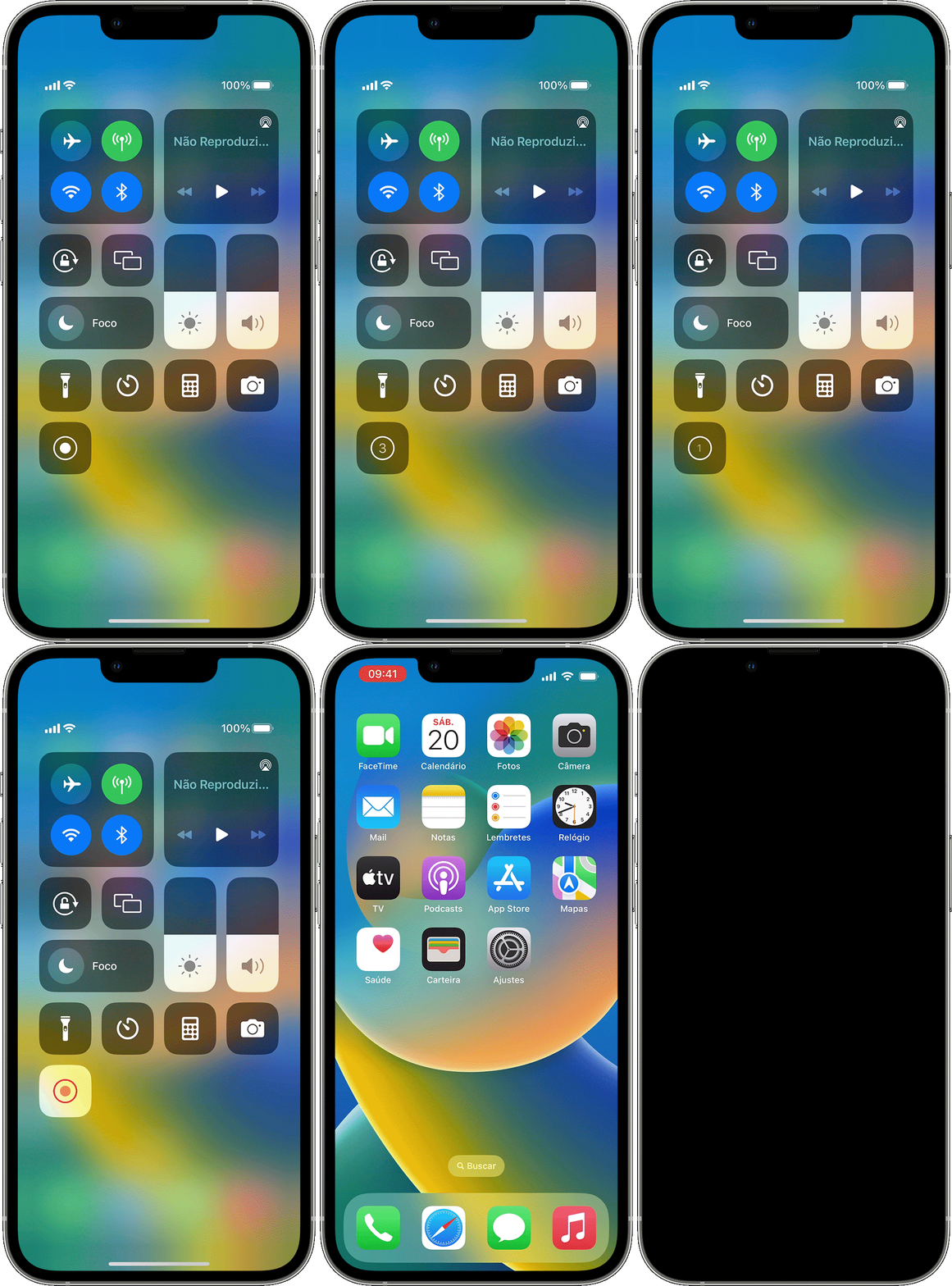
Para começar, você precisa adicionar a tela de gravação ao Centro de Controle. Vá em Configuração, depois em Centro de Controle e toque em Personalizar Controles. Procure por Gravação de Tela e adicione-o à lista Ativos.
-
Acessar o recurso de gravação
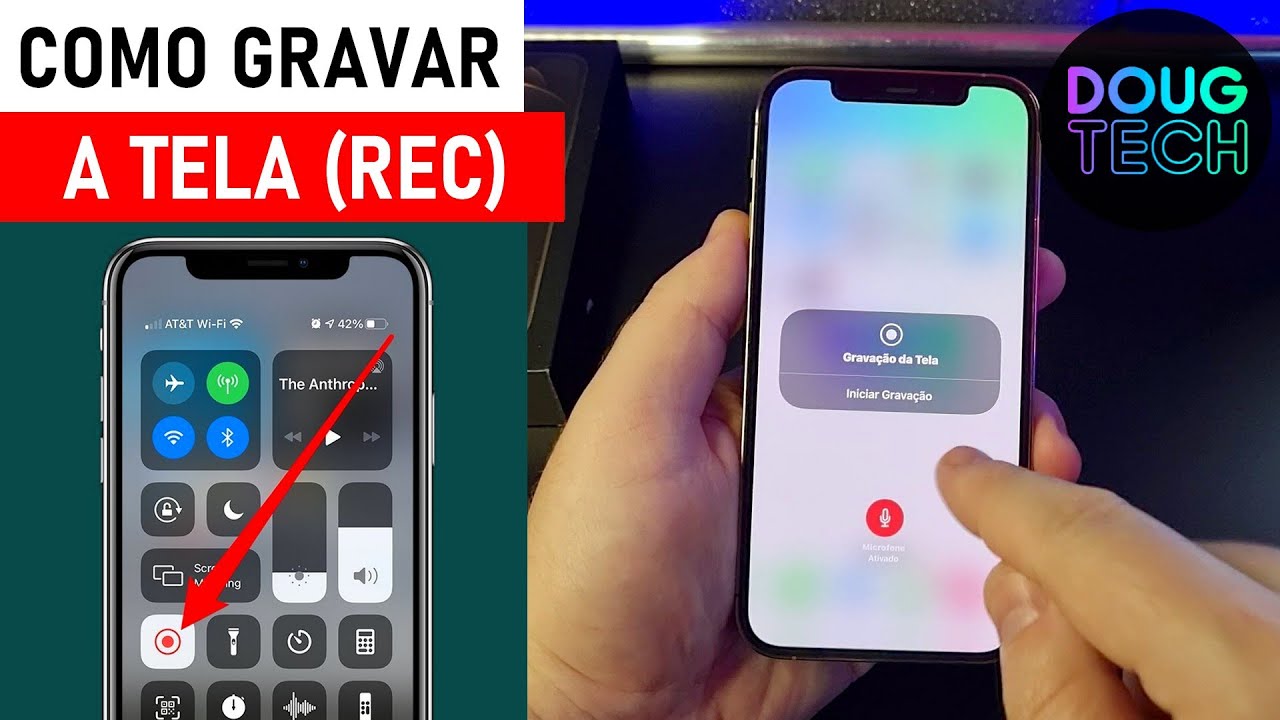
Deslize do canto superior direito da tela (ou do topo, dependendo do modelo) para abrir o Centro de Controle. Toque no botão de Gravação de Tela que apareceu.
Como GRAVAR a TELA do iPhone - YouTube -
Iniciar a gravação
Toque no botão para iniciar a contagem regressiva de 3 segundos. Isso ajuda a capturar o momento exato em que você deseja começar a gravar. A tela começa a gravar automaticamente e um indicador vermelho aparece na parte superior da tela.
-
Gravar com áudio do microfone (opcional)
Se quiser incluir o som da sua voz, toque e segure o botão de Gravação de Tela no Centro de Controle e ative Microfone. Isso grava o áudio externo captado pelo microfone do aparelho.
-
Parar a gravação
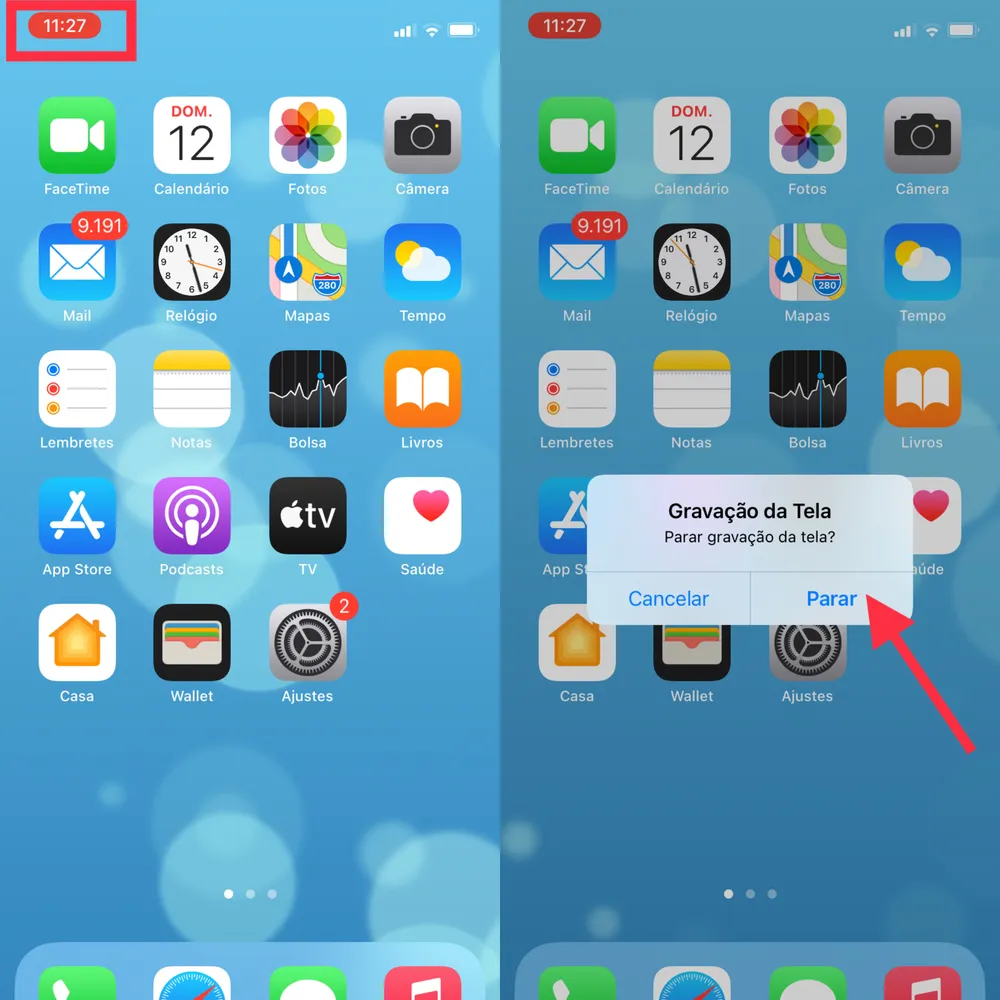
Para encerrar, volte ao Centro de Controle e toque no botão de Gravação de Tela novamente, ou então clique no indicador vermelho na tela e selecione Parar.
Como Gravar a Tela do iPhone? Comando com Passo a Passo -
Acessar o vídeo gravado
O vídeo salvo aparece automaticamente na sua Fotos. Abra o app Fotos, na aba Geral, e você encontrará a gravação mais recente.
Ajustes avançados e qualidade da gravação
Dependendo da situação, é interessante ajustar algumas configurações para melhorar o resultado.
Qualidade do vídeo e som
iPhone geralmente grava em MP4 com boa qualidade de imagem. Para não ocupar espaço demais, evite gravar em alta resolução desnecessariamente, a menos que você precise de detalhes para edição posterior. O som gravado junto com o vídeo pode variar de acordo com a qualidade do microfone externo, se houver.

Dicas para não perder detalhes
- Feche apps que estejam rodando em segundo plano para liberar memória.
- Use o iPhone em modo retrato ou paisagem, conforme o conteúdo que vai gravar.
- Evite gravar sob luzes muito intensas ou fracas para manter a qualidade visual.
Como gravar telas de apps específicos
Você pode focar em um único aplicativo ou gravar toda a tela do dispositivo. Ao iniciar a gravação, o sistema captura tudo que acontece na tela, incluindo notificações e transições. Se quiser apenas um app, abra ele antes de começar e concentre a câmera na área útil durante a gravação.
Organização e edição básica
Manter os vídeos organizados ajuda na hora de encontrar conteúdo mais tarde. Renomeie os vídeos diretamente na Fotos ou crie álbuns específicos para gravações de tela. Para edições simples, use o próprio app Filmes do iPhone para cortar, ajustar velocidade e adicionar legendas básicas.
Problemas comuns e soluções
Gravação não inicia
Verifique se o recurso está ativado no Centro de Controle e se o iPhone está atualizado. Reinicie o aparelho se for necessário.
Áudio não é gravado
Toque e segure o botão de gravação e confirme se o microfone está ligado. Lembre-se de que a gravação de som externo pode ter limitações dependendo do modelo.
Vídeo travado ou com qualidade ruim
Reduza o movimento da câmera, feche aplicativos em segundo plano e evite gravar em ambientes com pouca luz.
Alternativas e apps complementares
Embora a gravação nativa seja suficiente para a maioria dos casos, você pode usar apps de terceiros para recursos avançados, como edição integrada, marcações durante a gravação ou controle mais fino de qualidade. Procure apps confiáveis na App Store que sejam compatíveis com a versão do seu iOS.
/i.s3.glbimg.com/v1/AUTH_08fbf48bc0524877943fe86e43087e7a/internal_photos/bs/2022/J/N/gRlJBRRx6qxVEsikYxCQ/t03.jpg)
Perguntas frequentes sobre gravação de tela no iPhone
Posso gravar chamadas de vídeo no iPhone?
Sim, é possível, mas a qualidade pode variar. Teste antes de usar em situações importantes e evite gravar conteúdo privado sem permissão.
O vídeo ocupa muita memória?
Depende da duração e da resolução. Um minuto de gravação em alta qualidade pode ocupar cerca de 100 a 200 MB. Monitore o espaço e apague vídeos antigos quando não precisar mais.
Posso gravar a tela sem mostrar o botão de gravação?
O indicador vermelho é exibido automaticamente para cumprir as normas de privacidade. Ele não pode ser removido durante a gravação.
É possível agendar uma gravação?
O recurso nativo não permite agendamento. Use apps de terceiros específicos caso precise dessa função.
