Como Gravar A Tela No Android
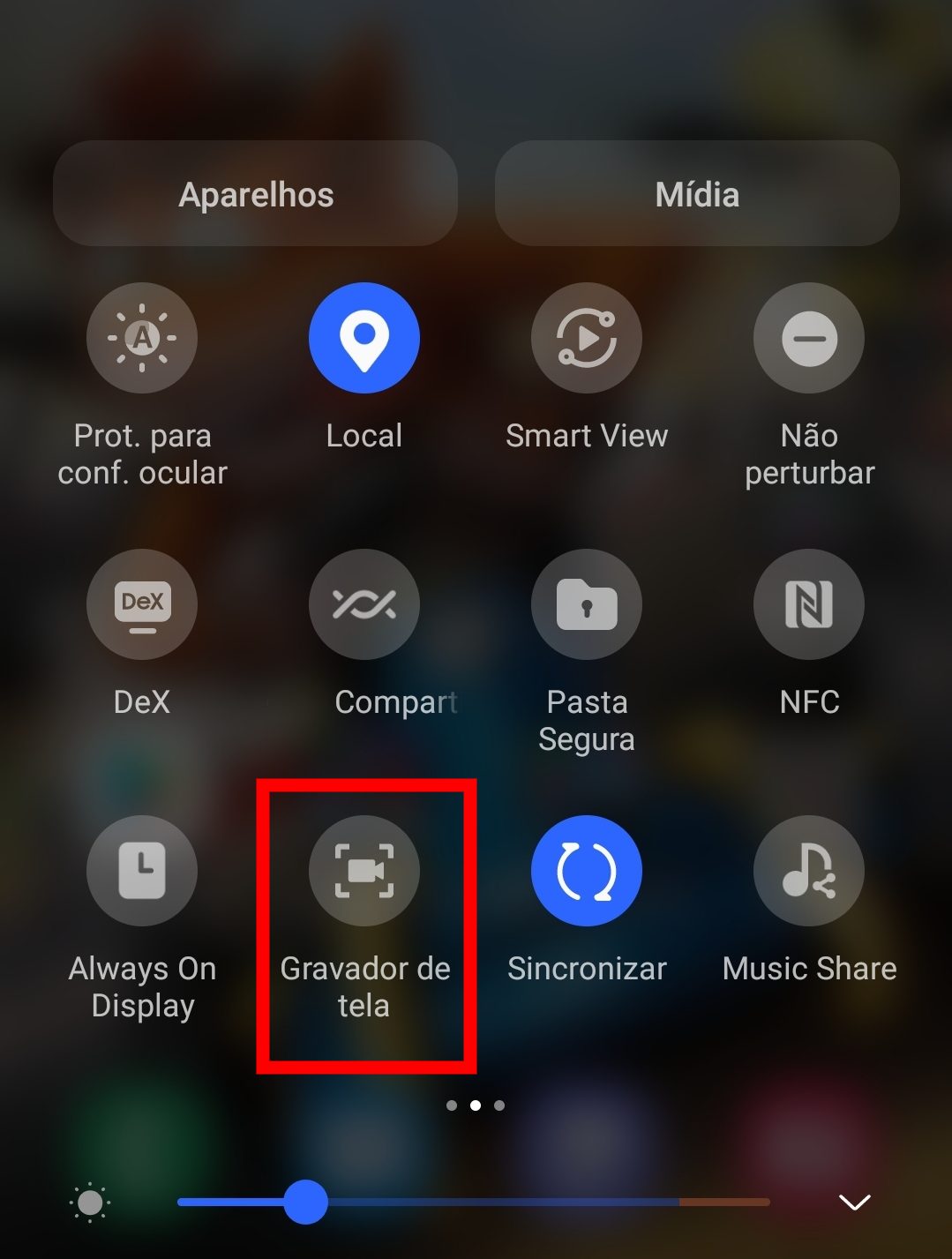
Gravar a tela no Android pode ser mais simples do que você imagina, seja para mostrar um problema técnico, criar um tutorial ou salvar aquela jogada incrível. Neste guia, você vai aprender de forma prática como gravar a tela no Android usando os recursos nativos e também alternativas rápidas com apps confiáveis.
Resumo dos principais pontos
- Use a gravação nativa do Android, disponível na maioria dos modelos recentes.
- Conheça os requisitos de áudio e permissões para evitar falhas.
- Explore apps da Google Play Store para opções avançadas e compatibilidade.
- Edite e compartilhe o vídeo salvo de forma organizada e segura.
- Evite problemas comuns de qualidade e desempenho durante a gravação.
Como gravar a tela no Android com o recurso nativo
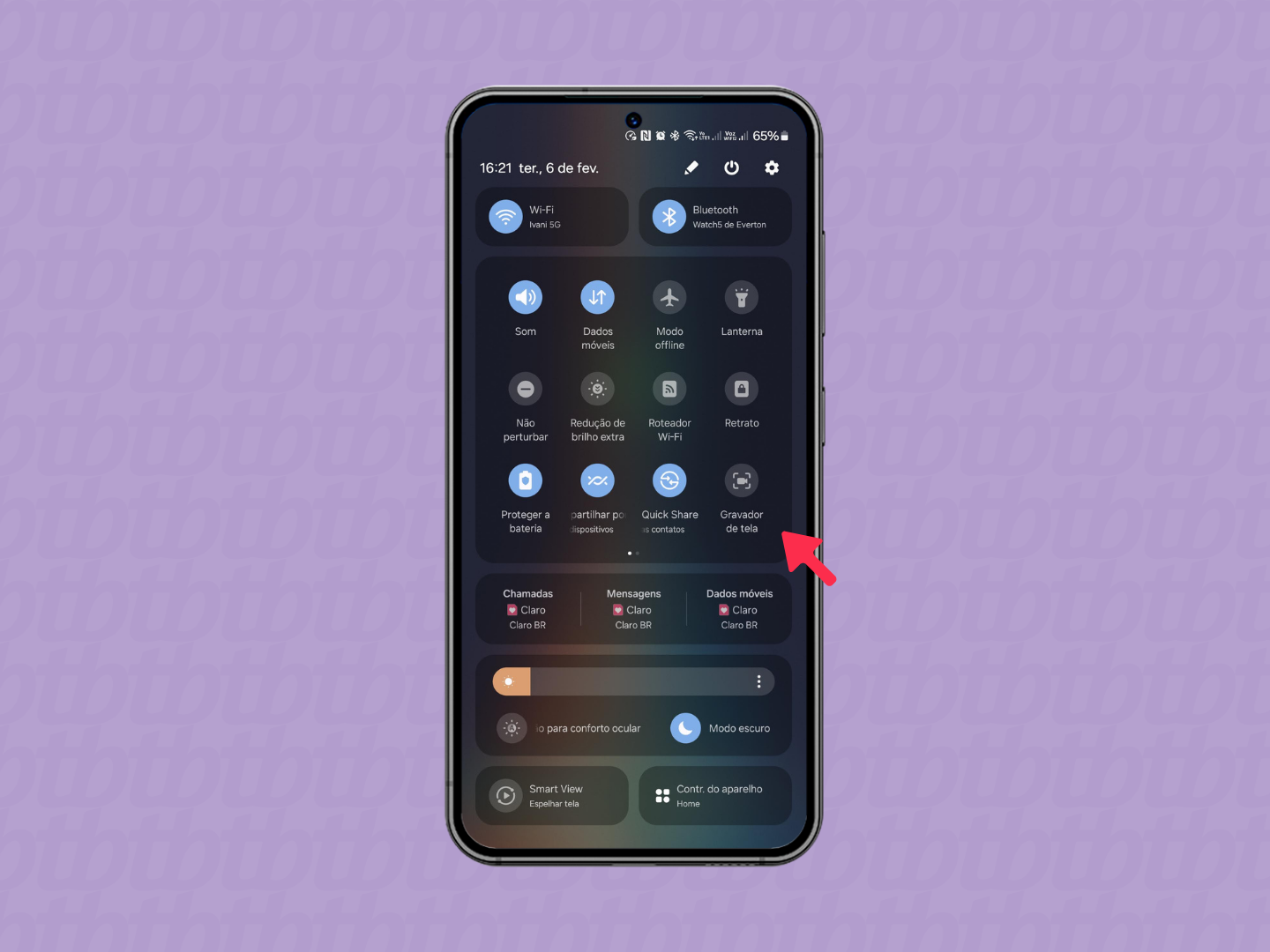
A maioria dos smartphones Android atuais já inclui um botão de gravação direto na tela de bloqueio ou no painel de configurações rápidas. Esse recurso é o jeito mais prático de como gravar a tela no Android sem instalar nada. Ele costuma capturar tanto o vídeo da tela quanto o som, dependendo das configurações escolhidas.
Onde encontrar a opção de gravação
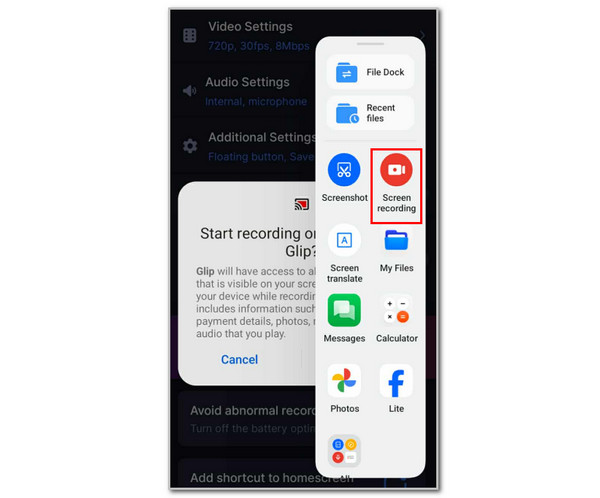
O caminho mais comum é deslizar para baixo a partir do topo da tela e tocar no ícone de tela inteira ou gravador de tela, geralmente localizado ao lado do relógio. Em alguns modelos, é preciso entrar em "Configurações" > "Recursos adicionais" ou "Sistema" > "Gravação de tela". Cada fabricante pode posicionar o atalho de forma diferente, mas a lógica é a mesma: ativar, gravar e parar.

Configurações de som e qualidade
Antes de iniciar, vale a pena ajustar se a gravação vai capturar som do sistema, do microfone ou de ambos. Isso ajuda quando você quer mostrar um vídeo reproduzindo som ou explicar algo enquanto grava. A qualidade pode variar entre HD e Full HD, influenciando no tamanho do arquivo e na fluidez. Quanto maior a qualidade, mais espaço será usado no armazenamento.
Quais são os requisitos e permissões necessárias
Para usar como gravar a tela no Android sem complicações, você precisa estar atento a permissões, espaço de armazenamento e desempenho do aparelho. Um celular com pouca memória RAM ou armazenamento cheio pode travar ou gravar com qualidade reduzida.
Permissões essenciais
- Gravação de tela e acesso a mídia.
- Áudio do sistema ou permissão de microfone, caso queira gravar voz.
- Notificações, se quiser capturar alertas durante a gravação.
Conselhos de desempenho
Feche aplicativos em segundo plano antes de começar. Isso libera memória RAM e evita travamentos. Evite gravar por longos períodos sem intervalos, pois o aquecimento do aparelho pode reduzir a qualidade ou interromper a gravação. Se o seu celular esquenta muito, use uma fonte de energia e mantenha-o em superfície plana e resfriada.
Quais são as melhores alternativas com apps da Play Store
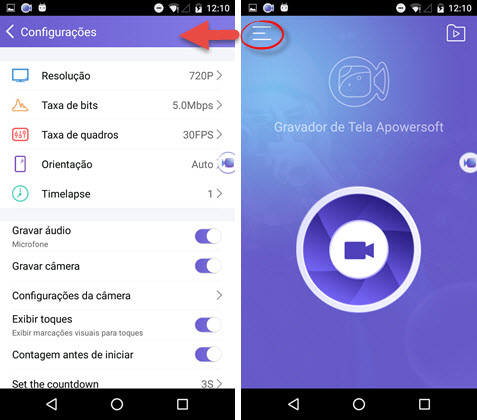
Se o recurso nativo não for suficiente ou se você quer mais controle, recorrer a apps específicos é uma excelente opção de como gravar a tela no Android. Existem soluções leves, com interface simples e recursos avançados como edição integrada, marca d'água e compressão inteligente.
Vantagens de usar aplicativos
- Gravação personalizável com ajustes de taxa de bits e codecs.
- Suporte a gravação interna e externa, útil para jogos.
- Compartilhamento direto para YouTube, redes sociais e mensagens.
- Modo sem limite de tempo, ideal para sessões longas.
Exemplos de aplicativos populares
Alguns apps são conhecidos pela estabilidade e baixo consumo de recursos. Procure por opções com boa avaliação, poucos anúncios e suporte a atualizações regulares. Leia as permissões com atenção e evite instalar apps que solicitem acesso desnecessário a dados pessoais. Escolha sempre ferramentas que tenham histórico de segurança na Google Play.
Como editar e compartilhar a gravação feita
Depois de saber como gravar a tela no Android, chega a hora de dar os toques finais no vídeo. Você pode cortar partes iniciais ou finais, adicionar legendas, destacar áreas da tela ou inserir uma narração gravada por cima. Essas pequenas edições deixam o conteúdo mais profissional e fácil de entender.
Passos simples de edição
- Abra o vídeo salvo na galeria ou no app de gravação.
- Use apps nativos de edição ou leves para cortar e ajustar brilho.
- Adicione texto, setas ou ícones para destacar partes importantes.
- Salve a versão final em qualidade compatível com o destino.
Onde compartilhar com segurança
Você pode enviar o vídeo por mensagem, e-mail ou apps de nuvem. Antes de publicar em redes sociais, confira se não há informações sensíveis no fundo, como senhas ou detalhes pessoais. Se for usar o YouTube ou outro serviço, ajuste as permissões de privacidade conforme a necessidade pública ou privada do conteúdo.
Quais são os erros mais comuns e como evitá-los
Erros na hora de gravar podem deixar o vídeo inutilizável ou consumir recursos demais. Evite cair nesses equívocos frequentes e você terá resultados mais consistentes.
Problemas de gravação
- Áudio distorcido ou sem som: verifique as permissões e as configurações de entrada.
- Gravação travada ou com quedas de frames: limpe o cache e feche apps extras.
- Arquivo muito grande: ajuste a qualidade ou atoque a taxa de bits nas configurações avançadas.
- Bateria descarregando rápido: use carregador original e evite gravar por horas sem pausa.
Dicas finais para dominar como gravar a tela no Android
Praticar poucos minutos antes de gravar algo importante ajuda a entender o fluxo e os atalhos. Teste diferentes modos de som para ver qual se adapta melhor ao seu uso. Guarde os vídeos em pastas organizadas e faça backup periodicamente para não perder conteúdo valioso. Com esses cuidados, você terá domínio total sobre como gravar a tela no Android e pode transformar seu celular em uma ferramenta de captura poderosa.
Perguntas frequentes
Precisa de internet para gravar a tela no Android?
Não. A gravação nativa e a maioria dos apps funcionam offline. A conexão só é necessária ao enviar ou fazer upload do vídeo.
É possível gravar a tela sem perder qualidade?
Sim. Use o modo nativo em Full HD e, se precisar de melhor qualidade, opte por apps que permitam configurar resolução mais alta e codecs eficientes.
Quanto tempo posso gravar sem parar?
O tempo depende da memória RAM, armazenamento disponível e desempenho do aparelho. Para segurança, faça pausas a cada 15 a 20 minutos em sessões longas.
Como gravar a tela com som da própria tela?
Habilite a opção de som do sistema nas configurações de gravação. Isso captura vídeos e músicas reproduzidos diretamente do aparelho.
O que fazer se a gravação não salvar?
Verifique espaço em disco, reinicie o app e, se o problema persistir, use outro aplicativo ou atualize o sistema para a versão mais recente disponível.
COMO GRAVAR A TELA DO CELULAR
Curso Dominando o Celular + Professor Particular + Aulas ao vivo Toda Semana: Adquira nesse link: https://hotm.art/t7hFnei ...
