Como Formatar O Windows 11

Formatar o Windows 11 apaga todos os dados do computador e reinstala o sistema do zero, garantindo uma instalação limpa e sem problemas de configuração anterior. Neste guia, você aprenderá como preparar, executar e concluir a formatação com segurança.
O que você vai fazer ao formatar o Windows 11
A formatação resolve problemas de lentidão, travamentos, erros persistentes e prepara o computador para venda ou doação. Você terá um sistema totalmente atualizado e organizado, desde a partição correta até a instalação original autenticada.
Requisitos e ferramentas necessárias antes de formatar
- Backup completo: salve fotos, documentos, e-mails e programas essenciais em outro disco ou na nuvem.
- Chave do Windows 11: anote ou tenha acesso à chave digital vinculada à sua Microsoft Account, pois ela será solicitada durante a ativação.
- Pen drive ou DVD de instalação: use um pendrive de pelo menos 8 GB ou grave uma imagem ISO do Windows 11 em DVD.
- Fonte de energia estável: se for formatar um notebook, ligue-o na tomada e garanta que a bateria esteja acima de 50%.
- Acesso à internet: para baixar as ferramentas e concluir a configuração inicial com atualizações.
Preciso formatar o Windows 11 do zero ou posso limpar só alguns arquivos?
Diferença entre formatação limpa e reset rápido
Formatar do zero remove todas as partições e reinstala o sistema do zero, enquanto o reset rápido do Windows pode manter alguns arquivos. Para um resultado mais profundo, escolha a instalação personalizada em modo de recuperação.
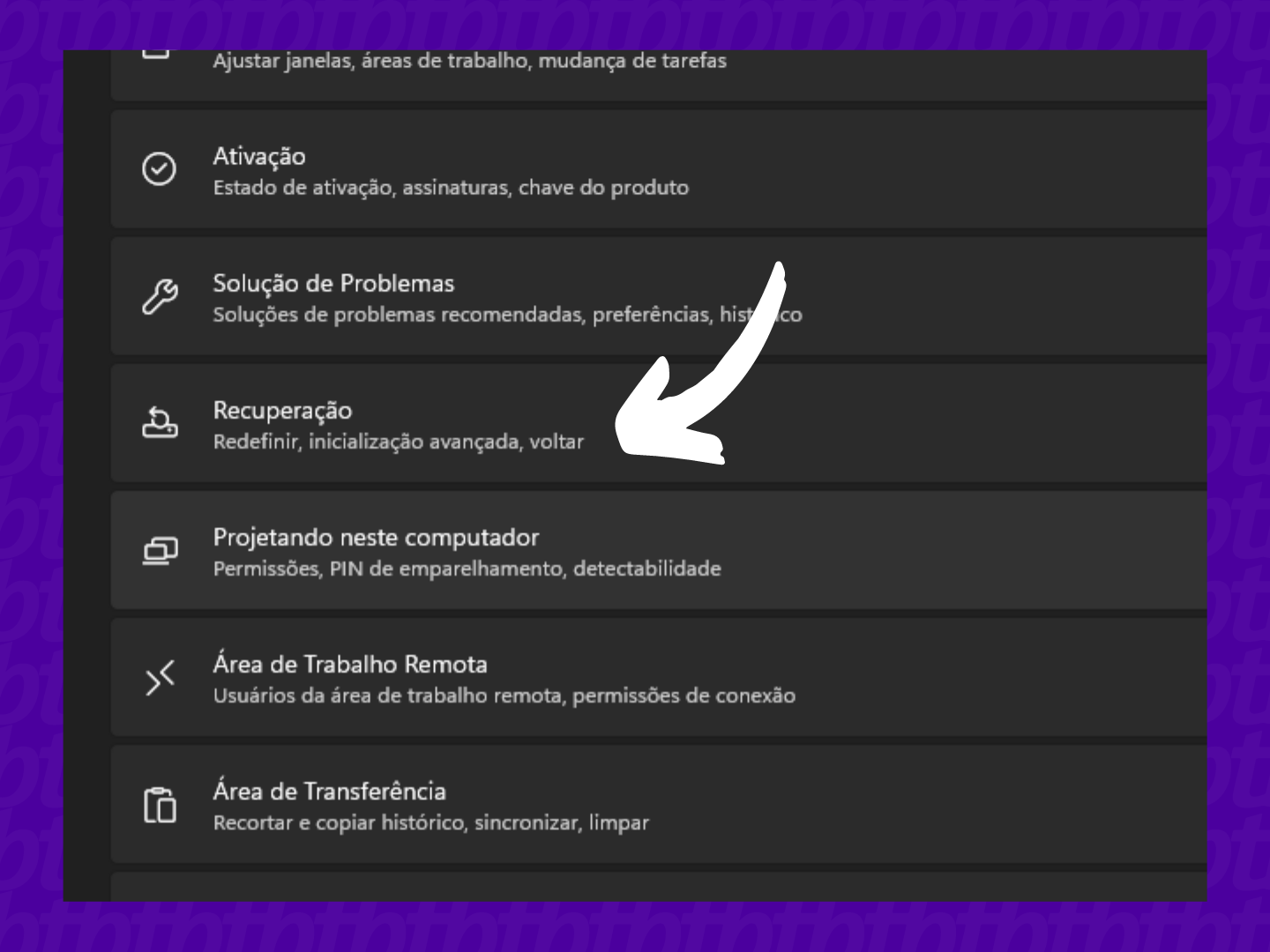
Como acessar as opções de recuperação e iniciar a formatação
- Abra o Configurações no menu Iniciar e acesse Sistema > Recuperação.
- Em Opções de recuperação, clique em Redefinir este PC.
- Escolha Remover tudo e, em seguida, Localmente para usar os arquivos de instalação do Windows 11 já no computador.
- Se preferir usar o pen drive, reinicie o PC com a mídia de instalação e siga as telas para formatar as partições existentes durante a instalação.
Como particionar o disco corretamente durante a instalação
Organização de discos para Windows 11
O Windows 11 exige uma partição EFI de pelo menos 100 MB, uma partição principal para o sistema (formatada em NTFS) e, opcionalmente, uma partição de recuperação. Durante a instalação, exclua todas as partições antigas e deixe o programa criar as novas automaticamente para evitar erros de inicialização.
O que fazer depois de formatar e instalar o Windows 11
- Atualizações: instale todas as atualizações pendentes no Configurações > Windows Update.
- Drivers: use o Windows Update ou o software do fabricante para atualizar placas de vídeo, som e chipset.
- Segurança: ative o Windows Defender e configure backups automáticos com Histórico de arquivos.
- Recuperação de arquivos: restaure seus backups e reinstale os programas essenciais com cuidado.
Erros comuns e como evitá-los ao formatar o Windows 11
- Não fazer backup: formatar apaga tudo; use sempre um backup externo antes de começar.
- Ignorar a chave do Windows: anote a chave ou faça login com a Microsoft Account para ativar após a instalação.
- Desligar no meio da instalação: evita quedas de energia; aguarde até o computador reiniciar sozinho.
- Pular as atualizações iniciais: instale todas as atualizações assim que o Windows 11 terminar de configurar.
Perguntas frequentes sobre como formatar o Windows 11
Posso formatar o Windows 11 sem perder meus programas?
Não, a formatação apaga todos os programas e arquivos; antes, faça backup dos dados importantes e reinstale os programas após a formatação.
Quanto tempo demora para formatar o Windows 11?
O processo pode levar de 30 minutos a mais de uma hora, dependendo da velocidade do disco e da conexão de internet para downloads de atualizações.

É necessário formatar com frequência no Windows 11?
Não é necessário formatar com frequência; faça isso apenas quando houver problemas persistentes que não respondem a outras soluções de manutenção.
Como saber se devo formatar ou apenas reinstalar aplicativos?
Se os problemas forem lentidão generalizada, travamentos constantes e falhas de atualização, a formatação costuma resolver; para poucos problemas, reinstale aplicativos e limpe o disco.
