Como Forcar Reinicializacao Iphone 11
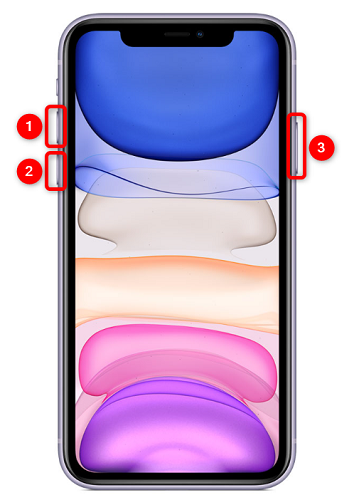
Se você está com o iPhone 11 travado, com tela preta ou comportamento anormal, saber como forçar reinicialização iPhone 11 pode ser a solução rápida para recuperar o funcionamento normal sem perder dados. Este guia detalha o procedimento oficial, explica quando usar e o que fazer depois da reinicialização.
Resumo dos principais pontos
- Forçar reinicialização é seguro e não apaga seus dados.
- Use o procedimento oficial da Apple para iPhone 11.
- Siga os passos na sequência correta para evitar erros.
- Reinicie apenas quando realmente necessário ou o iPhone travar.
- Após a reinicialização, verifique atualizações e backup.
Quando forçar reinicialização iPhone 11 é necessário
Antes de saber como forçar reinicialização iPhone 11, entenda o cenário ideal. Use este procedimento quando o dispositivo não responde ao toque, tela congelada, desliga inesperadamente ou fica travado na tela de carregamento. Em situações de crash de software, um reset suave costuma resolver sem apagar fotos, mensagens ou apps.
Ferramentas e requisitos para reinicializar
- iPhone 11 com bateria suficiente (pelo menos 20% da carga).
- Computador com acesso à internet (opcional, para iTunes ou Finder).
- Cabos originais ou certificados MFi, se for conectar ao computador.
- Conexão estável com a internet para atualização posterior.
Passo a passo: como forçar reinicialização iPhone 11
- Verifique se o iPhone 11 está realmente travado. Tente tocar na tela, abrir o bloqueio ou usar o Assistente de acesso rápido.
- Se não houver resposta, prepare-se para o procedimento de reinicialização forçada.
Primeiro: pressione o botão de volume para cima
Segure o botão de volume para cima no canto superior esquerdo do aparelho por alguns segundos e solte.

Segundo: pressione o botão de volume para baixo
Em seguida, segure o botão de volume para baixo no canto superior direito por alguns segundos e solte.
Terceiro: segure o botão lateral até aparecer o slide
Agora, segure o botão lateral (power) que fica no lado direito do aparelho. Mantenha pressionado até que o slider de desligar apareça na tela.
Quarto: solte e aguarde a reinicialização
Solte o botão lateral e espere o iPhone 11 desligar e ligar automaticamente. O processo pode levar até alguns minutos.

Reinicialização forçada via iTunes ou Finder (opcional)
Se o método anterior não funcionar ou o iPhone não liga, use o iTunes no Windows ou Finder no macOS para forçar uma reinicialização completa.
- Conecte o iPhone 11 ao computador com o cabo original.
- Abra o iTunes no Windows ou o Finder no macOS Catalina ou superior.
- Clique no ícone do iPhone que aparece na interface do software.
- Selecione a opção Restaurar ou Atualizar para reinstalar o sistema sem apagar os dados.
- Aguarde o processo terminar e configure o aparelho conforme as instruções na tela.
Como verificar se a reinicialização foi bem-sucedida
Após o procedimento, observe o comportamento do iPhone 11 para confirmar que o problema foi resolvido.
- Tela de bloqueio responsiva e ícones funcionais.
- Apps abrindo normalmente sem travamentos.
- Sinal de celular e conectividade Wi-Fi estável.
- Desempenho fluido sem travamentos frequentes.
O que fazer após forçar a reinicialização
Depois de como forçar reinicialização iPhone 11, siga estas boas práticas para manter o aparelho estável.

Verifique atualizações de software
Vá em Configurações > Geral > Software do iPhone e instale qualquer atualização pendente. Correções de segurança podem evitar novos travamentos.
Faça um backup imediato
Use o iCloud ou o iTunes/Finder para salvar seus dados. Um backup recente garante que nada seja perdido caso precise repetir o procedimento.
Revise apps problemáticos
Se o travamento voltou após instalar um app recente, desinstale-o ou entre em contato com o desenvolvedor. Apps mal otimizados são causa comum de reinicializações forçadas.

Erros comuns e o que evitar
Enquanto aprende como forçar reinicialização iPhone 11, alguns enganos podem atrapalhar. Evite os seguintes problemas:
- Não force o desligamento segurando apenas o botão lateral por muito tempo sem seguir os passos de volume; isso não funciona no iPhone 11.
- Não use cabos danificados ou carregadores não certificados, pois podem causar instabilidade.
- Não ignore atualizações de software, pois muitas delas corrigem bugs que levam à reinicialização.
- Não desligue o iPhone manualmente durante o procedimento de força reinicialização; isso pode causar falha.
Perguntas frequentes sobre reinicialização forçada
Posso perder dados ao forçar reinicialização?
O procedimento de reinicialização não apaga dados. No entanto, é sempre bom ter um backup atualizado para evitar riscos.
Como forçar reinicialização iPhone 11 se a tela está preta?
Mesmo com a tela preta, siga os passos: Volume para cima, Volume para baixo e segure o botão lateral até o Apple aparecer novamente.

O que fazer se o iPhone 11 continuar travado após a reinicialização?
Tente restaurar via iTunes ou Finder apagando e reinstalando o iOS. Se o problema persistir, pode haver falha de hardware e você deve procurar assistência técnica autorizada.
É possível programar reinicializações automáticas?
O iOS não permite reinicializações agendadas nativo. Use apenas quando realmente necessário e prefira sempre a reinicialização forçada suave descrita aqui.
