Como Fazer Uma Figurinha No Whatsapp
/i.s3.glbimg.com/v1/AUTH_08fbf48bc0524877943fe86e43087e7a/internal_photos/bs/2022/F/Y/mqCNOBSQS6LXz1Ebf8cA/print-2.png)
Você aprenderá, neste guia completo, como fazer uma figurinha no WhatsApp usando apenas seu celular, desde a criação da imagem até a publicação no chat. O processo é simples, rápido e pode ser feito totalmente dentro da própria plataforma do mensageiro.
Resumo dos principais tópicos
- Pré-requisitos e aplicativos necessários para criar figurinha
- Passo a passo detalhado para criar a figurinha no WhatsApp
- Dicas de design para deixar a figurinha mais atrativa
- Erros comuns e como evitá-los
- Dicas avançadas e boas práticas
- Perguntas frequentes sobre criação de figurinha
Pré-requisitos e ferramentas necessárias
Antes de iniciar o processo de criação, é importante garantir que você tem tudo o que precisa. Embora o WhatsApp já ofereça ferramentas básicas de edição, usar aplicativos externos pode melhorar muito o resultado final.
- Smartphone com WhatsApp instalado: certifique-se de ter a versão mais recente do aplicativo.
- Imagem de qualidade: use fotos nítidas ou desenhos com boa resolução para evitar pixelização.
- Aplicativos de edição (opcional): Canva, Picsart ou InShot ajudam a ajustar cortes, adicionar texto e efeitos.
- Conexão estável com a internet: necessário para fazer o upload e enviar a figurinha.
Como criar uma figurinha no WhatsApp passo a passo
A seguir, você confere o método direto, usando apenas o WhatsApp. Para quem busca resultados mais profissionais, a dica é criar a imagem antes e então fazer o upload.
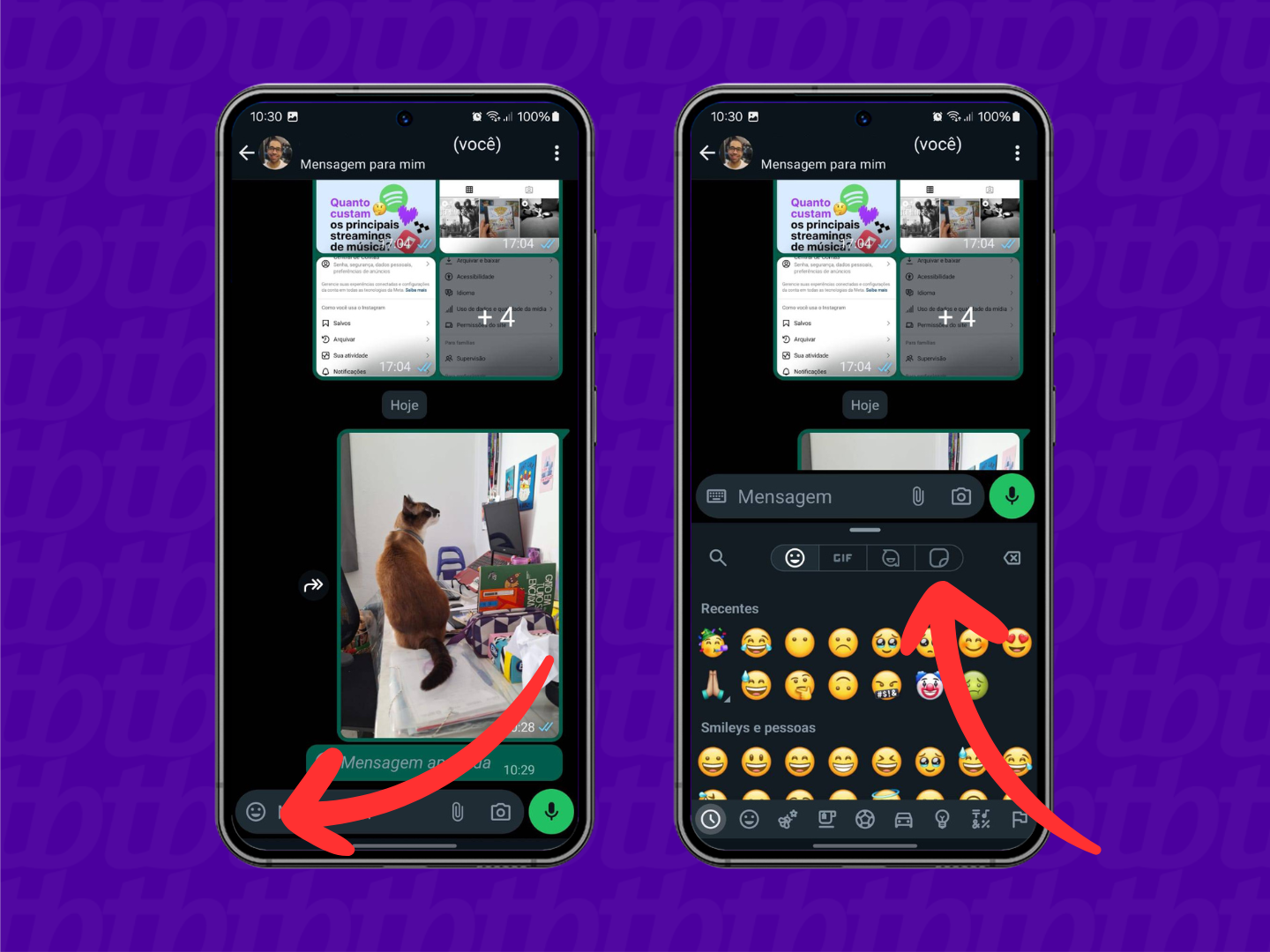
- Abra o WhatsApp e localize a conversa: entre em um chat individual ou em grupo onde deseja enviar a figurinha.
- Anexe mídia: toque no ícone de anexo (papel de clipe) e selecione Galeria ou Foto.
- Escolha a imagem: selecione a foto ou desenho que deseja transformar.
- Toque no ícone de retângulo: na tela de edição, selecione a opção para recortar a área que será usada como figurinha.
- Ajuste a área de recorte: mova e redimensione o recorte até cobrir apenas o trecho desejado.
- Confirme e envie: toque em OK e, em seguida, no ícone de enviar (seta) ou clique em Figurinha antes de confirmar.
- Pronto: a figurinha será enviada e exibida como um adesivo na conversa.
Design de figurinha: dicas para deixar a imagem mais profissional
O visual final depende diretamente da qualidade da imagem e do corte. Um bom design chama atenção e transmite personalidade. Siga estas orientações para acertar de primeira.
- Use imagens com alta resolução: imagens borradas ou pequenas não ficam boas após o redimensionamento.
- Corte focado no rosto ou no objeto principal: evite áreas vazias desnecessárias ao redor.
- Adicione texto apenas se for relevante: frases curtas e fontes legíveis funcionam melhor.
- Mantenha o fundo simples: padrões transparentes ou cores sólidas ajudam a integrar melhor na tela.
- Teste antes de enviar: visualize o tamanho real para garantir que os detalhes principais não foram cortados.
Erros comuns na hora de criar figurinha
Identificar problemas comuns ajuda a evitar retrabalho e garante que a figurinha fique exatamente como você quer.
- Corte muito pequeno ou muito grande: deixa a figura desconfortável de visualizar.
- Imagem de baixa qualidade: resulta em nitidez reduzida e bordas irregulares.
- Esquecer de salvar antes de enviar: algumas edições podem ser perdidas se não forem salvas.
- Usar figurinhas prontas sem personalizar: pode passar a impressão de que a mensagem não é autêntica.
- Ignorar o contexto da conversa: o humor e o tema devem combinar com a imagem escolhida.
Como usar apps de terceiros para criar figurinha no WhatsApp
Se você quer mais controle sobre texto, molduras e efeitos, usar um aplicativo externo é a melhor opção. Essas ferramentas oferecem recursos que o WhatsApp não tem, como camadas, filtros avançados e exportação em alta qualidade.

- Escolha o aplicativo: Canva é excelente para modelos prontos; Picsart oferece ferramentas de edição robustas.
- Crie ou abra um projeto: selecione as dimensões recomendadas para figurinha (geralmente 512 x 512 pixels).
- Adicione elementos: insira a imagem, ajuste o corte e inclua texto ou gráficos.
- Exporte no formato correto: salve como PNG para manter a transparência, se necessário.
- Envie ao WhatsApp: anexe o arquivo salvo e finalize o processo de envio.
Dicas avançadas e boas práticas
Dominar as técnicas iniciais permite inovar e se destacar. Essas práticas ajudam a criar figurinhas mais impactantes e que realmente refletem sua identidade.
- Consistência de estilo: mantenha cores, fontes e tipos de recorte similares entre as figurinhas.
- Use temas sazonais: ajuste o design para datas especiais, como Natal, Carnaval ou aniversário.
- Incorpore GIFs curtos: alguns aplicativos permitem exportar animações que funcionam como figurinhas dinâmicas.
- Organize em pastas: no celular, mantenha as imagens prontas em uma pasta para agilizar o envio.
- Solicite feedback: mostre para amigos e veja o que pode ser melhorado.
Perguntas frequentes sobre criação de figurinha no WhatsApp
Esclarecemos as dúvidas mais comuns para você começar sem receios e com confiança.
- Posso criar figurinha sem baixar aplicativo?
Sim. O próprio WhatsApp permite recortar e ajustar imagens diretamente na edição. Para projetos mais elaborados, recomenda-se usar aplicativos complementares.
/i.s3.glbimg.com/v1/AUTH_08fbf48bc0524877943fe86e43087e7a/internal_photos/bs/2020/T/P/ZQL0TSTvWDIzeB6XMAig/figurinhas-animadas-whatsapp-animated-sticker.jpg)
Como fazer figurinha no WhatsApp? Veja guia para iPhone, Android e PC - Qual o tamanho ideal para a imagem?
O WhatsApp redimensiona automaticamente, mas imagens quadradas de pelo menos 512 x 512 pixels garantem melhor qualidade.
- As figurinhas funcionam em todos os dispositivos?
Sim. Elas são exibidas em mensagens entre Android e iOS, desde que o destinatário também use uma versão atualizada do WhatsApp.
- Posso adicionar animação à figurinha?
O WhatsApp permite enviar GIFs como figurinhas. Crie ou baixe GIFs curtos e envie como vídeo.
- É possível monetizar figurinhas?
Sim. Criadores podem vender pacotes de figurinhas em lojas digitais ou por meio de links, sempre respeitando direitos autorais e políticas da plataforma.
/i.s3.glbimg.com/v1/AUTH_08fbf48bc0524877943fe86e43087e7a/internal_photos/bs/2022/e/k/SmqHLNTmqV2EcU5B36ZA/guia-figurinha-whatsapp-11-.jpg)
Como fazer figurinha no WhatsApp no iPhone, Android ou PC? Veja o guia
Com estas orientações, você já tem tudo o que precisa para criar figurinhas no WhatsApp de forma rápida, prática e profissional. Experimente diferentes estilos, estude o feedback dos amigos e evolva cada vez mais nas suas produções.
