Como Fazer Uma Figurinha Animada No Whatsapp

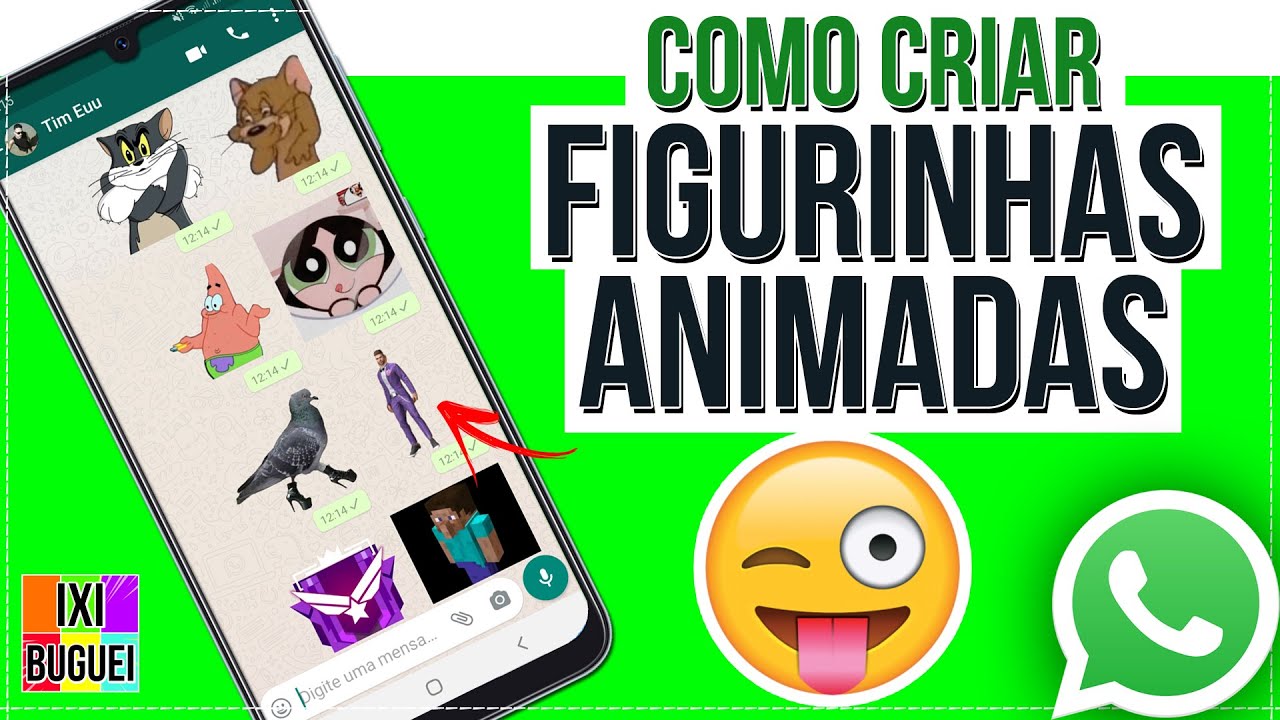
Quer aprender como fazer uma figurinha animada no WhatsApp e impressionar os amigos com mensagens mais divertidas? Neste tutorial, você descobre o passo a passo para criar stickers animados usando apenas seu celular, sem precisar de computador.
Resumo do que você vai aprender
- O que é necessário para criar figurinha animada no WhatsApp
- Como preparar a imagem ou vídeo no celular
- Passo a passo para transformar o arquivo em sticker animado
- Dicas para ajustar tamanho, corte e qualidade
- Erros comuns e como evitá-los
Por que criar figurinha animada no WhatsApp
As figurinhas animadas no WhatsApp são uma ótima maneira de deixar as conversas mais vibrantes. Diferente das estáticas, elas chamam atenção e transmitem emoção com movimento suave. Se você gosta de criar identidade visual no mensageiro, saber como fazer figurinha animada no WhatsApp é um diferencial criativo.
Ferramentas e requisitos necessários
Antes de começar, reúna o que já pode estar no seu bolso. Não precisa de licença paga ou aprender programação para rodar como fazer uma figurinha animada no WhatsApp direto do celular.
- Celular Android com WhatsApp atualizado (também funciona no iOS)
- Imagem ou vídeo curto (GIF ou vídeo MP4) com até poucos segundos
- Aplicativo de edição de vídeo ou app específico para sticker (ex: PicsArt, CapCut, VN, Sticker Maker)
- Conexão internet para enviar a figurinha finalizada
Passo a passo para criar sua figurinha animada
- Escolha o conteúdo: selecione um vídeo curto, um GIF ou crie um quadro animado simples. Lembre-se: o WhatsApp aceita stickers estáticos e animados, mas o tamanho e o formato precisam estar dentro dos limites.
- Edite o vídeo ou GIF no aplicativo escolhido. Corte para deixar entre 5 e 10 segundos, ajuste a duração e adicione efeitos, se quiser. Salve o resultado no formato MP4 (ou GIF) já no celular.
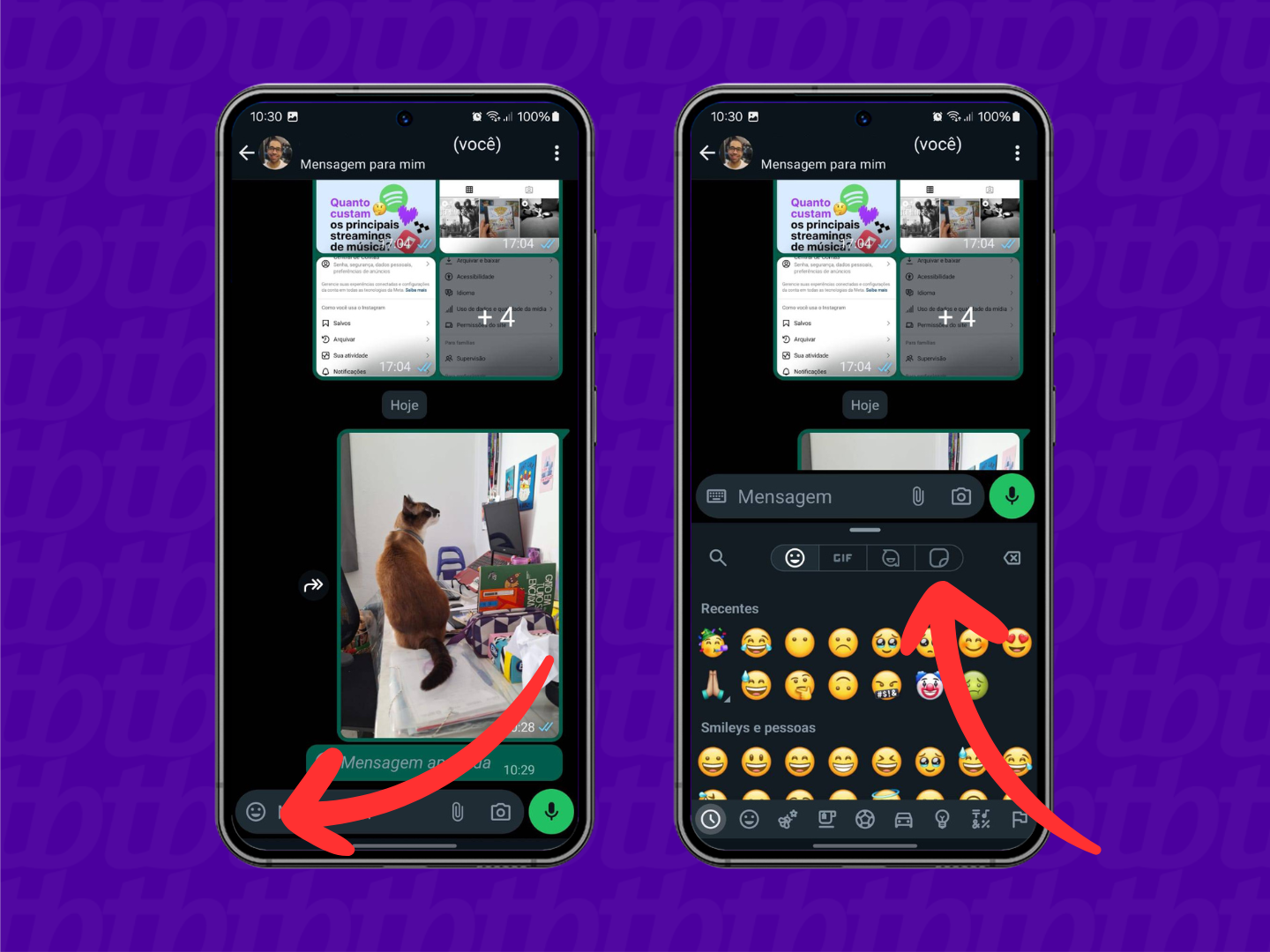
- Abra o WhatsApp e anexe o sticker: envie a mídia como qualquer imagem ou vídeo, depois toque em “Anexar” ou “+” e escolha “Sticker”. Se o aplicativo de mensagens não reconhecer como animado, use um app de criação de sticker que exporte direto para o formato compatível.
- Redimensione e centralize: posicione a área ativa da figurinha no local desejado. Certifique-se de que os elementos importantes fiquem dentro da zona visível, pois partes podem ser recortadas ao enviar.
- Envie a figurinha: após revisar o enquadramento e a qualidade, clique em “Enviar”. A animação deve ser exibida na conversa mantendo o movimento suave.
- Teste a exibição: abra a conversa com você mesmo ou com um amigo e confira se a figurinha animada no WhatsApp reproduz o movimento esperado. Se não funcionar, revise o formato e o tamanho do arquivo.
- Salve como favorito: depois de criada, a sticker pode ser salva nos seus favoritos no WhatsApp para usar sempre que precisar.
Dicas de design para figurinhas animadas legais
O segredo para uma boa figurinha animada no WhatsApp está na simplicidade e na identidade. Movimentos sutis, cortes limpos e cores harmoniosas ajudam a manter o foco na mensagem.
- Mantenha o loop curto: uma animação de 2 a 4 segundos costuma ser a mais indicada para sticker.
- Use transições suaves: evite cortes bruscos que possam distrair ou atrapalhar a visualização.
- Cuide da qualidade: vídeos com pouca iluminação ou pixelados não ficam bons ao serem ampliados no chat.
- Pense no contexto: crie stickers que combinem com seu estilo ou com a ocasião (mensagens de aniversário, piadas, datas especiais).
Tamanho e formato ideais para WhatsApp
O WhatsApp tem limites específicos para sticker. Respeitar a proporção e o peso ajuda a evitar erros de envio e garante que a figurinha animada WhatsApp fique nítida.
| Formato | Tamanho recomendado | Taxa de quadros |
|---|---|---|
| MP4 (sticker animado) | Até 16 MB | 30 fps ou menor |
| GIF | Até 20 MB | 15 a 20 fps |
| Proporção | Quadrado (1:1) ou 9:16 | Adequado para visualização mobile |
Como evitar erros comuns
Erros acontecem, mas é fácil evitá-los quando você entende o essencial para criar como fazer figurinha animada no WhatsApp sem frustração.
- Arquivo muito grande: vídeos acima do limite são rejeitados. Compresse com apps leves sem perder muita qualidade.
- Formato incompatível: prefira MP4 ou GIF. Outros formatos podem não funcionar como sticker.
- Corte ruim: personagem ou elemento importante fora da área ativa. Revise sempre no modo de visualização antes de enviar.
- Frames estáticos: pouca mudança de cena pode não parecer “animado”. Inclua movimento real, mesmo que suave.
- Esquecer de testar: envie para um contato de teste e veja como fica antes de postar em grupos.
Criando figurinhas com apps específicos
Se você quer inovar, existe um universo de app para transformar como fazer uma figurinha animada no WhatsApp de forma profissional. Aluns permitem desenhar, inserir texto e adicionar efeitos em segundos.
- Sticker Maker: app rápido para converter GIF ou vídeo em sticker.
- PicsArt: oferece ferramentas de edição e recorte preciso para deixar a imagem no tamanho ideal.
- CapCut: ótimo para editar vídeos curtos, aplicar filtros e exportar direto para sticker.
- VN: app leve com interface simples, bom para iniciantes que querem aprender como fazer figurinha animada no WhatsApp sem complicação.
Perguntas frequentes
Posso usar GIF animado direto como sticker no WhatsApp?
Sim, é possível enviar GIF como sticker, mas o resultado pode variar. Para melhor controle, use um app que converta GIF em sticker otimizado para o WhatsApp.
O WhatsApp notifica quando alguém vê minha figurinha animada?
Não, assim como com fotos e vídeos, o WhatsApp não avisa quando a figurinha é visualizada. A animação só é reproduzida ao abrir a mensagem.
/i.s3.glbimg.com/v1/AUTH_08fbf48bc0524877943fe86e43087e7a/internal_photos/bs/2020/q/J/4RdKSUQGidSwscXL0RPg/animated-stickers-whatsapp-como-fazer-figurinha-de-gif.jpg)
Posso editar a figurinha depois de enviada?
Não, após enviar não é possível editar. Revise o conteúdo, tamanho e qualidade antes de confirmar o envio.
É preciso pagar para criar sticker animada?
O básico pode ser feito com apps gratuitos. Porém, recursos premium em alguns aplicativos podem melhorar qualidade e agilizar o processo.
Qual o limite de duração para sticker animada no WhatsApp?
O ideal é manter entre 2 e 10 segundos. Vídeos muito longos podem ser rejeitados ou não funcionarão bem como sticker.

