Como Fazer Um Gráfico No Excel Pizza
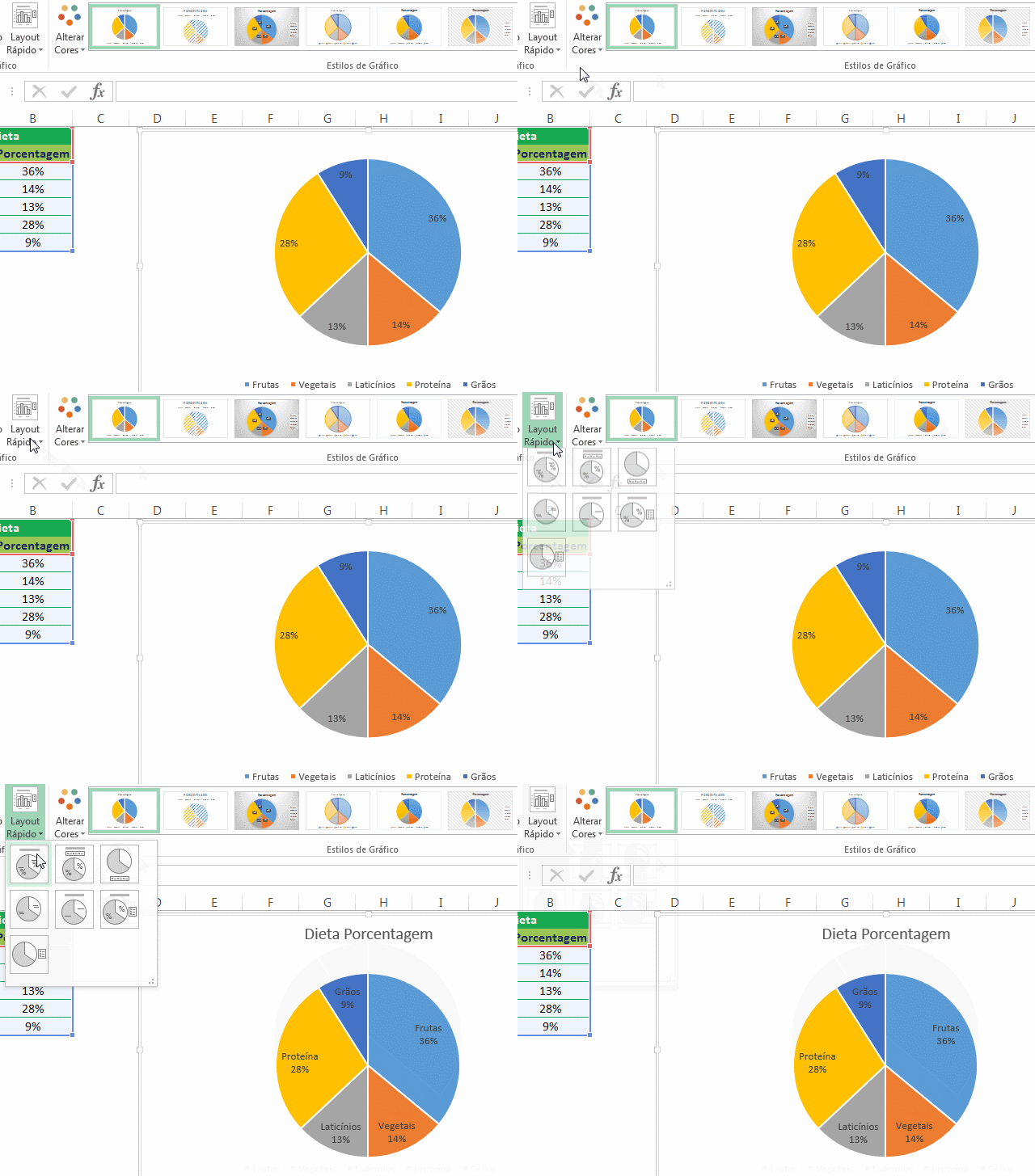
Domine o recurso de gráfico pizza no Excel com este guia prático e objetivo; você vai aprender desde a preparação dos dados até a formatação final para deixar suas apresentações mais claras e profissionais.
Preparar os dados para o gráfico pizza
Antes de inserir um gráfico pizza no Excel, organize as informações de modo que fiquem fáceis de interpretar. Use uma coluna com os nomes das categorias e outra com os valores numéricos correspondentes. Evite linhas em branco ou rótulos redundantes na faixa de dados.
Dicas de estruturação da fonte
- Utilize cabeçalhos curtos e descritivos, como "Produto" e "Vendas (R$)
- Converta a faixa em uma tabela do Excel (Ctrl + T) para facilitar a atualização automática
- Valores devem ser inseridos como números, não como texto, para que o gráfico reconheça a magnitude
Criar o gráfico pizza no Excel
Siga as etapas a seguir para transformar seus dados em um gráfico pizza funcional e visualmente organizado.

- Selecione o intervalo que contém os rótulos e os valores, incluindo os cabeçalhos.
- Acesse a guia "Inserir" na Faixa de Opções.
- Clique em "Gráfico Pizza" no grupo Gráficos.
- Escolha o estilo básico "Gráfico Pizza 2-D" ou um outro layout disponível.
- O gráfico será inserido na planilha e a área de seleção será movida automaticamente para a aba "Ferramentas de Gráfico".
Ajustar rótulos e legenda
Os rótulos e a legenda são essenciais para que o gráfico pizza transmita informações sem ambiguidade. Personalizar esses elementos melhora a clareza da visualização.
Configurar rótulos de dados
- Clique com o botão direito no gráfico e selecione "Adicionar Rótulos de Dados".
- Escolha a opção "Mais Opções de Rótulo de Dados" para ajustar campos como categoria, valor e porcentagem.
- Posicione os rótulos para que fiquem dentro ou próximo às fatias, conforme o espaço disponível.
Modificar a legenda
- Use a aba "Layout" para mostrar ou ocultar a legenda.
- Reposicione a legenda para lateral, topo ou fundo do gráfico conforme a composição da planilha.
Explodir fatias e destacar informações
Destacar uma ou mais fatias ajuda a enfatizar categorias importantes sem precisar alterar os dados originais.
Explodir uma fatia
- Clique na fatia que deseja afastar e arraste suavemente para fora do centro.
- Use o recurso "Explodir" em "Opções de Série de Gráfico" para ajustar a distância de forma precisa.
Explodir múltiplas fatias
Se precisar destacar mais de uma categoria, repita o processo de exploração com cuidado para manter a proporção visual entre elas.
Personalizar cores e estilos
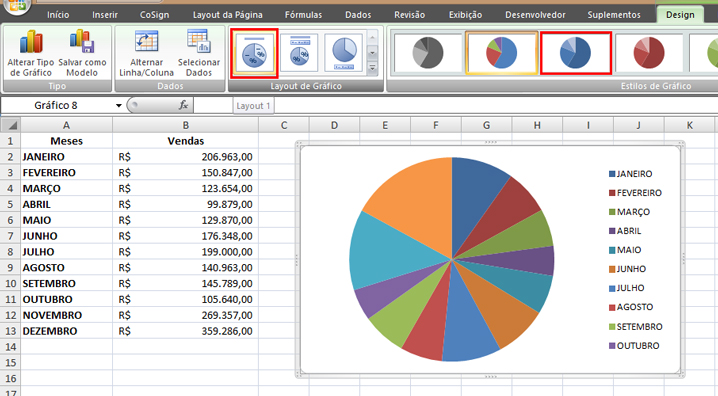
Mudar cores e aplicar estilos predefinidos deixa o gráfico pizza mais alinhado à identidade visual da sua apresentação ou marca.
Aplicar estilos rápidos
- Na aba "Design", use "Estilos de Gráfico" para alternar entre combinações de cores e efeitos.
- Selecione "Mais Estilos de Gráfico" para ajustar manualmente cada elemento visual.
Definir cores personalizadas
- Clique na fatia e, em "Opções de Série de Gráfico", acesse "Preenchimento" para mudar a cor.
- Crie paletas harmoniosas que contrastem bem para facilitar a leitura de categorias próximas.
Trabalhar com totais e porcentagens
Apresentar totais e porcentagens diretamente no gráfico pizza aumenta a confiabilidade das informações e reduz a necessidade de consultas à fonte de dados.
Exibir totais
- Adicione uma linha de totais na fonte, fora da faixa selecionada, e inclua essa linha como série complementar no gráfico.
- Use rótulos de dados para mostrar o valor total ou a soma das porcentagens, se aplicável.
Formatar porcentagens
- Clique no rótulo, escolha "Formato dos Rótulos de Dados" e marque "Porcentagem" para exibir % automaticamente.
- Defina o número de casas decimais de acordo com a precisão necessária para sua análise.
Manter o gráfico atualizado
Manter o gráfico pizza sincronizado com a base de dados evita distorções e garante que as decisões sejam embasadas em informações atualizadas.

Atualizar após alterações na fonte
- Se você usou uma tabela do Excel, o gráfico será atualizado automaticamente ao incluir ou editar linhas dentro da estrutura.
- Para faixas convencionais, ajuste o intervalo de dados nas "Propriedades do Gráfico" sempre que houver inclusões ou exclusões.
Proteger a formatação
Considere bloquear o gráfico após ajustes finais para evitar movimentos acidentais durante a edição da planilha.
Perguntas frequentes
Como faço para alterar a fonte de dados de um gráfico pizza já criado?
Clique com o botão direito no gráfico, selecione "Selecionar Dados" e ajuste o intervalo na janela que abre, incluindo ou removendo linhas conforme necessário.
Posso transformar um gráfico pizza em outro tipo sem perder as informações?
Sim, na aba "Design" do gráfico, use "Alterar Tipo de Gráfico" e escolha outra opção, como gráfico de barras ou coluna, mantendo a mesma base de dados.

O que fazer se as fatias do gráfico pizza aparecem muito finas ou sobrepostas?
Agrupe as categorias menores em um item "Outros" na fonte de dados e ajuste o gráfico pizza para exibir apenas as principais fatias significativas.
Como deixar o gráfico pizza responsivo ao imprimir em diferentes tamanhos de página?
Antes de imprimir, acesse as configurações de página e ajuste o redimensionamento para "Ajustar à largura" ou "Ajustar à altura", mantendo a proporção do gráfico.
