Como Fazer Sticker Whatsapp
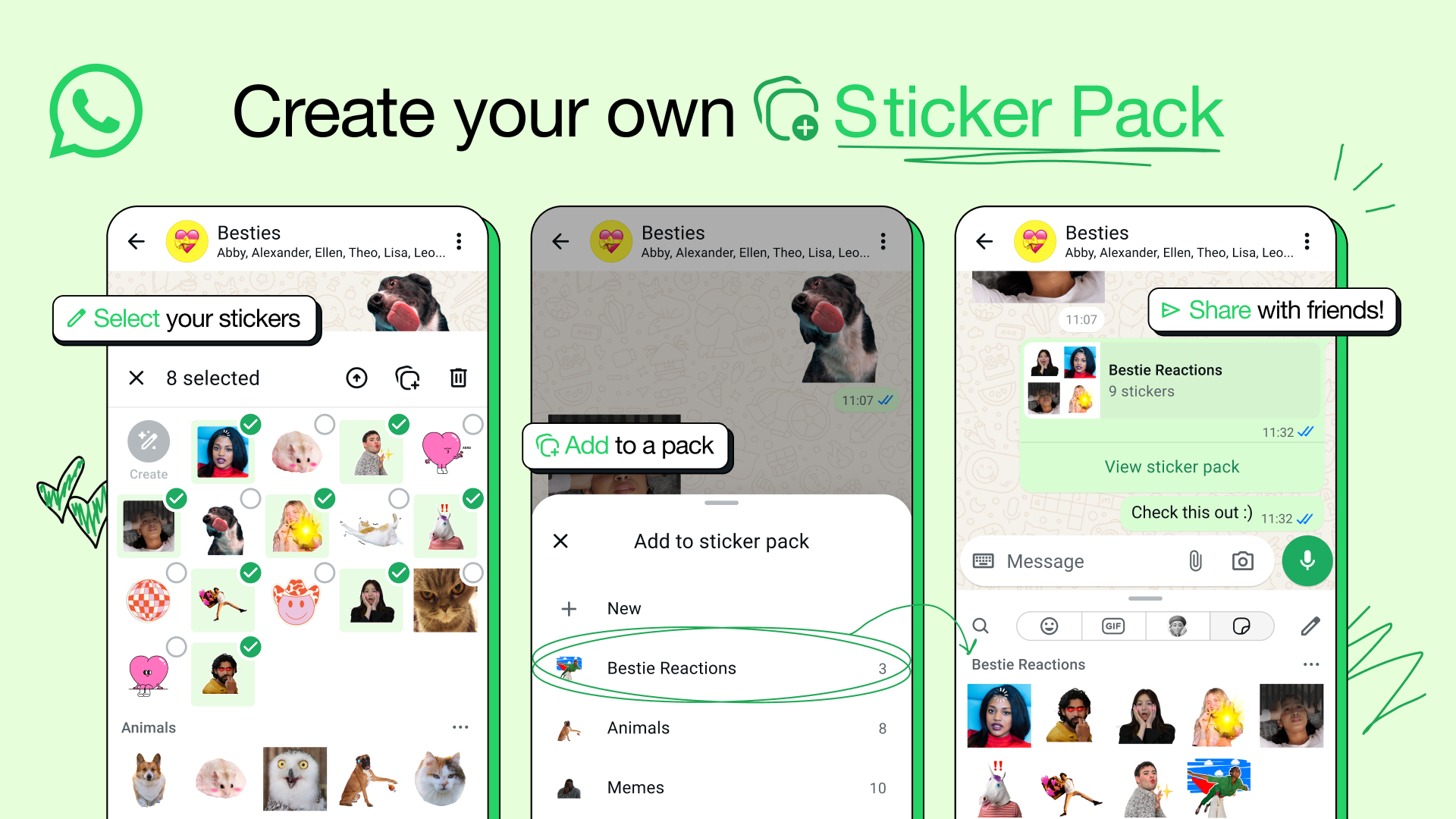
Quer aprender como fazer sticker no WhatsApp do zero, com imagens customizadas e efeitos divertidos? Este guia completo te ensina do básico ao avançado para criar e usar seus próprios adesivos no WhatsApp.
O que você vai criar com este tutorial de sticker no WhatsApp
No final deste tutorial de sticker no WhatsApp, você terá habilidades para desenhar, editar fotos, usar ferramentas online e inserir seus próprios adesivos diretamente nas conversas, seja para entreter amigos, personalizar o perfil ou usar em grupos e status.
Preciso de computador ou celular para começar
Você pode criar sticker no WhatsApp tanto no celular quanto no computador, usando aplicativos de edição e o próprio WhatsApp. O processo no celular é mais direto, enquanto no computador você pode usar recursos de edição mais avançados antes de enviar.

Quais são os requisitos e ferramentas necessárias
- Um smartphone com Android ou iOS ou um computador com WhatsApp Web/Desktop
- Conexão estável com a internet
- Um aplicativo de edição de imagem (no celular ou computador)
- As fotos ou desenhos que você quer transformar em sticker no WhatsApp
- O aplicativo oficial do WhatsApp instalado e configurado
Como transformar uma foto em sticker no WhatsApp passo a passo
- Escolha a imagem que quer usar e abra-a em um aplicativo de edição.
- Corte a imagem para deixar a área do sticker no WhatsApp mais próxima do assunto, removendo o fundo indesejado.
- Ajuste o tamanho ideal, preferencialmente quadrado (ex.: 512 x 512 pixels para melhor qualidade).
- Se quiser, adicione texto, bordas ou efeitos para personalizar seu sticker no WhatsApp.
- Salve a imagem final no formato JPG ou PNG, preferencialmente PNG para manter a transparência.
- Abra o WhatsApp e envie a imagem como uma mensagem para si mesmo ou para um contato.
- Toque longamente na imagem enviada, selecione “Adicionar à mídia” e depois em “Sticker” para fixá-la.
- Pronto: seu custom sticker já aparece na lista de adesivos para usar em qualquer conversa.
Como criar sticker no WhatsApp com aplicativos de terceiros no celular
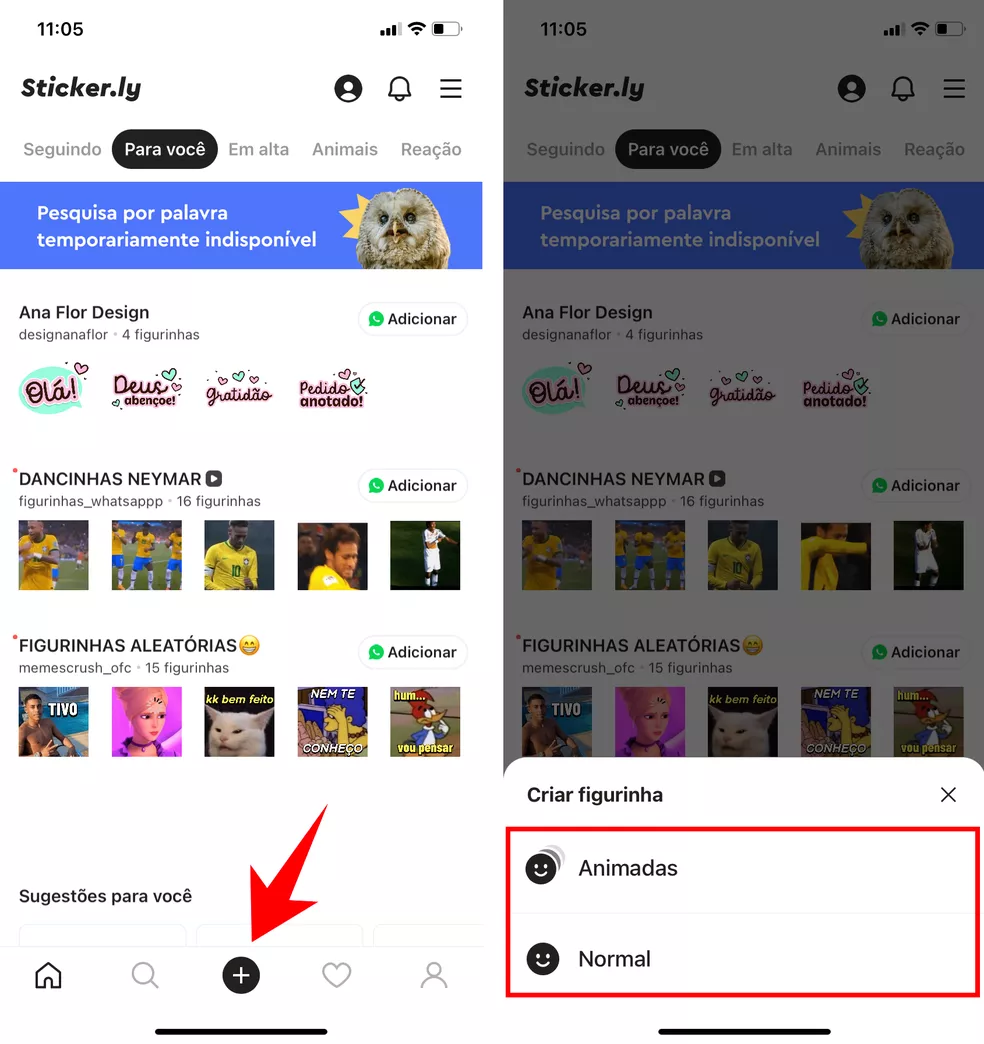
Existem vários aplicativos que facilitam a criação de sticker no WhatsApp com corte automático, efeitos e exportação direta. Alguns populares são:
- Sticker Maker Studio
- WhatSticker
- Sticker & Cartoon Photo Editor
- MojoSticker
- PoseLab (para remover fundos com inteligência artificial)
Baixe o aplicativo de sua preferência, siga as orientações dele para importar, recortar e salvar a imagem e, no final, use a opção de “Exportar para o WhatsApp” ou envie o sticker salvo como descrito no passo anterior.
Como desenhar um sticker no WhatsApp do zero no computador
Se você gosta de criar ilustrações, pode usar programas de desenho no computador, como:

- Photoshop
- GIMP (gratuito)
- Procreate (no iPad com Apple Pencil)
- Canva (para designs mais simples)
Crie uma nova imagem em formato quadrado, desenhe ou monte o sticker que deseja, salve em PNG com fundo transparente e siga os passos de envio e fixação descritos na seção anterior para concluir a criação do sticker no WhatsApp.
Quais são os erros mais comuns ao criar sticker no WhatsApp
- Usar imagens de baixa resolução: isso deixa o sticker borrado.
- Esquecer de cortar a imagem corretamente: o WhatsApp pode cortar partes importantes.
- Salvar no formato errado: prefira PNG para transparência e qualidade.
- Tentar enviar vídeo como sticker: o WhatsApp só aceita imagens estáticas.
- Não testar o sticker antes de enviar para conversas reais: confira o tamanho e a qualidade.
Como enviar sticker no WhatsApp sem adicionar à galeria
Se você não quer poluir a galeria de fotos, após salvar o sticker como PNG, envie-o como mensagem e, em vez de “Adicionar à mídia”, toque em “Enviar como documento” ou use a opção de “Sticker” disponível ao visualizar a imagem, assim ele fica disponível sem aparecer na galeria.
Perguntas frequentes
Posso criar sticker animado no WhatsApp
Não, o WhatsApp não aceita stickers animados; ele permite apenas imagens estáticas nos formatos JPG ou PNG.
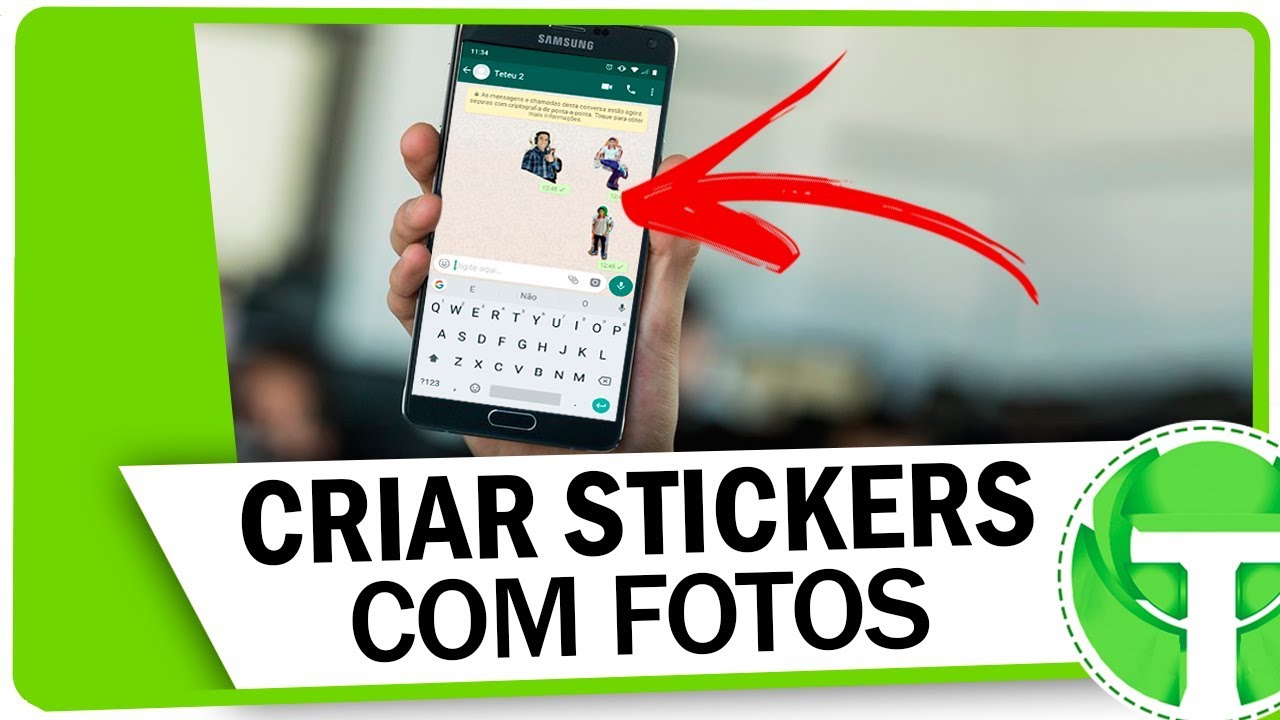
Como faço para colocar um sticker no WhatsApp Web
No WhatsApp Web, clique no ícone de sticker, depois em “Nova mídia” e selecione o arquivo salvo no seu computador para usar o sticker na conversa.
É obrigatório usar aplicativo externo para criar sticker no WhatsApp
Não é obrigatório; você pode usar a edição básica do próprio celular ou até o Paint no computador para recortar e salvar a imagem antes de enviar.
Como remover o fundo de uma foto para virar sticker no WhatsApp
Use aplicativos como PoseLab, PhotoScan ou as ferramentas de recorte automático do celular para isolar a pessoa ou objeto e depois salve com fundo transparente em PNG.