Como Fazer Qr Code No Canva
Quer saber como fazer QR code no Canva de forma rápida e profissional? Este tutorial guiado vai te mostrar todo o processo, desde a criação da conta até a exportação do código pronto para usar em cartões, panfletos e muito mais.
Passo a passo para criar um QR code no Canva
- Acesse o Canva e entre na sua conta, ou crie uma nova conta grátis caso ainda não tenha.
- No painel inicial, clique em "Criar um design" e escolha a opção "Personalizar dimensões" para começar do zero.
- No editor, clique em "Elementos" no menu lateral e, na barra de busca, procure por "QR code" ou "código QR".
- Escolha um modelo de QR code que combine com o seu projeto e arraste-o para a área de trabalho.
- Clique no QR code inserido e, na barra de ferramentas, selecione "Link" para colar a URL, texto ou contato que deseja codificar.
- Personalize as cores, adicione uma imagem central ou ajuste o tamanho no canto para deixar o código alinhado ao seu design.
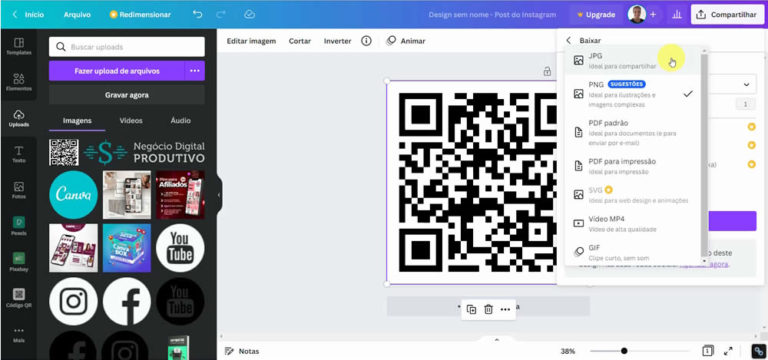
- Quando estiver pronto, clique em "Compartilhar" e depois em "Baixar" para fazer o download em PNG ou PDF, pronto para usar offline.
Quais são as ferramentas e requisitos necessários?
- Conta ativa no Canva, versão gratuita ou Canva Pro, dependendo da necessidade de downloads em alta qualidade.
- Conexão com a internet estável para acessar a plataforma e inserir os elementos do projeto.
- Dispositivo com navegador atualizado ou o aplicativo oficial do Canva instalado no celular ou tablet.
- URL, texto, telefone ou Wi‑Fi que você quer transformar em código QR antes de começar a montagem.
- Opcional: uma conta Canva Pro para remover a marca d'água e acessar mais modelos de QR code personalizáveis.
Qual a melhor maneira de personalizar o QR code?
Após inserir o QR code, use as ferramentas de recorte, preenchimento de cor e sombras para integrá-lo ao visual da sua marca. É importante testar o QR code com o celular antes de imprimir ou publicar, garantindo que ele redirecione corretamente para a URL desejada.
É seguro usar QR code no Canva para meus negócios?
Sim, desde que você gere o QR code a partir de links próprios e confiáveis. Evite usar QR codes de terceiros em locais de alto tráfego e, sempre que possível, hospede a URL em seu próprio site ou plataforma reconhecida, para evitar redirecionamentos indesejados ou fraudes.

Quais cuidados devem ser tomados antes de baixar?
- Verifique se o QR code está nítido e em alta resolução ao fazer o download em PNG ou PDF.
- Teste o código com pelo menos dois celulares diferentes para confirmar a leitura.
- Garanta que o contraste entre o QR code e o fundo seja suficiente, evitando padrões muito complexos por trás do código.
- Sempre salve uma cópia original do arquivo no Canva para facilitar futuras alterações.
Como usar QR code em diferentes formatos de divulgação?
Um QR code feito no Canva pode ser aplicado em panfletos, cartões de visita, embalagens, adesivos e mídias digitais. Ajuste o tamanho e a posição de acordo com o espaço disponível e garanta que o código fique centralizado e legível, mesmo em versões menores.
Quais são as vantagens de criar QR code no Canva?
O Canva oferece uma interface intuitiva, modelos prontos e recursos de edição simples que permitem criar QR codes profissionais sem necessidade de softwares caros ou conhecimento avançado de design. Além disso, você pode integrar facilmente a marca visual da sua empresa em poucos cliques.
Perguntas frequentes
Posso criar QR code com logotipo dentro do Canva?
Sim, após inserir o QR code, você pode fazer upload do seu logotipo e redimensioná-lo para colocar no centro, desde que não cubra demasiados quadrados do código e ele continue funcional.
/i.s3.glbimg.com/v1/AUTH_08fbf48bc0524877943fe86e43087e7a/internal_photos/bs/2024/F/M/kdWEhtTzeH5FV3YRvdWw/fazer-qr-code-canva-4-.jpg)
O Canva permite gerar QR code direto com URL encurtada?
Sim, você pode colar uma URL encurtada ao editar o QR code, mas certifique-se de que o encurtamento seja feito em uma ferramenta confiável para evitar problemas de acesso.
Como garantir que o QR code funcione em impressões grandes?
Faça o download em PDF vetorial quando possível e aumente o tamanho sem perder qualidade, testando a leitura antes da impressão final em grandes formatos.
Posso agendar a atualização de um QR code no Canva?
O Canva não atualiza automaticamente o QR code após baixado; se a URL for alterada, será necessário recriar e baixar novamente o código para manter a funcionalidade.
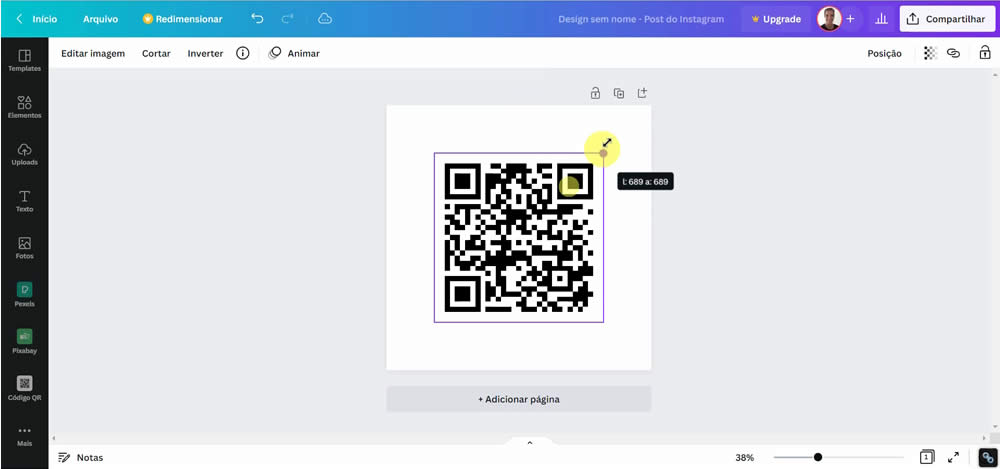
Como Criar um QRCode Grátis e Online usando a Ferramenta Canva!
Aprenda Como Criar um QRCode Grátis e que não expira usando a ferramenta Canva! Links citados no vídeo: Crie sua conta ...
