Como Fazer Qr Code De Pix No Canva
/i.s3.glbimg.com/v1/AUTH_08fbf48bc0524877943fe86e43087e7a/internal_photos/bs/2024/I/k/hO3NwASs6vcb6F6dhFxw/fazer-plaquinha-pix-canva-celular-3-.jpg)
Você vai aprender, neste passo a passo, como criar um QR Code de Pix no Canva de forma rápida, grátis e totalmente personalizável. Com poucos cliques, você gera um código que pode ser escaneado em qualquer aplicativo de banco para receber dinheiro na hora.
Passo a passo para criar QR Code de Pix no Canva
- Acesse o Canva no seu navegador ou abra o aplicativo e faça login na sua conta.
- Clique em “Criar um design” e escolha a opção “QR Code” na área de busca de modelos ou elementos.
- Se preferir começar do zero, use a busca interna do Canva e procure por “QR Code” ou “código QR Pix” entre os elementos grátis.
- No editor, selecione o QR Code e clique nele para exibir as opções de edição.
- Cole ou insira a URL do seu endereço Pix (chave Pix, CPF/CNPJ, telefone ou e-mail) no campo destinado. Copie exatamente como aparece na sua conta.
- Confirme os dados e aguarde o Canva gerar o código automaticamente. Ele já exibe a imagem pronta para uso.
- Personalize cores, borda, fundo e adicione seu logo ou ícones para deixar o QR Code alinhado à identidade visual do seu negócio.
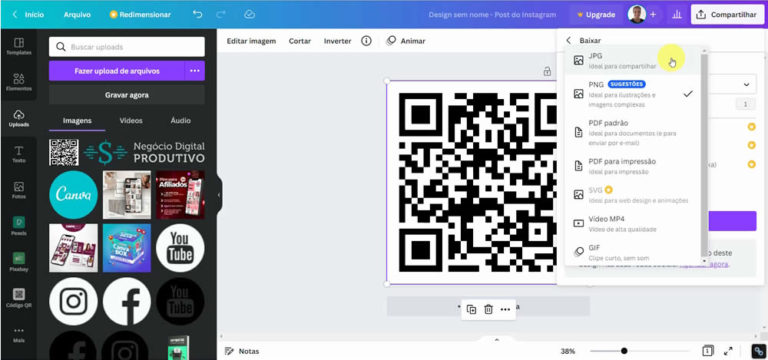
- Quando estiver satisfeito, clique em “Compartilhar” e depois em “Baixar”. Escolha PNG ou PDF para manter a qualidade do QR Code.
- Imprima o arquivo ou salve no celular para usar em cobranças, em casa, no caixa do seu estabelecimento ou em campanhas de marketing.
Ferramentas e requisitos necessários
- Conta ativa no Canva, versão gratuita já permite usar QR Code e edições básicas.
- Endereço Pix válido: chave Pix, CPF/CNPJ, telefone com DDD ou e-mail cadastrado no Banco do Brasil, Itaú, Nubank, PicPay, Inter e outros.
- Conexão com a internet para acessar o Canva e baixar o arquivo final.
- Impressora ou celular com aplicativo de câmera que reconheça QR Code para testar o funcionamento.
- Opcional: assinatura Canva Pro para mais templates, ícones de QR Code em estilo premium e fundo em alta definição.
Dicas de design para QR Code no Canva
- Mantenha o QR Code em alto contraste: fundo claro e código escuro, ou vice-versa, para facilitar o reconhecimento.
- Evite cobr o código com texto ou imagens grandes; reserve espaço ao redor das bordas (quiet zone) para não prejudicar a leitura.
- Use seu logotipo no centro do QR Code apenas se ele for pequeno e não interferir nos blocos do código.
- Aplique cores da marca para deixar o QR Code visualmente atraente, mas sem alterar a estrutura de preto e branco principal.
- Teste o código antes de imprimir ou usar em campanha: escaneie com pelo menos dois aplicativos diferentes.
Como inserir o QR Code em diferentes formatos
- Para usar em loja física: baixe em PDF ou PNG e imprima em papel adesivo, cartaz ou crachá comercial.
- Para WhatsApp ou Instagram: exporte com fundo transparente ou nas dimensões ideais para stories e posts.
- Para envio por e-mail: insira o QR Code direto no corpo da mensagem ou como imagem anexada, acompanhado de instruções claras.
- Para campanhas de mídia: salve em alta resolução para outdoors, banners e panfletos, sempre verificando o tamanho mínimo de impressão.
Erros comuns e como evitá-los
- Colar a URL errada: confirme se a chave Pix está completa e corresponde exatamente à da sua conta.
- Reduzir demais a imagem: QR Code muito pequeno pode não ser reconhecido, mesmo com boa qualidade.
- Salvar em JPEG com compressão alta: prefira PNG ou PDF para não perder pontos e degradar o código.
- Ignorar o teste final: escaneie o QR Code antes de distribuir para garantir que o leitor reconhece e direciona para o Pix.
Perguntas frequentes
Posso usar QR Code de Pix para qualquer banco?
Sim, o QR Code no Canva funciona com qualquer banco que ofereça Pix, desde que você use a chave ou endereço correto na hora de gerar o código.
O QR Code de Pix no Canva é seguro e gratuito?
É seguro porque você digita apenas a chave pública da sua conta; é grátis na versão básica do Canva e não exige cadastro adicional para criar o código.
Quanto tempo leva para gerar e baixar o QR Code?
Em alguns minutos você já cria, personaliza e baixa o QR Code pronto para uso, seja para imprimir ou compartilhar online.
Posso atualizar o QR Code depois de criado?
Se a chave Pix mudar, você precisa regenerar o QR Code no Canva com os dados atualizados e baixar uma nova versão para substituir a anterior.
