Como Fazer Planta Baixa No Canva
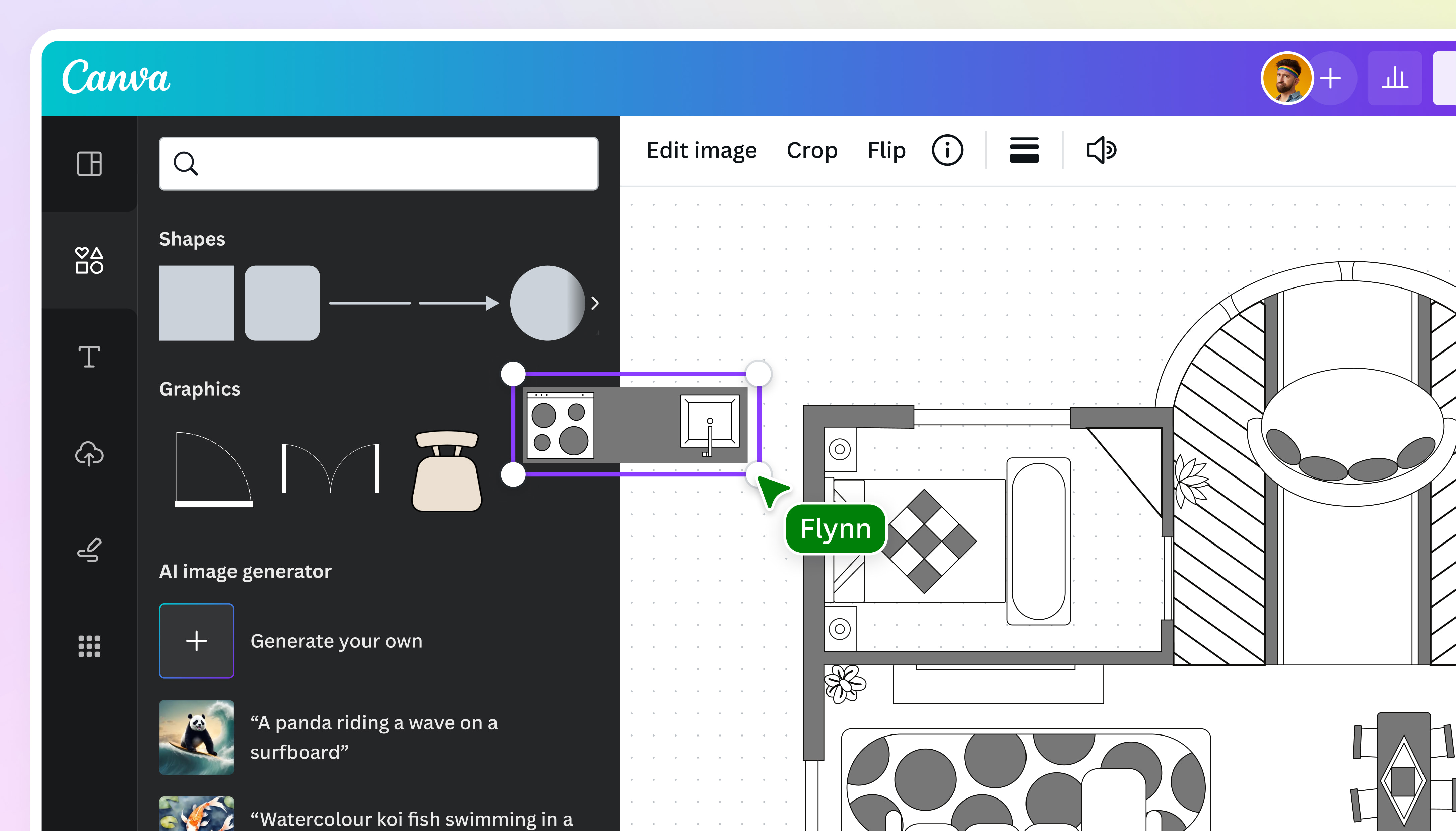
Nesse tutorial completo, você vai aprender passo a passo como fazer planta baixa no Canva, desde a criação da base até a organização dos cômodos com formas, textos e ícones.
Resumo dos principais pontos
- Entenda o objetivo da planta baixa e o perfil do seu projeto no Canva.
- Configure as dimensões, a grade e as camadas para trabalho organizado.
- Construa a estrutura da planta com formas retangulares e organize cômodos.
- Adicione detalhes como móveis, textos, setas e ícones para melhorar a legibilidade.
- Revise cores, tipografia e exporte nos formatos ideais para impressão ou digital.
Qual é o objetivo final da sua planta baixa no Canva?
Antes de abrir o Canva, defina para que serve a planta: é para reforma, aluguel, venda ou apenas para organizar o espaço? Uma planta baixa no Canva pode ser desde um esboço rápido até um projeto pronto para apresentar a profissionais. Ao planejar cada cômodo, você garante que a circulação e o aproveitamento estejam claros desde o primeiro olhar.
Como configurar o projeto no Canva para criar uma planta baixa?
Definir dimensões e orientação
No início, escolha um template em Branco ou “Custom dimensions” (dimensões personalizadas). Para plantas baixas, recomendamos usar largura de 1200 px e altura de 800 px, mas você pode ajustar proporcionalmente conforme a necessidade. A orientação geralmente é horizontal (landscape), pois oferece melhor visualização do fluxo de área.

Ativar grade e alinhamento
Habilite a grade (grid) e os Snap para alinhar formas com precisão. Isso evita distorções e ajuda a manter cômodos proporcionais. Use objetos retangulares como paredes e ajuste a espessura da linha para simular largura de parede, se desejar.
Quais são as ferramentas e requisitos necessários para fazer a planta baixa?
- Conta Canva: versão gratuita já permite recursos essenciais; para mais ícones e elementos premium, considere planos pagos.
- Elementos básicos: formas (retângulos, linhas), grupos, alinhamento, grade, texto e ícones de móveis ou estruturas.
- Referência de medidas: anote ou tenha um esboço com as medidas reais do ambiente para escalar corretamente na planta.
- Inspiração visual: use imagens de plantas de arquitetura para entender convenções (como indicação de portas e janelas).
Como desenhar a base da planta e representar os cômodos?
Criar a estrutura principal
Use um retângulo sem preenchimento ou com contorno sutil para delimitar a área total. Em seguida, desenhe retângulos menores para representar cada cômodo, organizando-os na ordem do fluxo de movimento. Considere as paredes de suporte e evite sobreposições que possam confundir a leitura.
Adicionar portas, janelas e saída de emergência
Represente portas com retângulos menores e setas indicando sentido de abertura. Janelas podem ser desenhadas como retângulos menores nas paredes. Em projetos comerciais, inclua saídas de emergência e sinalização para cumprir normas de segurança.
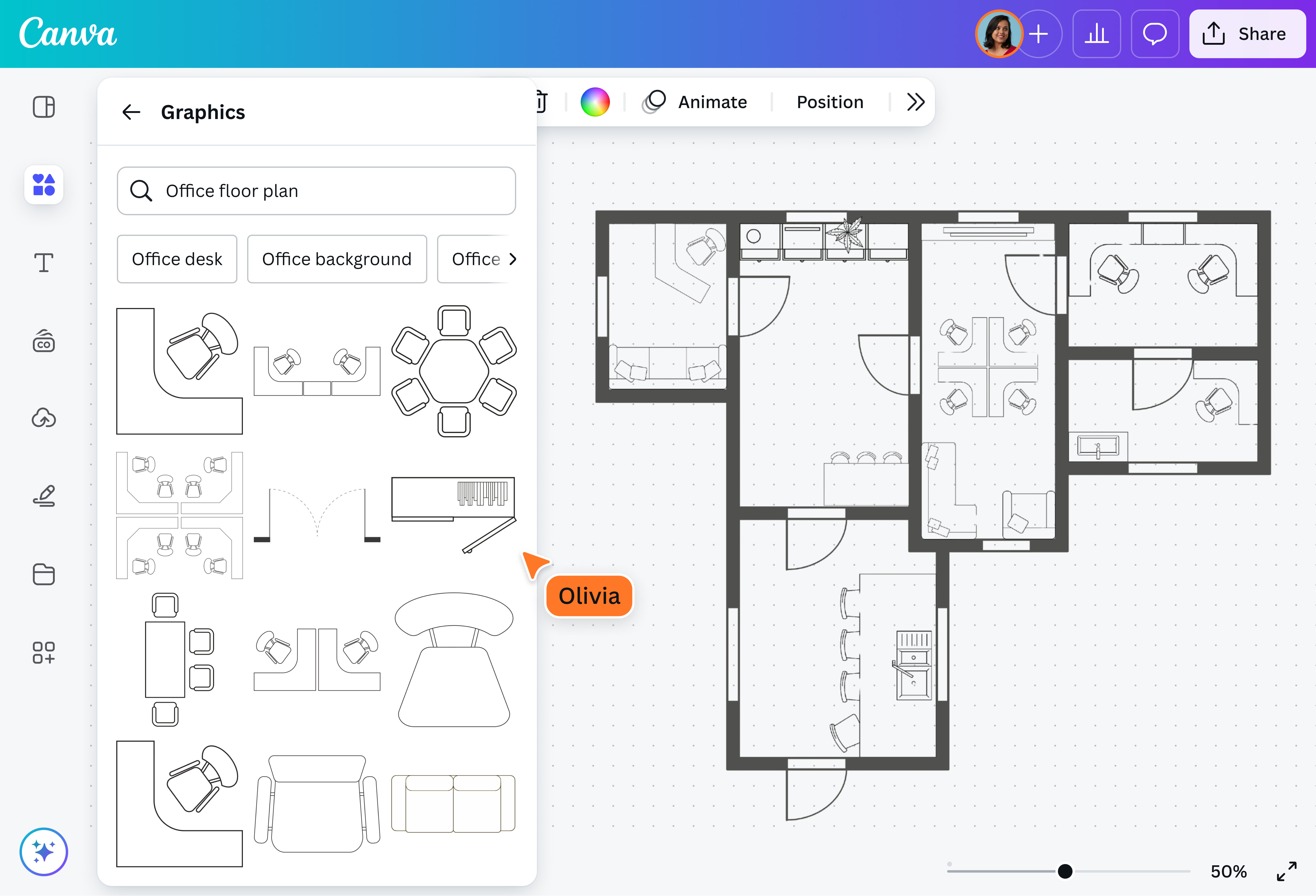
Como melhorar a apresentação visual da planta baixa no Canva?
Cores, tipografia e ícones
Escolha uma paleta de cores suave para diferenciar ambientes sem sobrecarregar. Use textos legíveis e tamanhos de fonte que permitam a leitura rápida. Ícones de mobília, banheiro, cozinha e áreas de serviço ajudam a interpretar o espaço sem precisar de descrições longas.
Criar camadas para organizar elementos
Utilize as camadas (layers) para separar paredes, móveis, anotações e fundos. Isso facilita a edição futura e evita que acidentes movam partes essenciais da planta. Bloqueie camadas já aprovadas enquanto trabalha em ajustes finos.
Quais são os erros comuns e como evitá-los ao fazer planta baixa no Canva?
- Dimensionamento incorreto: não escale a partir de medidas reais sem usar a grade ou ferramentas de linha. Isso gera distorções que comprometem a funcionalidade.
- Falta de legibilidade: evite textos muito pequenos ou ícones sobrepostos. Revise de longe para garantir que a planta seja compreensível em apresentações.
- Excesso de detalhes: fique atento ao foco: a planta deve comunicar layout e circulação, não ser um catálogo de móveis.
- Ignorar normas: em projetos comerciais, consulte regulamentações de acessibilidade e sinalização para não precisar refazer o trabalho depois.
Como exportar e utilizar a planta baixa feita no Canva?
Quando o projeto estiver pronto, exporte em PDF para preservar qualidade em impressão ou PNG para compartilhar online. Salve uma cópia editável no Canva para futuras alterações. Considere usar a apresentação em slides, adicionando setas de fluxo e anotações que facilitem a comunicação com clientes ou equipes.
Perguntas frequentes sobre como fazer planta baixa no Canva
- É possível fazer planta baixa no Canva de graça?
- Sim, a versão gratuita oferece formas, texto, ícones básicos e exportação em PDF. Elementos premium são opcionais para projetos mais específicos.
- Como escalo móveis e paredes proporcionalmente?
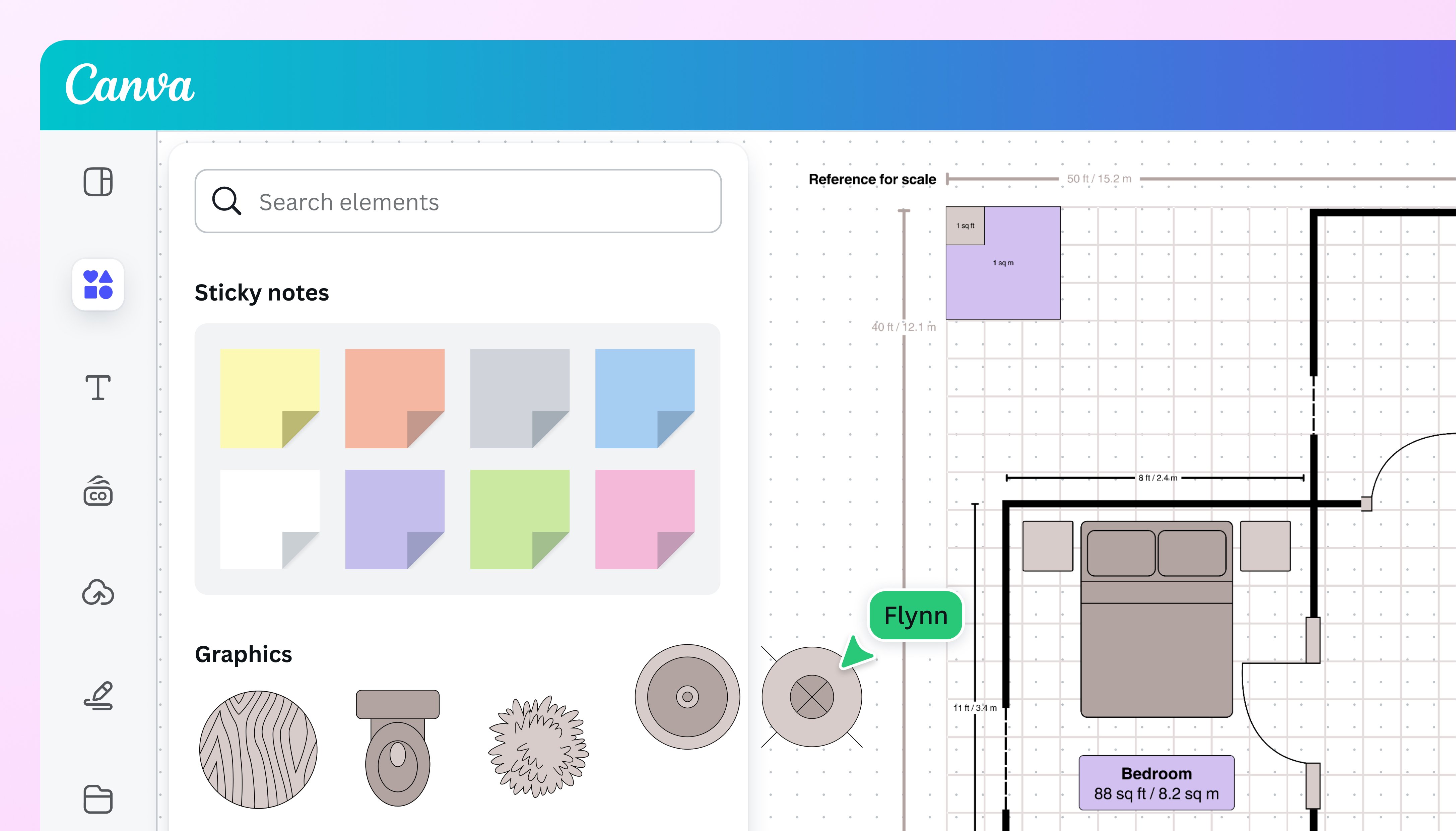
- Use a grade e mantenha a proporção arrastando cantos enquanto segura Shift. Consulte uma tabela de conversão de pixels para metros se precisar de escala realista.
- Posso usar imagens de referência dentro da planta?
- Claro, insira imagens de baixa resolução como base para alinhar móveis, mas não dependa delas para medir estruturas críticas.
- Qual o melhor formato para apresentar a planta baixa?
- PDF é o mais indicado para preservar qualidade em impressão. Para revisões rápidas, compartilhe o link editável do Canva com a equipe.
Agora você tem tudo o que precisa para transformar ideias em projetos claros e profissionais. Pratique com diferentes ambientes, refine sua escala e use os recursos do Canva para criar plantas baixas precisas e objetivas.
Como colocar uma planta com escala no canva
escalonada= escalada. desculpem a burra hahahahahhaa Etapas: 1. Plotar planta na escala que quiser em uma folha do ...
