Como Fazer Pdf Em Iphone
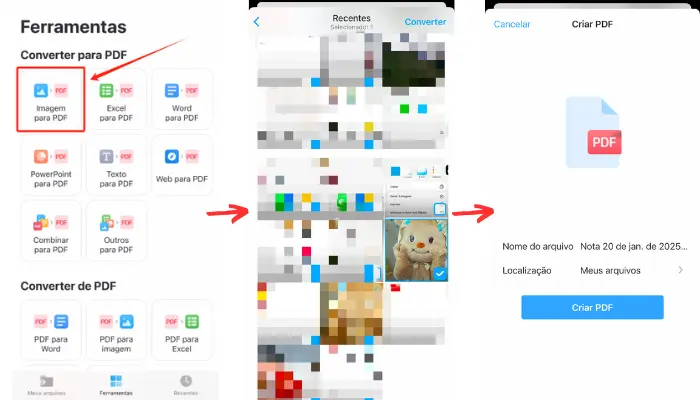
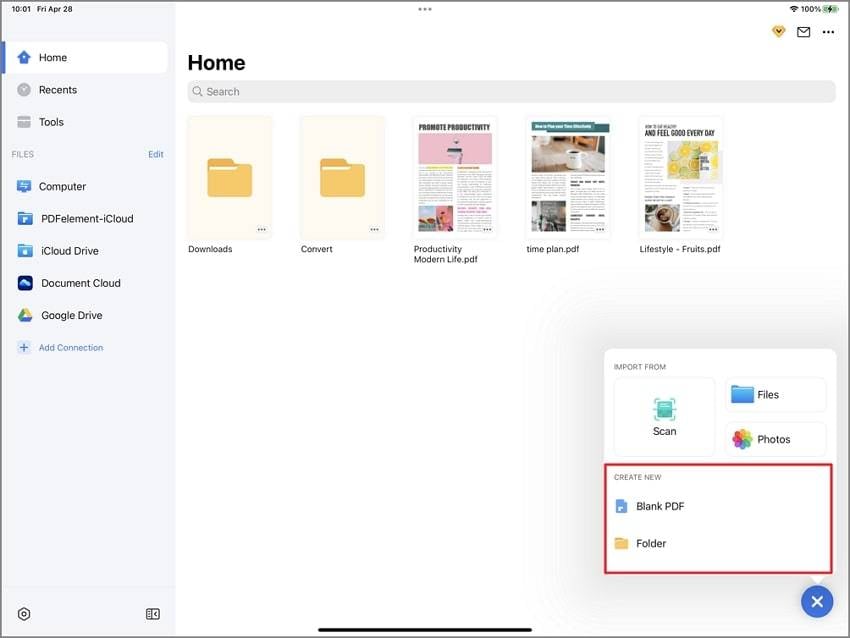
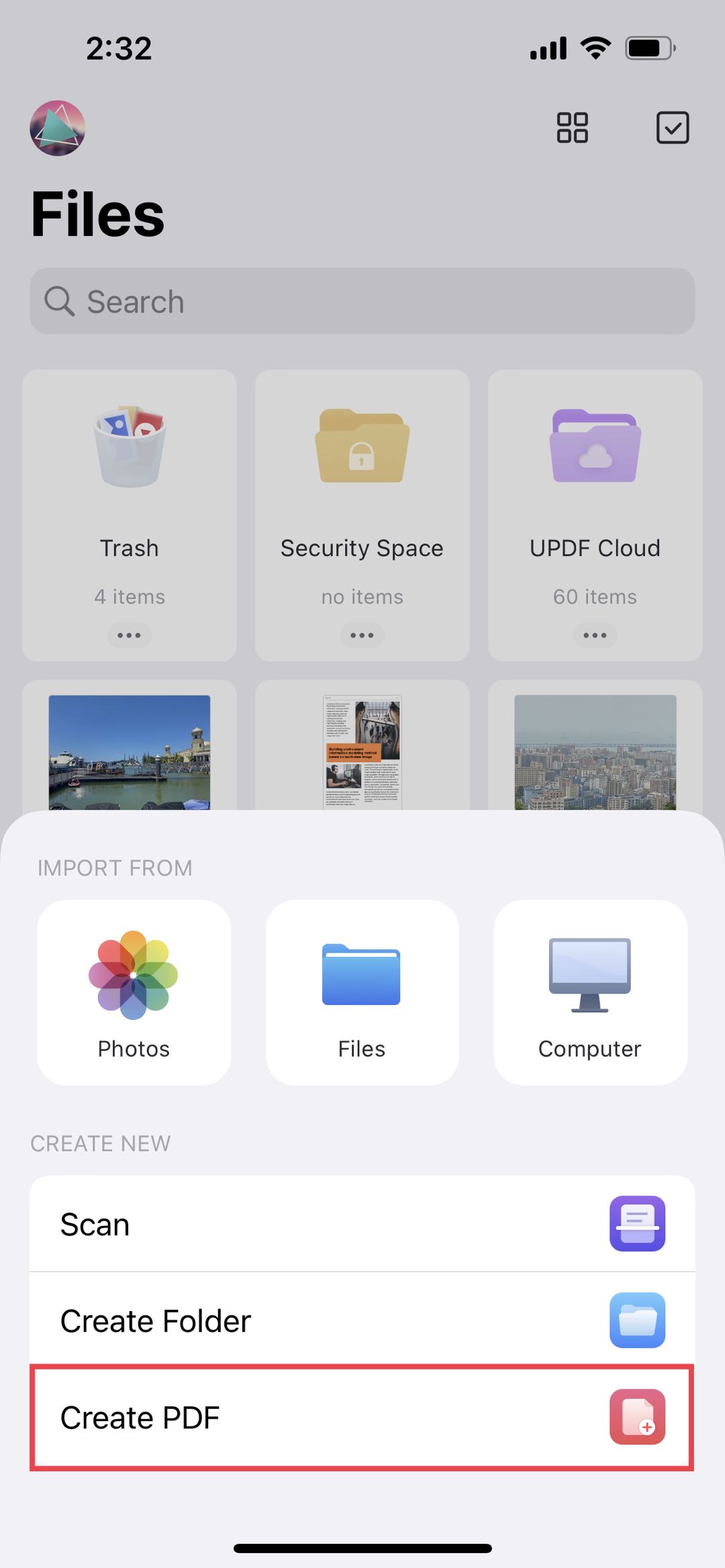
Converter fotos, documentos e imagens em PDF no iPhone é uma tarefa simples graças aos recursos nativos do iOS e a apps complementares. Este guia explica como criar, editar e salvar arquivos PDF no seu iPhone de forma rápida e segura.
Principais funções de criação de PDF no iPhone
O recurso de criar PDF no iPhone pode ser usado a partir da área de trabalho, da câmera ou de apps de terceiros. Os principais recursos incluem:
- Converter fotos e imagens em PDF com alta qualidade.
- Transformar páginas escaneadas em PDFs pesquisáveis.
- Juntar vários arquivos em um único PDF.
- Adicionar assinatura digital e anotações.
- Compartilhar ou armazenar no iCloud, Drive ou Dropbox.
Requisitos e especificações
Antes de criar PDF no iPhone, verifique se o dispositivo está preparado. Confira as especificações:
- iPhone com iOS 16 ou superior (recomendado para melhor compatibilidade).
- Espaço de armazenamento suficiente para o arquivo final.
- Conexão Wi‑Fi ou celular estável para enviar por e-mail ou upload.
- Caso use apps de terceiros, confirme avaliações e permissões de acesso a fotos e arquivos.
Como criar PDF no iPhone: passo a passo
Siga este procedimento para transformar conteúdo do seu iPhone em um arquivo PDF funcional e organizado.
- Abra a Fotos e selecione a imagem ou o conjunto de fotos que deseja converter.
- Toque no botão Compartilhar e role até encontrar a opção Imprimir.
- Na tela de impressão, amplore ou reduza a imagem usando o pinch para ajustar ao quadro.
- Toque no ícone de compartilhamento (caixa com seta para cima) no canto superior direito e selecione Salvar como PDF.
- Escolha o local de destino, nomeie o arquivo e confirme para concluir a criação do PDF.
Métodos alternativos e aplicativos recomendados
Além do recurso nativo, existem formas avançadas de gerar PDF no iPhone com apps específicos. Essas ferramentas oferecem mais controle sobre qualidade, compactação e segurança.
- Use o Modo Arquivo no Notes para digitalizar documentos e criar PDF internamente.
- Instale aplicativos como CamScanner, Adobe Scan ou PDF Expert para edição avançada e assinatura.
- Utilize o iCloud Drive ou serviços de nuvem para sincronizar os PDFs entre iPhone, iPad e Mac.
- Antes de instalar apps de terceiros, verifique reputação, avaliações e permissões solicitadas.
Perguntas frequentes
Posso criar PDF diretamente a partir da câmera no iPhone?
Sim, você pode usar a câmera para tirar fotos de documentos e, em seguida, seguir para a área de compartilhamento e escolher “Imprimir” para converter em PDF.
O iPhone tem um conversor de PDF nativo sem precisar de internet?
Sim, o recurso de “Imprimir” permite criar PDF offline usando apenas apps pré-instalados como Fotos e Notas.
Como unir vários arquivos em um único PDF no iPhone?
Use o app “Notas”, adicione cada arquivo como uma nova anexação e, ao exportar, selecione “PDF” para combinar tudo em um único documento.
É seguro usar apps de criação de PDF no iPhone?
Sim, desde que você escolha apps reconhecidos, leia avaliações e revise as permissões de acesso a fotos e armazenamento.
/i.s3.glbimg.com/v1/AUTH_08fbf48bc0524877943fe86e43087e7a/internal_photos/bs/2022/i/x/5KQTLwTlWnmVFgNUZ4rQ/escrever-pdf-iphone-2-.jpg)
